
W tym artykule
Omówienie
Aplikacja Walkie Talkie może wykrywać, co zostało powiedziane w kanale, i prezentować napisy w czasie rzeczywistym.
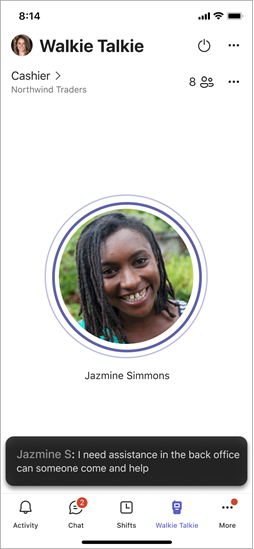
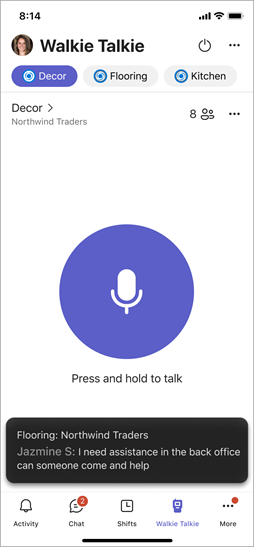
Gdy włączysz napisy na żywo w aplikacji Walkie Talkie, zobaczysz napisy dla wszystkich wybranych kanałów, w tym przypiętych ulubionych kanałów.
Język mówiony to język, którym posługują się osoby w kanale. Możesz ustawić język mówiony dla kanału, z którym masz aktualnie połączenie, lub dla wszystkich przypiętych kanałów.
Po skonfigurowaniu lub zmianie ustawienia języka mówionego napisy będą wyświetlane w tym języku dla wszystkich osób w kanale, które mają włączone napisy.
Uwaga
Napisy są wyświetlane, gdy aplikacja Walkie Talkie jest otwarta. Napisy nie będą wyświetlane, jeśli aplikacja Walkie Talkie działa w tle.
Włączanie napisów na żywo
Po włączeniu napisów na żywo zostaną wyświetlone opcje ustawiania języka mówionego.
W aplikacji Walkie Talkie przejdź do pozycji w prawym górnym rogu, a następnie naciśnij pozycję Napisy na żywo.
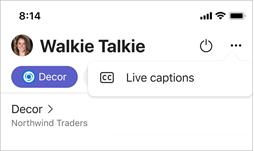
Naciśnij pozycję Język mówiony, a następnie wybierz język. Napisy będą wyświetlane w wybranym języku dla kanału, z którym masz połączenie, oraz dla wszystkich przypiętych kanałów, które nie mają jeszcze ustawionego języka.
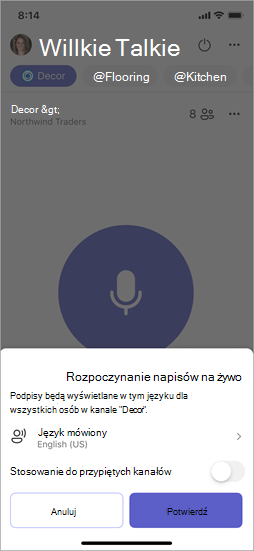
Jeśli chcesz zastosować ustawienie języka mówionego do wszystkich przypiętych kanałów (w tym do tych, które już mają ustawiony język), włącz przełącznik Zastosuj do przypiętych kanałów .
Stuknij opcję Potwierdź.
Ważne
- Upewnij się, że wybrany język mówiony jest językiem, w którym wszyscy mówią w kanale.
- Zmiana ustawienia języka mówionego dotyczy wszystkich osób w kanale, które mają włączone napisy.
- Jeśli ustawienie języka mówionego jest niezgodne z językiem, w którym się mówi, napisy nie będą wyświetlane.
Zmienianie języka mówionego
Po włączeniu napisów na żywo możesz w dowolnym momencie zmienić język mówiony kanału, z którym masz połączenie.
W aplikacji Walkie Talkie przejdź do pozycji w prawym górnym rogu, a następnie naciśnij pozycję Język kanału.
Naciśnij pozycję Język mówiony, a następnie wybierz język.
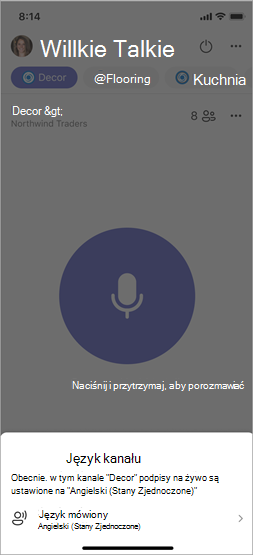
Naciśnij przycisk Aktualizuj , aby potwierdzić zmianę.
Uwaga
- Każda osoba połączona z kanałem może w dowolnym momencie zmienić język mówiony kanału.
- Każda osoba w kanale, która ma włączone napisy, otrzyma powiadomienie, gdy zmieni się język mówiony.
Wyłączanie napisów na żywo
Po wyłączeniu napisów na żywo nie będą one już wyświetlane w żadnym z wybranych kanałów.
- W aplikacji Walkie Talkie przejdź do pozycji w prawym górnym rogu, a następnie naciśnij pozycję Napisy na żywo.
- Stuknij opcję Wyłącz napisy na żywo.
Uwaga
Gdy używasz aplikacji Walkie Talkie, uczestnicy mogą wybrać opcję wzbogacenia swojego środowiska o napisy na żywo. Dane głosowe uczestników są przetwarzane w celu utworzenia podpisów (tekstu). Dane głosowe mogą być uznawane za dane biometryczne w niektórych jurysdykcjach. Żadne dane głosowe nie są używane do identyfikowania uczestników. Dane głosowe są używane wyłącznie w celu zapewnienia napisów na żywo użytkownikowi, który włączy tę funkcję podczas sesji aplikacji Walkie Talkie. W związku z tym dane głosowe są przetwarzane tylko przez czas trwania sesji na Twoim urządzeniu, a następnie usuwane.
Chcesz wiedzieć więcej?
Wprowadzenie do aplikacji Teams Walkie Talkie
Komunikowanie się z zespołem w aplikacji Walkie Talkie