
Witamy w Walkie Talkie, aplikacji Teams, dzięki której telefon służbowy to prosty i bezpieczny sposób rozmawiania z osobami w podróży. Wykorzystuje on technologię PTT (push-to-talk).
W tym artykule
Przypinanie aplikacji Walkie Talkie w celu uzyskania szybkiego dostępu
Sprawdzanie, kto jest połączony z kanałem
Urządzenia aplikacji Walkie Talkie
Omówienie
Być może używasz już w miejscu pracy urządzenia podobnego do walkie talkie, aby koordynować pracę ze współpracownikami, prosić o natychmiastową pomoc, zabezpieczać kontakty itp. Podobnie jak w przypadku tradycyjnego urządzenia walkie talkie, naciśnij i przytrzymaj przycisk, aby rozmawiać w aplikacji Walkie Talkie Teams, i zwolnij go, aby słuchać.
W przeciwieństwie do zwykłych walkie talkie, aplikacja Walkie Talkie Teams jest włączona na telefonie i współdziała ze środowiskiem aplikacji Teams.
Uwaga
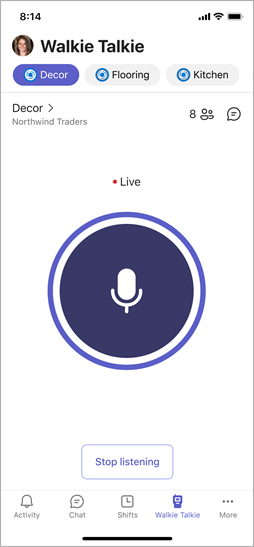
Aby zatrzymać odbieranie transmisji, należy nacisnąć pozycję Zatrzymaj słuchanie .
Otwórz Walkie Talkie
Jeśli używasz aplikacji Walkie Talkie po raz pierwszy w aplikacji Teams, na ikonie aplikacji Walkie Talkie na pasku aplikacji Teams zostanie wyświetlone powiadomienie z czerwoną kropką.

Aby otworzyć aplikację Walkie Talkie, naciśnij pozycję Walkie Talkie na pasku aplikacji Teams.
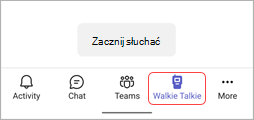
Jeśli po otwarciu aplikacji Teams nie widać aplikacji Walkie Talkie, szybko przesuń palcem w górę od dołu ekranu lub naciśnij przycisk Więcej , aby uzyskać do niej dostęp.
Przypinanie aplikacji Walkie Talkie w celu uzyskania szybkiego dostępu
Jeśli aplikacja Walkie Talkie nie jest jeszcze przypięta do paska aplikacji w aplikacji Teams, poniżej opisano, jak to zrobić.
- W aplikacji Teams szybko przesuń palcem w górę na pasku aplikacji i naciśnij pozycję Edytuj.
- W widoku Edytuj nawigację przeciągnij pozycję Walkie Talkie w obszarze Więcej aplikacji do górnej sekcji.
Uwaga
Liczba aplikacji, które mogą znajdować się na pasku aplikacji, jest ograniczona. Przed przypięciem aplikacji Walkie Talkie może być konieczne usunięcie innych aplikacji.
Łączenie się z kanałem
W aplikacji Walkie Talkie można jednocześnie łączyć się i rozmawiać tylko na jednym kanale.
Uwaga
- Aplikacja Walkie Talkie nie obsługuje kanałów udostępnionych.
- Aby można było połączyć się z kanałem i korzystać z aplikacji Walkie Talkie na urządzeniach z systemem iOS, aplikacja Walkie Talkie musi być jedyną aplikacją PTT uruchomioną na telefonie. Przed rozpoczęciem korzystania z aplikacji Walkie Talkie zamknij wszystkie inne aplikacje PTT. Jeśli inna aplikacja PTT działa w tle, naciśnij przycisk Zakończ, aby ją zamknąć.
- Na urządzeniach z systemem iOS aplikację Walkie Talkie można skonfigurować do używania z ekranu blokady, gdy jest to jedyna aplikacja PTT działająca w tle.
Możesz wybrać jeden kanał lub wybrać nawet pięć ulubionych kanałów. Ulubione kanały są przypięte w kolejności alfabetycznej u góry ekranu aplikacji Walkie Talkie. To ułatwia zmianę kanałów.
Kliknij Wybierz kanały.
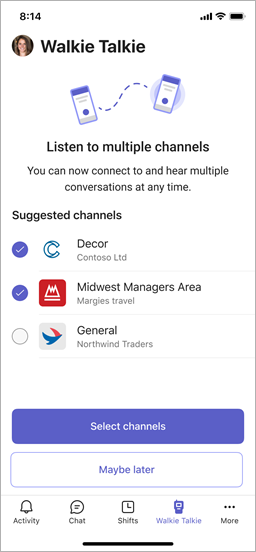
Wybierz maksymalnie pięć kanałów.
Jeśli wybierzesz więcej niż jeden kanał i chcesz słyszeć aktywność na wszystkich wybranych kanałach, włącz przełącznik Słuchaj wielu kanałów .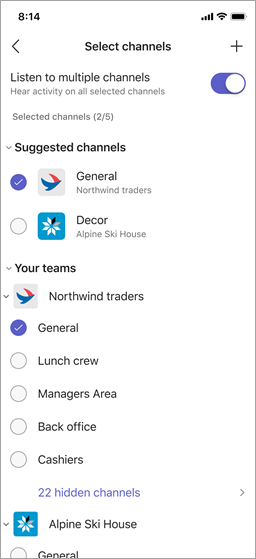
Jeśli wybrano jeden kanał, połączenie z tym kanałem jest nawiązywane automatycznie. Nazwa kanału jest wyświetlana obok, > a nazwa zespołu pod nią.
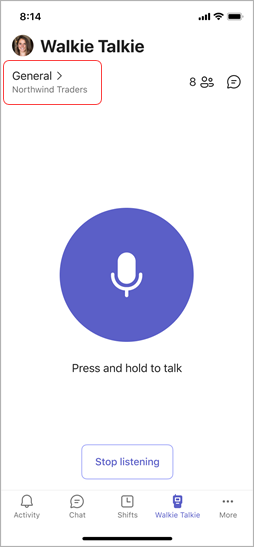
Jeśli wybrano więcej niż jeden kanał, automatycznie zostanie nawiązane połączenie z pierwszym kanałem na liście przypiętych kanałów.
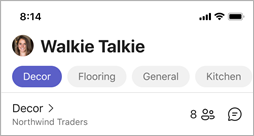
Nazwa kanału obok pokazuje > aktywny kanał. Jest on również wyróżniony na przypiętej liście kanałów. Pod tym elementem zostanie wyświetlona nazwa zespołu. Aktywny kanał to kanał, na którym mówisz.
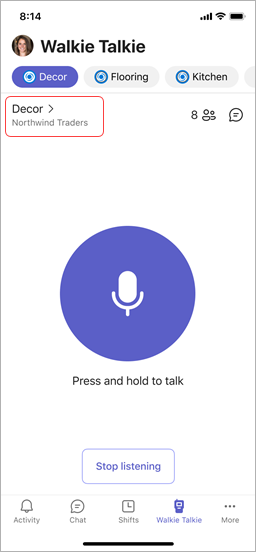
Aby mówić na innym kanale, naciśnij przypięty kanał, aby się do niego przełączyć. Nazwa kanału obok zmienia > się, aby pokazać, że jest to Twój aktywny kanał. Zobaczysz go na liście przypiętych kanałów.Uwaga
Aplikacja Walkie Talkie zapamiętuje ostatnio łączony kanał. Automatycznie wybierze i połączy Cię z tym kanałem przy następnym otwarciu aplikacji Walkie Talkie.
Dowiedz się więcej o sposobie komunikowania się z zespołem w aplikacji Walkie Talkie.
Sprawdzanie, kto jest połączony z kanałem
Liczba obok  wskazuje, ile osób jest obecnie połączonych z kanałem, łącznie z Tobą. Naciśnij , aby zobaczyć, kto jest połączony.
Urządzenia i zestawy słuchawkowe Walkie Talkie
Aplikacji Walkie Talkie można używać ze specjalnymi urządzeniami i zestawami słuchawkowymi, które mają przycisk PTT. Możesz również używać przewodowych zestawów słuchawkowych z przyciskiem odtwarzania/wstrzymywania lub odbierania/kończenia połączenia.
Naciśnij przycisk PTT lub naciśnij przycisk odtwarzania/wstrzymywania albo odbierania/kończenia połączenia, aby błyskawicznie porozmawiać z członkami zespołu na połączonym kanale.
Dzięki tym urządzeniom i zestawom nagłownym można komunikować się na kanale nawet wtedy, gdy telefon jest zablokowany. Aby uzyskać listę tych urządzeń i zestawów słuchawkowych, zobacz Urządzenia i akcesoria aplikacji Walkie Talkie.
Jeśli używasz przewodowego zestawu słuchawkowego z aplikacją Walkie Talkie, zobacz Konfigurowanie i używanie przewodowego zestawu słuchawkowego z aplikacją Walkie Talkie.
Ustawienia
Aby zmienić ustawienia aplikacji Walkie Talkie, wybierz swój obrazek profilu, przejdź do pozycji Ustawienia > Walkie Talkie.
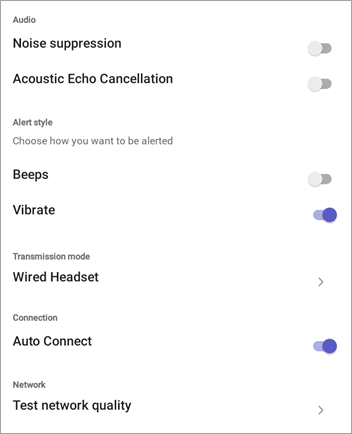
Wybrane ustawienia zostaną zastosowane do wszystkich urządzeń, na których używasz aplikacji Walkie Talkie.
Dźwięk
- Aby wyciszyć dźwięki alertów podczas wysyłania i odbierania transmisji, włącz przełącznik tłumienia szumów .
- Włącz lub wyłącz eliminację echa akustycznego.
Styl alertu
- Włącz lub wyłącz przełącznik sygnałów dźwiękowych , w zależności od tego, czy chcesz słyszeć alerty dźwiękowe.
- Włącz lub wyłącz przełącznik wibracji w zależności od tego, czy chcesz, aby telefon wibrował podczas wysyłania transmisji.
Tryb transmisji
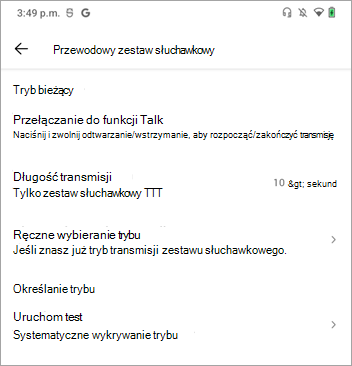
Jeśli używasz przewodowego zestawu słuchawkowego, stuknij opcję Przewodowe słuchawki , aby wyświetlić lub zmienić ustawienia trybu transmisji. Możesz ustawić długość transmisji w trybie przełączania na mowę lub przetestować zestaw słuchawkowy w celu określenia trybu transmisji. Aby dowiedzieć się więcej, zobacz Konfigurowanie i używanie przewodowego zestawu słuchawkowego z aplikacją Walkie Talkie.
Połączenie
Jeśli nie chcesz automatycznie łączyć się z kanałami, wyłącz przełącznik Automatyczne łączenie . To ustawienie jest domyślnie włączone.
Sieć
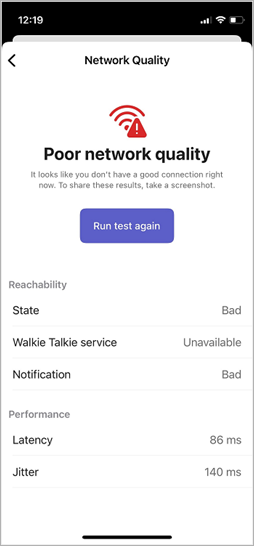
Wybierz pozycję Przetestuj jakość sieci , aby sprawdzić połączenie sieciowe.
Chcesz wiedzieć więcej?
Komunikowanie się z zespołem w aplikacji Walkie Talkie
Konfigurowanie i używanie przewodowego zestawu słuchawkowego z aplikacją Walkie Talkie
Używanie napisów na żywo w aplikacji Walkie Talkie