

Kwiecień 2026 r.
Tłumaczenie konsekutywne na spotkaniach w aplikacji Teams
W trybie tłumaczenia konsekutywnego w tłumaczu ustnym tłumaczenie rozpocznie się po zakończeniu wypowiedzi przez każdego uczestnika, tworząc turowy przepływ, który ściśle odzwierciedla naturalną komunikację osób w wielojęzycznych rozmowach. Aby dowiedzieć się więcej, zobacz sekcję Tłumacz podczas spotkań i połączeń w aplikacji Microsoft Teams.
Notatki ze spotkania dostępne do natychmiastowych połączeń i spotkań
Notatki ze spotkań w aplikacji Teams, obsługiwane przez aplikację Loop, są teraz dostępne do błyskawicznych połączeń i spotkań. Po dodaniu uczestnicy mogą wspólnie edytować notatki podczas spotkania i po nim. Aby dowiedzieć się więcej, zobacz sekcję Sporządzaj notatki ze spotkań w Microsoft Teams.
Konsola wybierania numerów dostępna podczas scalania połączeń w spotkania
Po scaleniu połączenia PSTN ze spotkaniem w aplikacji Teams użyj konsoli wybierania numerów do dwutonowej nawigacji o wielu częstotliwościach (DTMF) w menu IVR (np. "Naciśnij 1, aby dokonać sprzedaży, naciśnij 2, aby uzyskać wsparcie"). Aby dowiedzieć się więcej, zobacz sekcję Zaproś osoby na spotkanie w aplikacji Microsoft Teams.
Marzec 2026 r.
Organizowanie zdarzeń niestandardowych w usłudze Teams Meet
Dostosuj wydarzenia w usłudze Teams do swoich potrzeb w aplikacji Teams Meet. Przejdź do pozycji Poznaj w aplikacjach Teams i wybierz pozycję Create event
 aby rozpocząć. Wybierz szablon wydarzenia lub wybierz pozycję Utwórz wydarzenie od podstaw , aby dostosować każdy element wydarzenia, taki jak typ środowiska, maksymalna pojemność wydarzenia i wiele więcej.
Aby dowiedzieć się więcej, zobacz wydarzenia dotyczące usługi Microsoft Teams.
Wyświetlaj powiadomienia ze wszystkich kont aplikacji Teams w jednym miejscu
Powiadomienia dla wielu dzierżaw i kont usługi Teams są teraz skonsolidowane w jednej lokalizacji, aby ułatwić lepszą organizację. Przypnij kluczowe konta w kanale aktywności, aby mieć do nich szybki dostęp. Aby dowiedzieć się więcej, zobacz sekcję Aktywność na innych kontach i w innych organizacjach.
13 października 2025 r.
Zabezpieczanie spotkań za pomocą zapobiegania przechwytywaniu ekranu
Chroń poufne informacje podczas spotkań w aplikacji Teams, włączając opcję Zapobiegaj przechwytywaniu ekranu w opcjach spotkania. Gdy to ustawienie jest włączone, okno spotkania stanie się czarne, jeśli ktokolwiek spróbuje zrobić zrzut ekranu. Dostępne z licencją usługi Teams Premium.
30 września 2025 r.
Agenci w kanałach
Dodaj agenta do kanału usługi Teams, aby ułatwić wykonywanie typowych zadań, takich jak podsumowywanie postępów, przypisywanie elementów pracy i odpowiadanie na pytania. Dostępne z licencją funkcji Microsoft Copilot. Aby dowiedzieć się więcej, zobacz Wprowadzenie do agenta kanału dla kanałów usługi Teams.
Przepływy pracy odpowiednie dla Ciebie
Zautomatyzuj codzienne zadania, takie jak otrzymywanie aktualizacji zespołu, wysyłanie dokumentów i wiele innych, za pomocą nowego środowiska przepływów pracy. Dostępne z licencją funkcji Microsoft Copilot. Aby dowiedzieć się więcej, zobacz Omówienie przepływów pracy w aplikacji Microsoft Teams.
28 lipca 2025 r
Hostowanie wirtualnych wydarzeń 3D za pomocą immersywnych wydarzeń
Przekształć wydarzenia online w imponujące środowiska 3D dzięki wciągającym wydarzeniom w aplikacji Teams. Twórz, dostosowuj i hostuj interaktywne wydarzenia, które przyciągają uwagę uczestników, wzmacniają relacje i zwiększają zaangażowanie.
- Zaplanuj immersywne zdarzenia z poziomu kalendarza w aplikacji Teams.
- Dostosuj środowiska za pomocą obiektów i multimediów, które zwiększają zainteresowanie i ułatwiają przepływ immersyjnego wydarzenia.
- Hostuj atrakcyjne środowiska , wchodząc w interakcje z uczestnikami, odwiedzając różne pokoje zdarzeń i prezentując zawartość.
- Dołączaj do immersywnych wydarzeń za pośrednictwem kalendarzy aplikacji Teams i programu Outlook.
- Projektuj przestrzenie 3D bez konieczności kodowania lub posiadania wiedzy technicznej.
Aby dowiedzieć się więcej, zobacz sekcję Wprowadzenie do immersywnych wydarzeń w aplikacji Microsoft Teams.
19 maja 2025 r
Spójne otwieranie plików w aplikacjach M365
Preferowany sposób otwierania linków do hostowanych w chmurze plików programu Word, Excel lub PowerPoint z usługi Teams (w przeglądarce, aplikacji klasycznej itp.) obejmuje teraz inne aplikacje platformy M365, począwszy od klasycznych programów Outlook, Word, Excel i PowerPoint. Aby dowiedzieć się więcej, zobacz sekcję Udostępniaj pliki w usłudze Microsoft Teams.
Wykrywanie poufnej zawartości podczas spotkań
Zapobiegaj przypadkowemu udostępnianiu danych osobowych podczas udostępniania ekranu podczas spotkania w aplikacji Teams. Aplikacja Teams ostrzega osobę prowadzącą i organizatora, gdy wykryje udostępnianie prywatnych informacji, takich jak numery konta bankowego lub ubezpieczenia społecznego. Aby dowiedzieć się więcej, zobacz sekcję Wykrywanie zawartości poufnej podczas spotkań w aplikacji Microsoft Teams.
Uściślanie odpowiedzi funkcji Copilot w programach Word i Excel
Eksportuj i edytuj szczegółowe informacje wygenerowane przez funkcję Copilot w programach Word i Excel w celu dalszej edycji, ponownego formatowania i analizowania informacji. Eksportowanie odpowiedzi funkcji Copilot może być ograniczone w zależności od zasad spotkania i etykiet poufności.
Zabezpieczanie składników aplikacji Loop
Dodaj etykiety poufności do składników aplikacji Loop, aby zwiększyć bezpieczeństwo i ochronę zawartości na podstawie wybranej etykiety.
Łatwe tworzenie nowych kanałów
Utwórz nowe kanały bezpośrednio z menu nagłówka, zamiast przewijać w dół do konkretnego zespołu. Aby dowiedzieć się więcej, zobacz sekcję Utwórz kanał standardowy, prywatny lub udostępniony w usłudze Microsoft Teams.
Większa ochrona czatu zewnętrznego
Zgłaszaj zagrożenia bezpieczeństwa i obawy na zewnętrznych czatach indywidualnych, grupowych i spotkaniach. Aby dowiedzieć się więcej, zobacz sekcję Akceptowanie lub blokowanie próśb o czat od osób wewnątrz organizacji w aplikacji Microsoft Teams.
Bardziej kompaktowe połączenia w aplikacji Teams
Ogranicz zakłócenia w pracy aplikacji Teams, otwierając połączenia w mniejszym oknie. Aby dowiedzieć się więcej, zobacz Odbieranie połączenia w aplikacji Microsoft Teams.
Automatyczne wykrywanie urządzeń wideo w pokojach BYOD
Aplikacja Microsoft Teams teraz automatycznie aktywuje składnik wideo wykrytych urządzeń audio w salach konferencyjnych BYOD (Bring Your Own Device). Aby dowiedzieć się więcej, zobacz Używanie trybu wyświetlania udostępnionego w salach konferencyjnych.
Używanie przycisku Teams na urządzeniach peryferyjnych
Jeśli podłączysz wiele certyfikowanych urządzeń Microsoft Teams do tego samego urządzenia hosta (np. laptopa), użyj przycisku Teams bez ręcznego wybierania urządzenia w ustawieniach urządzeń aplikacji Teams. Aby dowiedzieć się więcej, zobacz Używanie certyfikowanych urządzeń w celu ułatwienia zarządzania połączeniami i spotkaniami w aplikacji Microsoft Teams.
Używanie skrótów klawiaturowych z aplikacji innych firm
Skróty klawiaturowe z aplikacji do czatów i spotkań innych firm są teraz obsługiwane w aplikacji Teams. Wybierz pozycję Ustawienia i bardziej w aplikacji Teams i wybierz układ komunikacji lub spotkania, aby uzyskać dostęp do skrótów klawiaturowych. Aby dowiedzieć się więcej, zobacz sekcję Skróty klawiaturowe dla usługi Microsoft Teams.
15 kwietnia 2025 r.
Wybieranie lokalizacji powiadomień
Dostosuj miejsce wyświetlania powiadomień aplikacji Teams dla sieci Web. W aplikacji Teams wybierz pozycję Ustawienia i nie tylko >Ustawienia Ustawienia przycisk
  >Powiadomienia i powiadomienia o
 . W obszarze Położenie wyświetlacza>na ekranie wybierz, gdzie chcesz wyświetlać powiadomienia.
Odrzucono zaproszenie? Wyciszanie czatu spotkania
Teraz, gdy odrzucisz zaproszenie na spotkanie, nie będziesz otrzymywać powiadomień dotyczących czatu spotkania lub nie zobaczysz go na liście czatów. Zaakceptuj spotkanie, aby być na bieżąco z całą istotną komunikacją. Aby dowiedzieć się więcej, zobacz sekcję Zarządzanie kalendarzem w aplikacji Microsoft Teams.
Transkrypcja spotkań wielojęzycznych
Organizatorzy spotkań mogą teraz włączyć wielojęzyczne rozpoznawanie mowy w opcjach spotkania, dzięki czemu każdy uczestnik może ustawić swój język mówiony. Każdy uczestnik zobaczy transkrypcję w swoim języku. Dostępne dla organizatorów z licencjami Copilot lub Teams Premium. Aby dowiedzieć się więcej, zobacz Wyświetlanie transkrypcji na żywo na spotkaniach w aplikacji Microsoft Teams.
Inteligentne podsumowanie spotkań wielojęzycznych
Nadrób zaległości w dyskusjach, gdy mówiono w wielu językach, dzięki inteligentnemu podsumowaniu, które teraz obsługuje spotkania wielojęzyczne. Podsumowanie jest wyświetlane w języku wybranym dla transkrypcji na żywo i napisów. Dostępne z licencjami Copilot i Teams Premium. Aby dowiedzieć się więcej, zobacz sekcję Podsumowanie w aplikacji Microsoft Teams.
Sprawdzanie głośności mikrofonu podczas spotkań
Nowy wskaźnik głośności mikrofonu na spotkaniach w aplikacji Teams ułatwia wyświetlanie poziomów dźwięku w czasie rzeczywistym i zapewnia słyszenie osób na spotkaniu.
Łatwiejsze i szybsze udostępnianie plików
Szybko udostępniaj pliki z czatu, karty Udostępnione lub wpisów z kanału w innych czatach i kanałach. Uprawnienia do plików są zachowywane podczas udostępniania, więc adresaci zawsze mają do nich poprawny dostęp. Dodaj wiadomość i @mention osoby, aby uzyskać dodatkowy kontekst i dopasowanie. Aby dowiedzieć się więcej, zobacz sekcję Udostępniaj pliki w usłudze Microsoft Teams.
Ulepszone sprawdzanie pisowni pozwala wyeliminować literówki
Wychwytuj potencjalne błędy podczas pisania w polu redagowania. Wybierz poprawkę z menu rozwijanego, zignoruj lub dodaj oflagowany wyraz do słownika. Dzięki obsłudze wielu języków możesz przełączać się między maksymalnie trzema językami, aby skutecznie komunikować się z dowolną osobą. Aby dowiedzieć się więcej, zobacz Chat z innymi osobami w aplikacji Microsoft Teams.
Zaktualizowane okienko notatek na spotkaniach
Okienko notatek na spotkaniach w aplikacji Teams jest teraz usprawnione w celu zapewnienia przejrzystości i organizacji. Nagłówek to teraz po prostu Notatki, pasujący do kontrolki spotkania, a opcje, takie jak Otwórz w nowym oknie i Kopiuj składnik , są połączone w jeden nagłówek. Aby dowiedzieć się więcej, zobacz sekcję Sporządzaj notatki ze spotkań w Microsoft Teams.
Prywatny coaching w aplikacji Kolejki
Autoryzowani użytkownicy mogą rozpocząć sesje monitorowania z wybranymi agentami w celu prywatnego coachingu. Mogą podsłuchiwać rozmowy klientów, szeptać prywatnie do agentów i wtrącać się do rozmowy lub ją przejmować. Aby dowiedzieć się więcej, zobacz Korzystanie z aplikacji Kolejki dla aplikacji Microsoft Teams.
Dostosuj kanał informacyjny wideo na spotkaniach w aplikacji Teams
Teraz w nowym rozwiązaniu VDI dla aplikacji Teams możesz rozmyć tło, wybrać wirtualne tło w aplikacji Teams lub przekazać własny niestandardowy obraz tła. Aby dowiedzieć się więcej, zobacz sekcję Stosowanie filtrów wideo podczas spotkań w aplikacji Microsoft Teams.
1 kwietnia 2025 r.
Funkcja Copilot staje się inteligentniejsza dzięki zawartości udostępnianej na ekranie
Funkcja Copilot w aplikacji Teams analizuje teraz zawartość udostępnianą na ekranie podczas nagranych spotkań. Poleć funkcji Copilot, aby podsumować lub znaleźć określone szczegóły i spostrzeżenia zarówno z konwersacji, jak i prezentacji. Funkcja Copilot może nawet tworzyć wersje robocze zawartości na podstawie całego spotkania. Aby dowiedzieć się więcej, zobacz sekcję Używaj funkcji Copilot podczas spotkań w aplikacji Microsoft Teams.
11 marca 2025 r.
Edytowanie nazwy wyświetlanej na spotkaniach
Dostosuj swoją obecność podczas spotkania w aplikacji Teams, edytując swoją nazwę wyświetlaną. Zmieniona nazwa pozostanie zmieniona na czas trwania spotkania. Aby zmienić swoją nazwę, wybierz pozycję  w kontrolkach spotkania. W okienku Uczestnicy umieść wskaźnik myszy na swojej nazwie i wybierz pozycję Więcej opcji>Edytuj nazwę wyświetlaną. Wprowadź nazwę i wybierz pozycję Zapisz.
4 marcu 2025 r
Rejestrator DVR w ratuszach
Uczestnictwo w spotkaniu pracowników jest bardziej elastyczne niż kiedykolwiek dzięki nowym funkcjom nagrywania wideo. Nie musisz czekać na nagranie — wstrzymaj, przewiń lub przeskocz do przodu we wcześniej przesyłanej strumieniowo zawartości podczas wydarzenia. Aby dowiedzieć się więcej, zobacz Uczestniczenie w spotkaniu pracowników w aplikacji Microsoft Teams.
Scenariusz w aplikacji Teams
Komunikuj się ze współpracownikami i kierownictwem swojej organizacji bezpośrednio w aplikacji Teams dzięki scenariuszom. Odkrywaj i wyrażaj punkt widzenia w udostępnionej zawartości, otrzymuj ogłoszenia kierownictwa i nie tylko. Aby dowiedzieć się więcej, zobacz Scenariusze w aplikacji Viva Engage.
Przesyłanie dalej wiadomości za pomocą kart aplikacji
Udostępnij wiadomości zawierające karty aplikacji, najeżdżając kursorem na wiadomość i wybierając pozycję Więcej opcji>Prześlij dalej Aby dowiedzieć się więcej, zobacz sekcję Przesyłanie wiadomości dalej w aplikacji Microsoft Teams.
25 lutego 2025 r.
Ustaw scenę w trybie Razem
Organizatorzy spotkań mogą teraz wyświetlać podgląd scen i przypisywać miejsca w trybie Razem przed zastosowaniem ich do spotkania. Aby dowiedzieć się więcej, zobacz sekcję Korzystanie z wideo w aplikacji Microsoft Teams.
Zachowywanie poufności udostępnionej zawartości
Jeśli na spotkaniu zostanie udostępniony plik o wyższym poziomie poufności, charakter spotkania może zostać automatycznie zaktualizowany lub organizator może zostać o tym powiadomiony. Dostępne z licencjami M365 E5 i Teams Premium, gdy administratorzy włączą zasady dziedziczenia etykiet. Aby dowiedzieć się więcej, zobacz sekcję Etykiety poufności spotkań w aplikacji Teams.
11 lutego 2025 r.
Dostosuj kanał Aktywność do siebie
W kanale aktywności aplikacji Teams zastosuj filtr @Mentions , aby wyświetlić wzmianki osobiste, lub filtr Wzmianki tagów , aby wyświetlić wszelkie wzmianki tagów, które dotyczyły Ciebie.
Wyświetlanie podglądu plików w miejscach, w których są udostępniane
Wybierz pozycję Podgląd , aby wyświetlić zawartość pliku udostępnionego bez opuszczania czatu lub kanału, w którym plik został udostępniony. Aby dowiedzieć się więcej, zobacz sekcję Udostępniaj pliki w usłudze Microsoft Teams.
Ulepszenia transkrypcji spotkań
Zapoznaj się z tymi aktualizacjami środowiska transkrypcji na spotkaniach:
- Prostsze ustawienia: WybierzUstawienia> języka transkrypcji>Język mówiony spotkania dla ustawień języka spotkania i tłumaczenia.
- Lepsza dokładność transkrypcji: aplikacja People zostanie poproszona o wybranie języka mówionego podczas włączania transkrypcji spotkania, nagrywania lub funkcji Copilot.
- Dostęp do ustawień języka mówionego: Tylko organizator spotkania, współorganizatorzy i osoba, która zainicjowała transkrypcję, mogą zmienić język mówiony.
- Powiadomienia dotyczące niezgodności języka: organizator, współorganizatorzy i inicjator transkrypcji otrzymają powiadomienie, jeśli ktoś mówi w innym języku niż ten wybrany w ustawieniach języka mówionego.
Aby dowiedzieć się więcej, zobacz Wyświetlanie transkrypcji na żywo na spotkaniach w aplikacji Microsoft Teams.
Inteligentniejszy sposób na podsumowanie wydarzeń
Inteligentne podsumowanie jest teraz dostępne po zebraniach i seminariach internetowych w aplikacji Teams. Organizatorzy, współorganizatorzy i osoby prowadzące mogą przeglądać nagrania wydarzeń według prelegentów i tematów oraz uzyskiwać dostęp do wygenerowanych przez sztuczną inteligencję notatek, zadań i wzmianek o nazwiskach. Inteligentne podsumowanie zdarzeń jest dostępne z licencjami usług Teams Premium i Copilot dla platformy M365. Aby dowiedzieć się więcej, zobacz Inteligentna produktywność w usłudze Microsoft Teams Premium.
Zakończ wydarzenia dla wszystkich jednym kliknięciem
Gdy organizator lub osoba prowadząca wybierze nowy przycisk Zakończ wydarzenie podczas zebrania, seminarium internetowego lub spotkania zorganizowanego, uczestnicy zobaczą wiadomość, że sesja została zakończona, a osoby prowadzące powrócą do holu.
4 lutego 2025 r.
Nowe sposoby zmiany rozmiaru okien aplikacji Teams
Bardziej kompaktowe rozmiary okien i układy ułatwiają wykonywanie wielu zadań jednocześnie w różnych aplikacjach Teams. Zmieniaj rozmiar okien i wyświetlaj je obok siebie, aby ustalić priorytety tego, co dla Ciebie najważniejsze.
Wyraźny obraz w super rozdzielczości
Włącz funkcję super rozdzielczości, aby automatycznie poprawić przychodzące źródła wideo, aby uzyskać większą wyrazistość. W kontrolkach spotkania wybierz strzałkę listy rozwijanej obok  kamer, a następnie wybierz pozycję Więcej efektów wideo i ustawień>Ustawienia. Następnie włącz przełącznik Popraw za pomocą superrozdzielczości .
21 stycznia 2025 r.
Więcej wielozadaniowości spotkań
Po wybraniu  Notes
Notes lub Copilot
 * w kontrolkach spotkania wybierz pozycję Otwórz w nowym oknie-pop-out-window-icon
 aby wyświetlić zawartość w osobnym oknie. Otwieranie wielu okien w celu wyświetlania zawartości spotkania bez przełączania się między nimi za pomocą kontrolek spotkania. Zmieniaj rozmiary i przesuwaj okna na ekranie, aby lepiej się skupić i pracować wydajniej.
*Usługa Copilot jest dostępna z licencjami Teams Premium lub Microsoft Copilot.
Wybieranie lokalizacji powiadomień
Dostosuj miejsce wyświetlania powiadomień na ekranie w aplikacji Teams, aby ograniczyć zakłócenia podczas pracy. W aplikacji Teams wybierz Ustawienia i nie tylko>Ustawienia>Powiadomienia i powiadomienia o . W obszarze Położenie wyświetlacza>na ekranie wybierz, gdzie powiadomienia mają być wyświetlane. Dostępne w klasycznej aplikacji Teams dla systemu Windows.
14 stycznia 2025 r.
Twój osobny pokój, Twój wybór
W przypadku spotkań z osobnymi pokojami możesz teraz wybrać, do którego osobnego pokoju chcesz dołączyć. Wybierz ikonę Pokoje w kontrolkach spotkania i wybierz pozycję Dołącz obok pokoju, aby do niego wejść. Aby dowiedzieć się więcej, zobacz sekcję Korzystanie z osobnych pokojów na spotkaniach w aplikacji Microsoft Teams.
Mniej limitów przesyłania zawartości dalej w aplikacji Teams
Teraz możesz przesyłać dalej składniki i karty aplikacji Loop między Teams, a także wiadomości do i z kanałów. Najedź kursorem na to, co chcesz udostępnić, a następnie wybierz pozycję Więcej opcjiPrześlij dalej> przesyłania dalej . Aby dowiedzieć się więcej, zobacz sekcję Przesyłaj dalej wiadomości w czacie aplikacji Teams.
Oszczędzanie czasu dzięki hiperłączom błyskawicznym
Twórz hiperlinki przy mniejszej liczbie kliknięć i krótszym czasie. Podczas redagowania wiadomości wyróżnij tekst, do którego chcesz utworzyć hiperlink, i wklej link, który chcesz wstawić. To takie proste! Aby dowiedzieć się więcej, zobacz sekcję Wyślij plik, obraz lub łącze w aplikacji Microsoft Teams.
9 grudnia 2024 r.
Podsumowanie błyskawicznych spotkań i połączeń
Szybko przeglądaj najważniejsze informacje z błyskawicznych połączeń i spotkań w aplikacji Teams dzięki inteligentnemu podsumowaniu. Po zakończeniu rozmowy lub spotkania otwórz czat i wybierz pozycję Wyświetl podsumowanie w miniaturze spotkania. Inteligentne podsumowanie jest dostępne z licencjami usługi Teams Premium lub Microsoft Copilot. Aby dowiedzieć się więcej, zobacz sekcję Podsumowanie spotkania w aplikacji Microsoft Teams.
Przejmij kontrolę podczas udostępniania ekranu w aplikacji Teams dla sieci Web
Gdy ktoś udostępni swój ekran podczas spotkania w aplikacji Teams dla sieci Web, wybierz pozycję Przejmij kontrolę w celu bezpośredniej interakcji z udostępnioną zawartością. Współpraca nad dokumentami, prezentacje przejściowe i nie tylko. Aby dowiedzieć się więcej, zobacz sekcję Prezentuj zawartość na spotkaniach w aplikacji Microsoft Teams.
25 listopada 2024 r.
Nagrywanie wymowy swojego imienia i nazwiska w aplikacji Teams
Pomóż innym poprawnie wymawiać swoje imię, nagrywając jego wymowę w aplikacji Teams. Gdy ktoś umieści wskaźnik myszy na Twoim obrazku profilowym lub nazwie w aplikacji Teams, może wybrać ikonę głośnika obok Twojego imienia i nazwiska, aby odsłuchać nagranie. Aby dowiedzieć się więcej, zobacz Rejestrowanie i wyświetlanie wymowy swojej nazwy na karcie profilu.
Szybsze dołączanie do spotkań w aplikacji Teams dla sieci Web
Nowe ulepszenia wydajności ułatwiają szybsze dołączanie do spotkania w aplikacji Teams w przeglądarkach internetowych Edge lub Chrome.
18 listopada 2024 r.
Twoje ulubione funkcje kalendarza M365, teraz dostępne w aplikacji Teams
Przełącz się do nowego kalendarza aplikacji Teams, aby uzyskać ulepszone środowisko planowania i planowania. Odkrywaj nowe widoki kalendarza, dostosowania i wiele więcej. Aby rozpocząć, wybierz ikonę karty kalendarza aplikacji Calendarteams w aplikacji Teams i włącz przełącznik Nowy kalendarz. W dowolnym momencie możesz przełączać się między pierwotnym i nowym środowiskiem kalendarza.
Ciesz się świeżą scenerią w aplikacji Mesh
Zmień widok w usłudze Mesh za pomocą programu Project Studio, nowego środowiska dostępnego teraz w publicznej wersji zapoznawczej aplikacji Teams. Aby dowiedzieć się więcej, zobacz Wprowadzenie do przestrzeni immersyjnych w aplikacji Teams.

Ulepszenia transkrypcji zdarzeń
Teraz organizatorzy wydarzeń mogą pobrać transkrypcję seminarium internetowego lub spotkania pracowników ze strony nagrywania wydarzenia. Transkrypcje zawierają teraz również RTMP-In 708 podpisów z tego wydarzenia.
Przejmij kontrolę nad danymi głosu i twarzy
Teraz, zamiast administratorów aplikacji Teams, masz kontrolę nad pobieraniem i udostępnianiem danych dotyczących rozpoznawania głosu i twarzy. Aby wyeksportować te dane, przejdź do Ustawienia i nie tylko>Ustawienia>Ikona transkrypcji rozpoznawania w aplikacji Teams. Jeśli dane są dostępne, wybierz pozycję Eksportuj.
11 listopada 2024 r.
Wprowadzenie do nowego środowiska czatu i kanałów
Usprawnij współpracę w aplikacji Teams dzięki nowemu środowisku czatu i kanałów.
Czaty, zespoły i kanały w jednym miejscu, co ułatwia dostęp do konwersacji, ich klasyfikację i organizację.
Nowy widok @mentions , aby być na bieżąco ze wszystkimi kierowanymi wiadomościami, oraz filtry umożliwiające szybką klasyfikację codziennych informacji.
Sekcje niestandardowe gromadzą odpowiednie czaty i kanały oraz je organizują.
Dostosuj swoje nowe środowisko aplikacji Teams: wybierz pozycję Więcej opcji listy
u góry listy > czatów i kanałów Dostosuj widok, aby wybrać wyświetlanie czatów i kanałów oddzielnie, wyświetlanie podglądów wiadomości i nie tylko.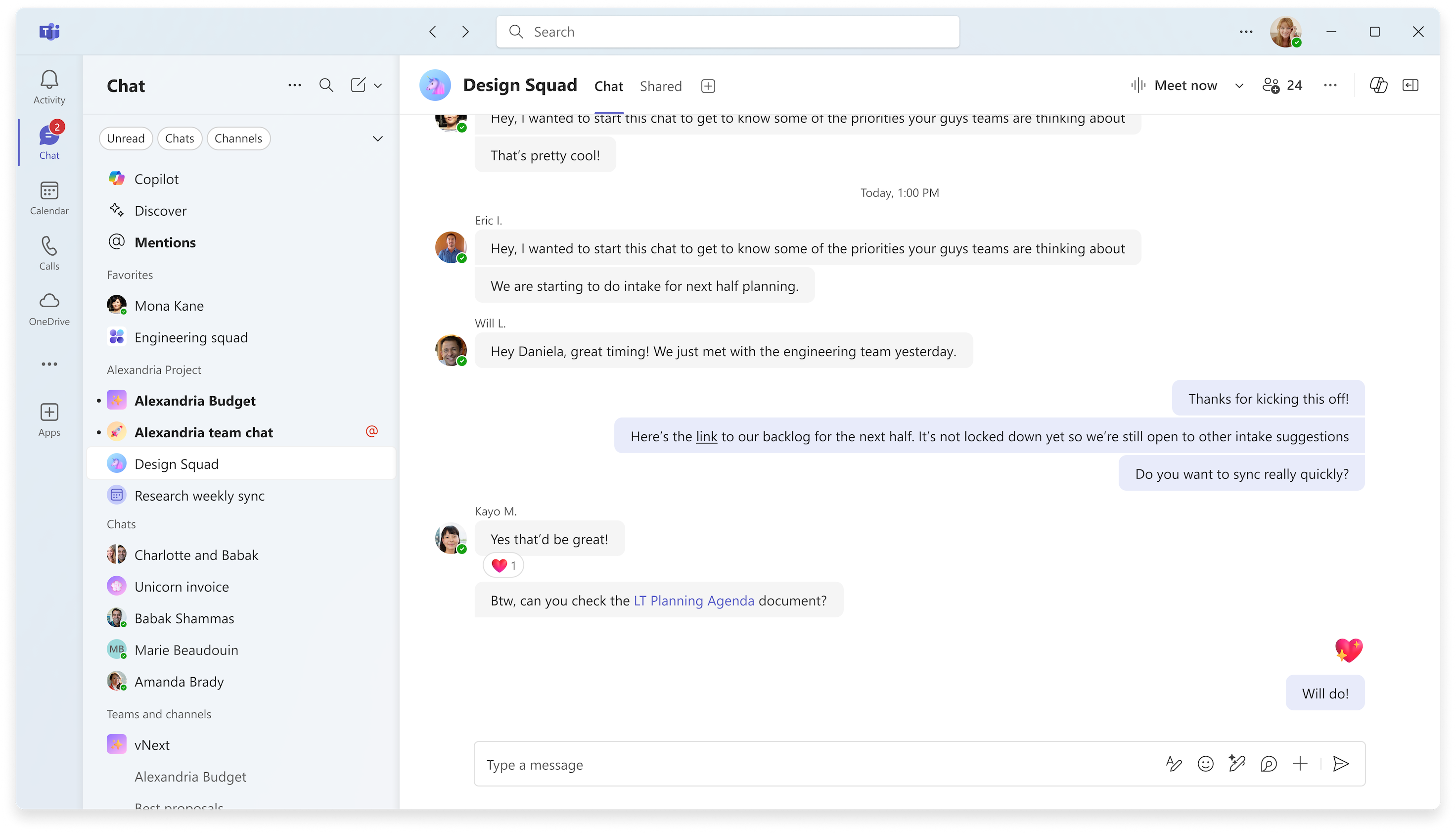
Aby dowiedzieć się więcej, zobacz Nowe środowisko czatu i kanałów usługi Microsoft Teams — Microsoft Adoption
Hostowanie wydarzeń usługi Mesh z osobami spoza organizacji
Zaproś gości spoza organizacji do wydarzeń usługi Mesh w aplikacji Teams, aby uzyskać bardziej immersyjne środowiska współpracy i sieci. Goście z licencjami Mesh, tacy jak Teams Premium, mogą dołączać do wydarzeń Mesh z komputera. Obsługa gości dołączających anonimowo lub z aplikacji Mesh w Meta Quest już wkrótce. Aby dowiedzieć się więcej, zobacz sekcję Tworzenie zdarzenia w usłudze Mesh w sieci Web.
Łączenie się między pokojami w zdarzeniach usługi Mesh z wieloma pomieszczeniami
Uczestnicy mogą teraz zobaczyć reakcje uczestników i podniesione ręce w różnych pokojach podczas wydarzenia Mesh z wieloma pokojami. Gospodarze wydarzenia mogą również przemieszczać się między pokojami, co ułatwia łączenie się z różnymi grupami. Aby dowiedzieć się więcej, zobacz Tworzenie zdarzenia w Mesh.
4 listopada 2024 r.
Chat na zebraniach w aplikacji Microsoft Teams
Zachęcaj do interakcji między uczestnikami wydarzenia, osobami prowadzącymi i współorganizatorami za pomocą czatu, który jest teraz dostępny w ratuszach w aplikacji Teams. Wybierz ikonę karty czatu Chatteams w kontrolkach spotkania, aby dołączyć do konwersacji. Aby dowiedzieć się więcej, zobacz Chat na spotkaniu pracowników w aplikacji Microsoft Teams.
Chat prywatnie w spotkaniu pracowników z czatem grupowym wydarzenia
Prywatny czat grupowy wydarzenia między organizatorami, współorganizatorami i osobami prowadzącymi jest teraz dostępny w ratuszach aplikacji Teams. Chat na czacie grupowym wydarzenia przed, w trakcie i po zebraniu. Czaty grupy wydarzenia nie są widoczne dla uczestników. Aby dowiedzieć się więcej, zobacz Chat na spotkaniu pracowników w aplikacji Microsoft Teams.
Stosowanie filtrów podczas wyszukiwania zawartości związanej z określonymi osobami
Wyszukaj nazwę na pasku wyszukiwania aplikacji Teams i wybierz pozycję Wiadomości, Files, Czaty grupowe lub Zespoły i kanały poniżej paska wyszukiwania, aby filtrować wyniki związane z tą osobą. Po wybraniu filtru zostaną wyświetlone wyniki tylko dla tego typu zawartości.

Etykiety poufności w zdarzeniach aplikacji Teams
Dodaj dodatkową warstwę zabezpieczeń do seminarium internetowego w aplikacji Teams lub spotkania pracowników, jeśli mają zostać udostępnione informacje poufne, dodając etykietę poufności. Aby dodać etykietę, otwórz zdarzenie w kalendarzu aplikacji Teams. W obszarze Szczegóły wybierz pozycję Poufnośći wybierz etykietę z menu rozwijanego. Aby dowiedzieć się więcej, zobacz sekcję Etykiety poufności spotkań w aplikacji Teams.
Równowaga Tłumaczenie językowe Głośność
Zrównoważ głośność tłumaczenia językowego, aby usłyszeć więcej interpretowanych dźwięków lub oryginalne dźwięki. W kontrolkach spotkania wybierz pozycję Więcej akcji>Język i mowa >Tłumaczenie ustne . Następnie wybierz język i dostosuj suwak Balans głośności . Aby dowiedzieć się więcej, zobacz sekcję Korzystanie z tłumaczenia ustnego na spotkaniach w Microsoft Teams.
21 października 2024 r.
Wyłącz wiadomości e-mail dotyczące zebrania i seminarium internetowego
Podczas planowania zebrania lub seminarium internetowego możesz wyłączyć wiadomości e-mail uczestników aplikacji Teams przed opublikowaniem wydarzenia. W formularzu planowania przejdź do pozycji Szczegóły konfiguracji> i wyłącz przełącznik Włącz wiadomości e-mail uczestników. Tego ustawienia nie można zmienić po opublikowaniu zdarzenia. Aby dowiedzieć się więcej, zobacz Zarządzaj wiadomościami e-mail dotyczącymi seminariów internetowych w aplikacji Microsoft Teams lub Zaplanuj spotkanie pracowników w aplikacji Microsoft Teams.
Powiadomienia dotyczące inteligentnego podsumowania spotkania w aplikacji Teams
Otrzymuj powiadomienia, gdy inteligentne podsumowanie spotkania jest gotowe do wyświetlenia i wybierz powiadomienie, aby przejść bezpośrednio do niego. Aby zarządzać ustawieniami powiadomień, wybierz pozycję Ustawienia i nie tylko>Ustawienia w aplikacji Teams. Następnie wybierz pozycję Powiadomienia i powiadomienia> aktywności,Aplikacje>Podsumowanie spotkania. Funkcje inteligentnego podsumowania są dostępne w ramach subskrypcji usługi Teams Premium lub licencji Copilot dla Microsoft 365. Aby dowiedzieć się więcej, zobacz sekcję Podsumowanie spotkania w aplikacji Microsoft Teams.
14 października 2024 r.
Szybsze znajdowanie osób i zawartości dzięki rozszerzonemu wyszukiwaniu
Wpisz imię i nazwisko osoby oraz słowo kluczowe na pasku wyszukiwania usługi Teams, aby uzyskać odpowiednie sugestie, które pomogą Ci szybko znaleźć potrzebną zawartość.
Ikona aplikacji Teams na pasku menu komputera Mac
Wykonuj szybkie akcje za pomocą nowej ikony aplikacji Teams na pasku menu komputerów Mac. Wybierz ikonę aplikacji Teams, aby zmienić swój status obecności, rozpocząć nowy czat i nie tylko. Aby dowiedzieć się więcej, zobacz sekcję Wykonywanie szybkich akcji w aplikacji Microsoft Teams na komputerze Mac.

9 października 2024 r.
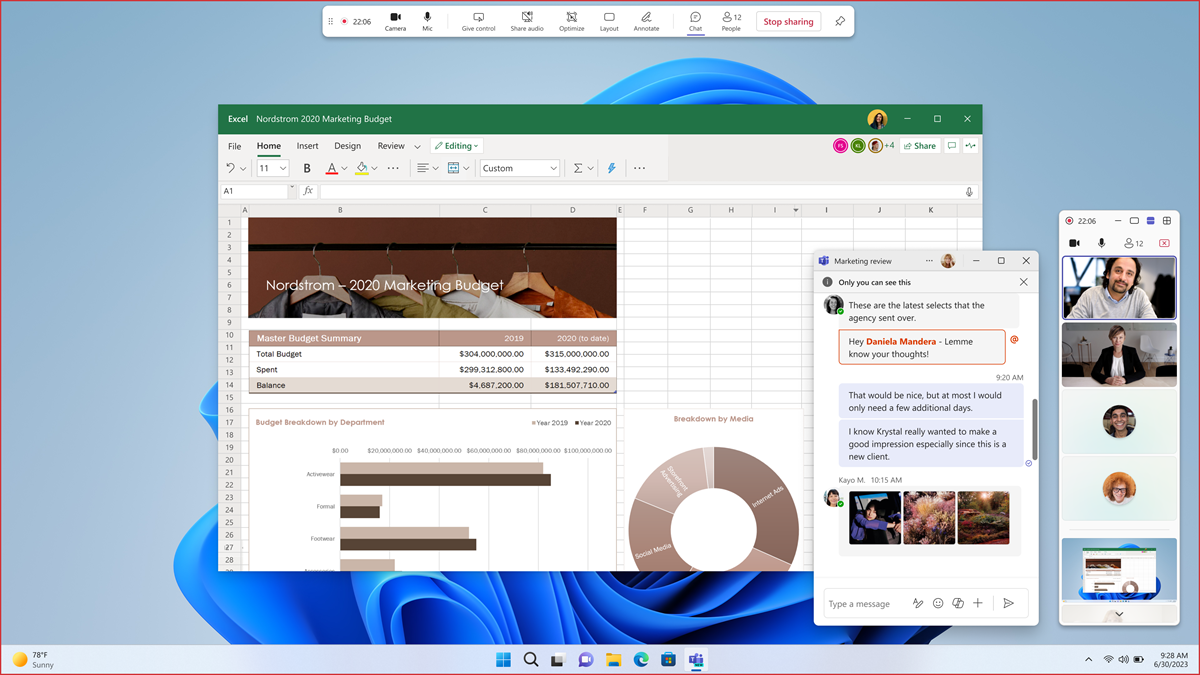
Nowe zminimalizowane okno prezentera
Gdy udostępniasz zawartość na spotkaniu w aplikacji Teams, okno spotkania zostanie zminimalizowane do widoku mniejszego. Zobacz, jak udostępniona zawartość jest widoczna dla innych osób, wyświetl podniesione ręce i nie tylko. Aby dowiedzieć się więcej, zobacz sekcję Prezentuj zawartość na spotkaniach w aplikacji Microsoft Teams.
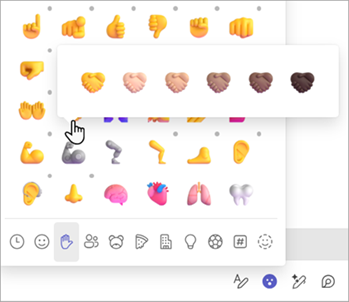
Spersonalizuj emoji dzięki preferowanemu odcieniowi skóry
W polu redagowania wpisu na czacie lub kanale wybierz pozycję Emoji, GIF i naklejki >Gesty>dłoni ikona
 . Następnie kliknij prawym przyciskiem myszy emoji i wybierz odcień skóry. Aby dowiedzieć się więcej, zobacz sekcję Wysyłanie emoji, obrazu GIF lub naklejki w aplikacji Microsoft Teams.
17 września 2024 r.
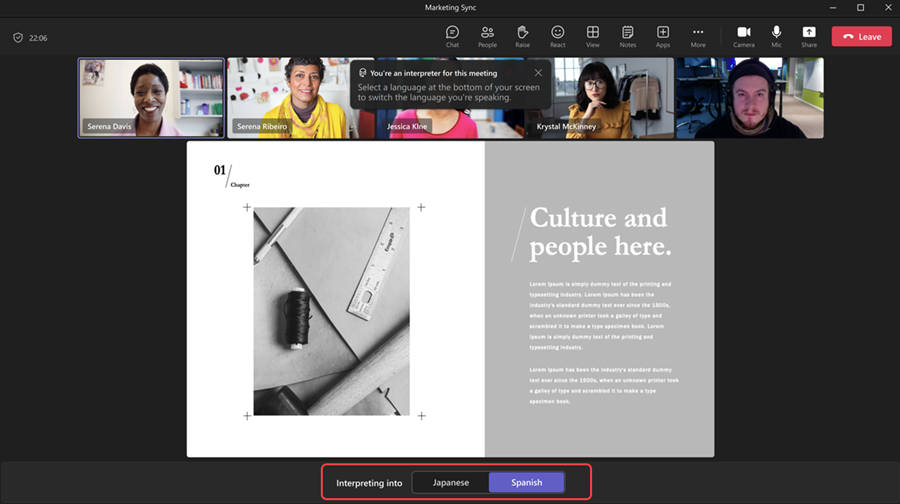
Tłumaczenie tam i z powrotem między dwoma językami
Teraz tłumacze mogą zmieniać kierunek tłumaczenia podczas spotkania w aplikacji Teams. Tłumacze ustni mogą tłumaczyć między dwoma językami, wybierając język, w którym aktualnie się posługują, u dołu ekranu. Aby dowiedzieć się więcej, zobacz sekcję Korzystanie z tłumaczenia ustnego na spotkaniach w Microsoft Teams.
9 września 2024 r.
Funkcja Copilot rozpatruje teraz czat spotkania w odpowiedziach
Gdy wyślesz polecenie funkcji Copilot podczas spotkania, będzie ona teraz opierać swoje odpowiedzi zarówno na transkrypcji spotkania, jak i czacie. Aby dowiedzieć się więcej, zobacz sekcję Używaj funkcji Copilot podczas spotkań w aplikacji Microsoft Teams.
3 września 2024 r.
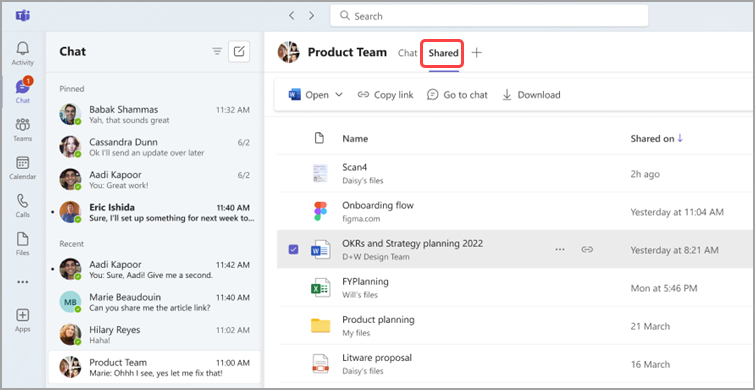
Karta "Files" na czacie to teraz "Shared"
Wybierz pozycję Udostępnione, wcześniej nazywane Files, na czacie aplikacji Teams, aby wyświetlić zawartość udostępnioną w tej konwersacji. Przeglądaj pliki, nagrania i linki internetowe, które zostały wysłane do Ciebie lub przez Ciebie w tym czacie.
19 sierpnia 2024 r.
Zmienianie nazwy kanału ogólnego zespołu
Teraz możesz zmienić nazwę kanału ogólnego, aby lepiej odpowiadał potrzebom zespołu i był łatwiejszy do znalezienia na liście zespołów i kanałów. Właściciele zespołu i członkowie zespołu z odpowiednimi uprawnieniami mogą zmienić nazwę kanału ogólnego. Aby dowiedzieć się więcej, zobacz sekcję Zarządzanie ustawieniami i uprawnieniami zespołu w usłudze Microsoft Teams.
7 sierpnia 2024 r.
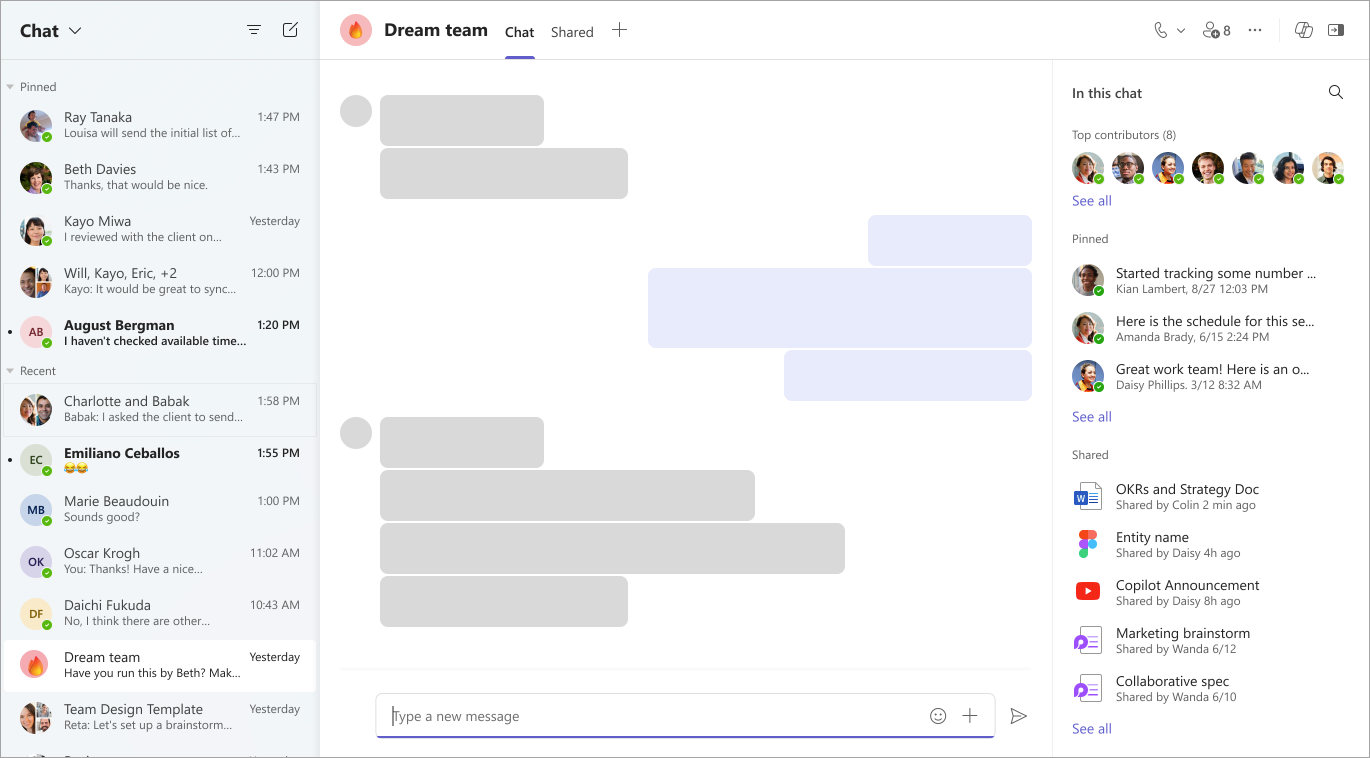
Ten sam czat, więcej szczegółów
Nowe okienko szczegółów czatu udostępnia wszystkie potrzebne informacje bez opuszczania konwersacji. Po prostu otwórz czat w aplikacji Teams i wybierz pozycję Otwórz szczegóły czatu aby wyświetlić przypięte wiadomości, wyszukać szczegółowe informacje i nie tylko.
Wykrywanie czasu w czatach funkcji Copilot
Potrzebujesz aktualizacji lub wyróżnień z określonego przedziału czasu? Funkcja Copilot może w tym pomóc. Wypróbuj to, pytając: "Jakie były najważniejsze wydarzenia z ostatniego miesiąca?". Aby dowiedzieć się więcej, zobacz sekcję Korzystanie z funkcji Copilot na czacie i w kanałach usługi Microsoft Teams.
Ulepszenia zminimalizowanego okna spotkania
Po zminimalizowaniu okna spotkania lub rozpoczęciu prezentacji w oknie osoby prowadzącej można wyświetlić maksymalnie czterech uczestników. Możesz także całkowicie zminimalizować lub rozwinąć okno prezentera. Aby dowiedzieć się więcej, zobacz sekcję Ulepszone środowisko prezenterów i uczestników dzięki rozszerzonemu widokowi galerii w aplikacji Teams.
Usprawnione środowisko opinii
Teraz, gdy przesyłasz opinię lub sugerujesz funkcję w klasycznej lub internetowej usłudze Teams, będzie to realizowane za pośrednictwem usługi Zasady w chmurze dla platformy Microsoft 365, a nie zasad usługi Microsoft Teams, co zapewnia wydajniejszy proces przekazywania opinii. Aby dowiedzieć się więcej, zobacz sekcję Przekazywanie opinii w aplikacji Microsoft Teams.
31 lipca 2024 r.
Znajdowanie zawartości udostępnionej na czacie
Szybko uzyskuj dostęp do udostępnionych linków i plików w czacie usługi Teams, wybierając kartę Udostępnione. Aby znaleźć określoną zawartość, użyj paska wyszukiwania lub filtruj wyniki, wybierając karty Ostatnio używane, Files lub Linki.
Pokaż lub ukryj kanał informacyjny Odkrywaj
Aby wyświetlić lub ukryć kanał informacyjny Odkrywaj na liście kanałów, wybierz Ustawienia i nie tylko>Settings i włącz lub wyłącz przełącznik Pokaż opcję Odkrywaj na liście kanałów .
17 lipca 2024 r.
Twoje emoji właśnie stało się osobiste
Dostosuj i prześlij własne niepowtarzalne emoji w aplikacji Teams, aby reagować za ich pomocą lub wysyłać je na czacie. Aby przekazać niestandardowe emoji, wybierz pozycję Emoji, GIF-y i naklejki w polu redagowania wiadomości. Następnie wybierz pozycję Emoji>Emoji Twojej organizacji >Dodaj emoji
 . Wybierz obraz lub plik GIF i wybierz pozycję Dodaj emoji.
Wyniki wyszukiwania zawierają teraz wiadomości czatu
Podczas wyszukiwania w aplikacji Teams wyniki będą teraz zawierać wiadomości. Filtruj wyniki, aby wyświetlić wiadomości tylko przez naciśnięcie klawisza Enter i wybranie pozycji Wiadomości poniżej paska wyszukiwania. Aby dowiedzieć się więcej, zobacz sekcję Wyszukaj wiadomości i nie tylko w aplikacji Microsoft Teams.
11 lipca 2024 r.
Pozostaw nieaktywne kanały w ukryciu
Aplikacja Teams teraz automatycznie wykrywa i ukrywa nieaktywne kanały. Aby wyświetlić ukryte kanały, wybierz  aplikacji Teams i wybierz pozycję Zobacz wszystkie kanały w obszarze zespołu. Wybierz pozycję Ukryte , aby wyświetlić ukryte kanały zespołu. Możesz zarządzać wyświetlanymi kanałami, najeżdżając kursorem na kanał i wybierając pozycję Pokaż lub Ukryj.
Nie przegap żadnego pliku
Files dołączone do zaproszenia na spotkanie w aplikacji Microsoft Outlook dla systemu Windows lub Outlook dla sieci Web są teraz widoczne w kalendarzu aplikacji Teams w aplikacji klasycznej.
Możliwość zamawiania seminariów internetowych przez osobę prowadzącą
Dostosuj kolejność wyświetlania osób prowadzących seminarium internetowego na stronie zdarzenia. Po prostu otwórz szczegóły zdarzenia z kalendarza aplikacji Teams i wybierz pozycję Konfiguruj>biografie osób prowadzących. Następnie przeciągnij nazwy w żądanej kolejności. Aby dowiedzieć się więcej, zobacz sekcję Dostosuj seminarium internetowe w usłudze Microsoft Teams.
2 lipca 2024 r.
Kontrolowanie powiadomień kanału
Dostosuj rozmowę w kanałach, (1) rezygnując z powiadomień o wszystkich kolejnych aktualizacjach w konwersacji na kanale, w której uczestniczysz, lub (2) zgadzając się na otrzymywanie powiadomień o aktualizacjach konwersacji, w której wcześniej nie uczestniczyłeś. Wybierz pozycję Więcej opcji obok wpisu na kanale i włącz/wyłącz powiadomienia dla pozostałych wiadomości w tym wątku. Aby dowiedzieć się więcej, zobacz sekcję Dostosuj powiadomienia o kanałach w aplikacji Microsoft Teams.
Wszystkie informacje o kanałach w jednym miejscu
Zapoznaj się z krótkim omówieniem kanału za pomocą kart kanałów dostępnych w usłudze Teams na komputery stacjonarne i w sieci Web. Najedź kursorem na nazwę kanału w nagłówku lub w dowolnym miejscu, w którym jest wzmiankowany o kanale, aby zobaczyć opis kanału, godzinę ostatniej aktywności, nazwę zespołu i informacje o członkach. Karty kanałów zapewniają również skrót do ustawień powiadomień, zarządzania kanałami właściciela i listy kanałów.
Ustawianie niestandardowych powiadomień dźwiękowych
Aby ułatwić sobie koncentrację, szybko nadawać priorytety zadaniom i wiadomościom oraz unikać rozpraszania uwagi, możesz teraz dostosować dźwięk powiadomień w aplikacji Teams. Przypisuj różne dźwięki do różnych rodzajów powiadomień, takich jak pilne wiadomości, lub wycisz dźwięki powiadomień, gdy masz dużo pracy lub jesteś na spotkaniu. Przejdź do wielokropka Ustawienia i więcej w prawym górnym rogu aplikacji Teams i znajdź opcje dostosowywania dźwięków powiadomień w menu Powiadomienia i aktywność .