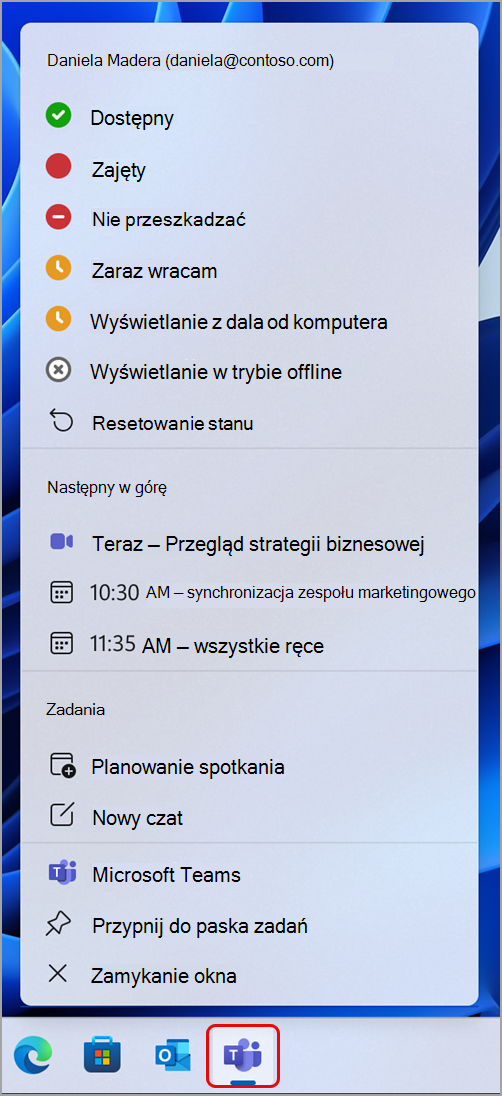
Status w aplikacji Teams możesz zmienić nawet wtedy, gdy korzystasz z innych aplikacji na urządzeniu. Dzięki ikonie paska menu aplikacji Teams możesz sprawdzić swój status i uzyskać dostęp do innych skrótów bez otwierania aplikacji Teams.
Wykonywanie szybkich akcji w aplikacji Teams bezpośrednio z paska zadań jest łatwe.
Wybierz ikonę Teams na pasku zadań, aby:
- Zmień lub zresetuj swój status.
- Zobacz nadchodzące i trwające spotkania i dołącz do nich jednym kliknięciem.
- Zaplanuj spotkanie lub rozpocznij nowy czat bez otwierania pełnej wersji aplikacji Teams.
Uwaga
Aby zakończyć działanie aplikacji Teams na swoim urządzeniu, kliknij prawym przyciskiem myszy ikonę aplikacji Teams na pasku zadań i wybierz pozycję Zamknij aplikację Teams.
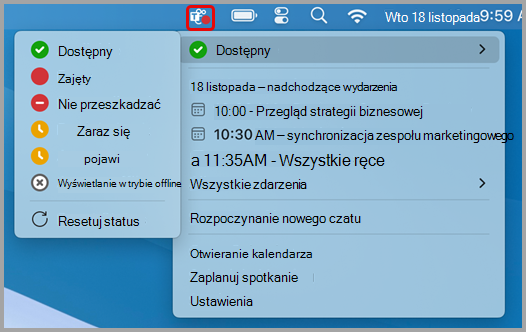
Po wybraniu ikony paska menu na urządzeniu Mac zobaczysz kilka opcji szybkich akcji:
Zmień swój status: Szybko sprawdź lub zmień swój bieżący status w aplikacji Teams.
Rozpocznij nowy czat: Otwórz nowe okno czatu.
Otwórz kalendarz: Przejdź do kalendarza aplikacji Teams.
Zaplanuj spotkanie: Szybko zaplanuj nowe spotkanie w aplikacji Teams.
Ustawienia: Przejdź do ustawień aplikacji Teams.
Ikonę paska menu można wyłączyć w obszarze Ustawienia. Aby wyłączyć ikonę:
- W aplikacji Teams wybierz pozycję Ustawienia i nie tylko
 obok obrazka profilu.
- Wybierz przycisk
 , aby otworzyć stronę ustawień.
- Zaznacz pole wyboru w sekcji Rozszerzenie paska menu . Ikona paska menu zostanie natychmiast wyłączona.
Zmienianie statusu w aplikacji Microsoft Teams