

Jako kierownik operacyjny lub podobny kierownik biznesowy możesz centralnie tworzyć listy zadań dla wielu zespołów w organizacji i monitorować zakończenie pracy. Ta funkcja została zaprojektowana w celu ułatwienia zarządzania zadaniami organizacjom zatrudniającym pracowników pierwszego kontaktu rozproszonych w wielu różnych lokalizacjach geograficznych.
Ta funkcja jest dostępna w aplikacji Planner w usłudze Microsoft Teams, jeśli Twoja organizacja włączyła publikowanie zadań dla Ciebie i Twojego zespołu.
W tym artykule
Tworzenie listy zadań z możliwością publikowania
Wprowadzanie zmian na liście, która nie została jeszcze opublikowana
Wprowadzanie zmian w opublikowanej liście zadań
Wyświetlanie raportów dotyczących opublikowanych zadań
Omówienie
Dzięki publikowaniu zadań organizacja może centralnie definiować zadania i rozdzielać je między zespoły, które muszą wykonać pracę. Jeśli funkcja ta została włączona przez organizację, znajdziesz ją w aplikacji Planner w usłudze Microsoft Teams.
Publikowanie zadań rozpoczyna się od listy zadań, do której można dodawać zadania. Masz kontrolę nad szczegółami każdego zadania na liście, dlatego możesz dodawać notatki, ustawiać priorytet, dołączać dokumenty i zdjęcia lub stosować wymagania dotyczące ukończenia. Po dodaniu do listy zadań co najmniej jednego zadania można opublikować tę listę w wybranych zespołach (lokalizacjach).
Po opublikowaniu listy zostanie wyświetlony widok raportowania, który odzwierciedla stan wykonania pracy w różnych lokalizacjach oraz:
- Pracownicy pierwszego kontaktu mogą zobaczyć wszystkie przypisane im zadania w aplikacji Planner w usłudze Teams na urządzeniach przenośnych, komputerach stacjonarnych i w sieci Web.
- Menedżerowie pierwszego kontaktu mogą używać usługi Planner do śledzenia postępu i ukończenia zadań w swoich lokalizacjach.
- Kierownicy organizacji mogą używać usługi Planner w celu monitorowania postępu zadań we wszystkich lokalizacjach.
Pracownicy pierwszego kontaktu i menedżerowie nie będą mogli usuwać zadań opublikowanych dla ich zespołu. Pola tytułu, notatki i elementu listy kontrolnej są również chronione w przypadku opublikowanych zadań, więc pracownicy pierwszego kontaktu nie mogą zmieniać szczegółów pracy.
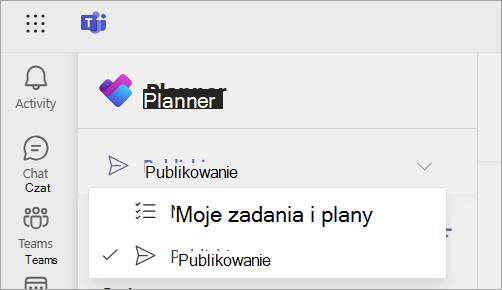
Aby tworzyć i publikować listy zadań, przejdź do strony publikowania w aplikacji Planner.
Ważne
Strona publikowania będzie widoczna tylko wtedy, gdy Twoja organizacja umożliwiła publikowanie zadań przez przekazanie hierarchii i jesteś członkiem zespołu w tej hierarchii.
Jeśli publikowanie jest dostępne dla Ciebie, strona publikowania umożliwia Ci publikowanie dla szerokiego zakresu w zespołach, do których nie należysz. Na stronie Moje zadania & plany są wyświetlane Twoje indywidualne zadania oraz zadania, nad którymi pracujesz bezpośrednio z członkami zespołu (w Twoich zespołach i kanałach). Nie można publikować planów z folderu Moje zadania & Plany.
Przed rozpoczęciem
Informacje na temat typów list, które można tworzyć i publikować
Istnieją dwa typy list zadań w procesie publikowania zadań. Możesz tworzyć listy z zadaniami dla każdego zespołu (nazywane standardowymi listami zadań) oraz listy z zadaniami dla każdego członka zespołu. Oto więcej informacji na temat każdego typu listy i tego, kiedy ich używać.
| Lista | Kiedy używać | Zachowanie po opublikowaniu | Przykład |
|---|---|---|---|
|
Standardowa lista zadań Dla każdego zespołu |
W przypadku zadań, które muszą zostać wykonane raz na zespół. Te listy można ustawić jako cykliczne. |
Dla każdego wybranego zespołu jest tworzona jedna kopia zadania w planie dla tego zespołu. Gdy tylko jeden menedżer pierwszego kontaktu lub pracownik wykona zadanie, uznaje się, że zostało ono ukończone dla całego zespołu. |
Reza, kierownik operacyjny w organizacji produkcyjnej, tworzy listę zadań związaną z wdrażaniem nowej linii produkcyjnej. Reza publikuje tę listę w zestawie lokalizacji zakładów, które mają pilotować nową linię. Każda wybrana lokalizacja otrzymuje jedną kopię zadania. Gdy jakikolwiek kierownik lub pracownik oznaczy zadanie jako ukończone, zostanie ono uznane za ukończone w całej lokalizacji. |
|
Do wypełnienia przez wszystkich Dla każdego członka zespołu |
Dla zadań, które muszą wykonać wszyscy członkowie zespołu. | Dla każdego wybranego zespołu jest tworzonych wiele kopii zadania. Dla każdego członka zespołu jest tworzona kopia każdego zadania w planie osobistym dla tego członka zespołu, a zadanie jest przypisywane tej osobie. Wszyscy członkowie zespołu muszą wykonać zadanie dla swojej lokalizacji, aby odzwierciedlać 100% ukończenia tego zadania. |
Camille, kierownik operacyjny w firmie zajmującej się handlem detalicznym, ma nowe zasady dotyczące zdrowia w miejscu pracy, z którymi muszą zapoznać się wszyscy pracownicy. Milena publikuje listę zadań z zadaniem polegającym na przejrzeniu i zatwierdzeniu nowych zasad. Każdy pracownik w wybranej lokalizacji widzi zadanie utworzone dla niego i przypisane do niego. Każdy pracownik musi wykonać swoje własne zadanie. Gdy użytkownik oznaczy swoje zadanie jako ukończone, nie będzie to miało wpływu na zadania przypisane do jego członków zespołu. |
Poznawanie strony publikowania
Na stronie publikowania w obszarze Listy zostaną wyświetlone następujące sekcje: Wersje robocze,Zaplanowane, Opublikowane, Nieopublikowane. Każda sekcja reprezentuje stan listy w procesie publikowania.
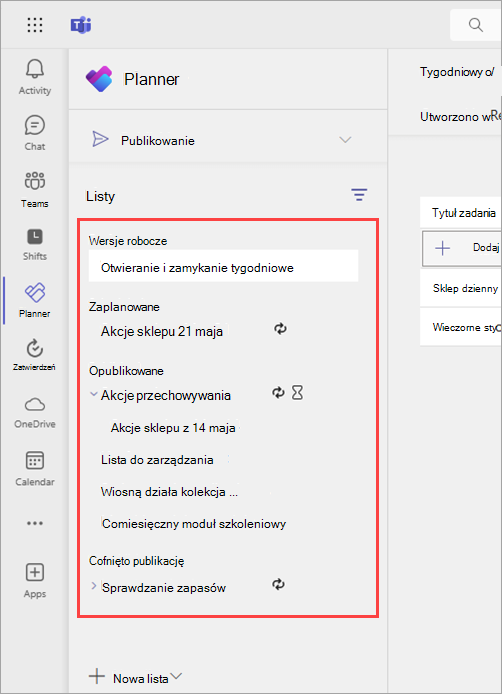
Skorzystaj z poniższej tabeli, aby zapoznać się z poszczególnymi sekcjami.
| Sekcja | Stan listy i zachowania | Czy można edytować zadania na liście? | Czy zadania są widoczne dla członków zespołu adresatów? |
|---|---|---|---|
| Wersje robocze | Jeszcze nie opublikowane ani nie zaplanowano publikacji. | Tak | Nie |
| Zaplanowane | Publikacja zaplanowana na określony dzień i godzinę. | Tak | Nie |
| Opublikowane | Lista została opublikowana lub publikowanie jest w toku. | Tak | Tak |
| Cofnięto publikację | Lista jest nieopublikowana lub trwa wycofywanie publikowania. | Nie | Nie |
Uwaga
Niektórzy użytkownicy widzą również sekcję Odebrano , gdzie widzą listy opublikowane dla swojego zespołu przez zespoły znajdujące się wyżej w hierarchii. Większość publikujących użytkowników nie zobaczy tej sekcji.
Tworzenie listy zadań z możliwością publikowania
Tworzenie nowej listy zadań
W lewym dolnym rogu strony publikowania wybierz pozycję Nowa lista, a następnie wybierz jedną z następujących pozycji.
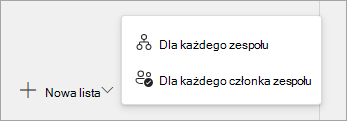
Dla każdego zespołu. Do użycia w przypadku zadań, które muszą być wykonane raz dla każdego zespołu, nazywanych również standardową listą zadań.
Dla każdego członka zespołu. Stosowany w przypadku zadań, które muszą wykonać wszyscy członkowie zespołu, takich jak szkolenia lub zadania związane z potwierdzaniem zasad.
Ważne
Po utworzeniu listy z zadaniami dla każdego zespołu nie można zmienić jej na listę dla każdego członka zespołu i odwrotnie. Musisz utworzyć nową listę.
Nadaj nazwę liście.
Jeśli należysz do więcej niż jednego zespołu, który może publikować, wybierz zespół, który ma publikować. Zespoły, które otrzymają publikację listy zadań, będą mogły zobaczyć, w którym zespole opublikowano listę zadań.
Wybierz pozycję Utwórz. Nowa lista zostanie wyświetlona w obszarze Wersje robocze.
W obszarze Tytuł zadania nadaj tytuł pierwszemu zadaniu, a następnie naciśnij klawisz Enter.
Wybierz tytuł zadania, aby je otworzyć, a następnie dodaj lub edytuj dowolne z poniższych elementów.
Tytuł
Wiadro. Służy do kategoryzowania zadań. Na przykład zasobniki Magazyn lub Biurko sprzedaży mogą posłużyć do identyfikacji grupy roboczej, która będzie wykonywać zadanie.
Priorytet. Dostępne opcje to: Pilne, Ważne, Średnie i Niskie.
Data rozpoczęcia lub data ukończenia
Notatki
Lista kontrolna obejmująca maksymalnie 20 elementów. Możesz kontrolować elementy, kolejność i to, czy lista kontrolna jest wymagana do wykonania zadania. Kontrolka adresatów zadania oznaczająca każdy element jako ukończony.
Załącznik
Wymagania dotyczące wykonania zadania. Adresaci zadania muszą spełnić wymagania, zanim będą mogli oznaczyć zadanie jako ukończone. Aby dowiedzieć się więcej, zobacz Ustawianie wymagań dotyczących wykonania zadania na liście zadań.
- Wymagany formularz: połączenie maksymalnie dwóch formularzy, które muszą wypełnić adresaci zadania. Możesz utworzyć nowy formularz lub użyć istniejącego formularza.
- Wymagane zatwierdzenie: dodano wymaganie zatwierdzania, aby adresaci zadania mogli żądać zatwierdzenia od kierownika i je otrzymywać. Ta opcja jest dostępna tylko w przypadku list zadań utworzonych przy użyciu opcji Dla każdego zespołu (nazywanych również standardowymi listami zadań).
Aby dodać kolejne zadanie, wprowadź nazwę zadania w polu Nowe zadanie .
Porada
Po utworzeniu zadań można zbiorczo edytować priorytet, datę ukończenia lub zasobnik dla wszystkich zaznaczonych zadań.
Jeśli lista została utworzona przy użyciu opcji Dla każdego zespołu (nazywanej również standardową listą zadań), możesz ustawić jej listę cykliczną, aby była automatycznie publikowana zgodnie z powtarzającym się harmonogramem. W tym celu wybierz pozycję Nie powtarzaj się, wybierz ustawienia cyklu dla listy, a następnie wybierz pozycję Zapisz.
Aby dowiedzieć się więcej na temat pracy z listami zadań cyklicznych, zobacz Korzystanie z list zadań cyklicznych.
Duplikowanie listy zadań
Kopię dowolnej listy zadań możesz utworzyć przy użyciu akcji Duplikuj . Ta czynność spowoduje utworzenie nowej listy z kopią zadań z oryginalnej listy. Możesz wybrać nazwę nowej listy i dla którego zespołu ma zostać utworzona. Następnie możesz edytować zadania na nowej liście, aby przygotować ją do opublikowania.
- Wybierz listę zadań, którą chcesz zduplikować, a następnie wybierz pozycję Więcej akcji
 > zadańDuplikuj.
 - Nadaj nazwę liście i wybierz pozycję Publikuj z zespołu. Jeśli należysz do więcej niż jednego zespołu w hierarchii organizacji, zobaczysz wiele możliwości. Zespoły, które otrzymają publikację listy zadań, będą mogły zobaczyć, w którym zespole opublikowano listę zadań.
- Wybierz Duplikuj. Zduplikowana lista jest wyświetlana w obszarze Wersje robocze. Możesz pracować z listą tak samo jak z innymi listami roboczymi.
Wprowadzanie zmian na liście zadań, która nie została jeszcze opublikowana
Edytowanie zadań w wersji roboczej lub na liście zaplanowanych
W obszarze Wersje robocze lub Zaplanowane wybierz listę zadań, którą chcesz edytować.
Aby zmienić zadanie, wybierz jego tytuł, aby je otworzyć, a następnie wykonaj jedną z następujących czynności:
- Aby zmienić dowolne pole zadania, zaznacz pole i przeprowadź jego edycję zgodnie z potrzebami. Możesz również dodać lub usunąć załączniki i wymagania.
- Aby usunąć zadanie, po prawej stronie nazwy zadania wybierz pozycję Więcej akcji>Usuń.
Zmienianie nazwy listy
Przed opublikowaniem wersji roboczej listy możesz zmienić jej nazwę.
- W obszarze Wersje robocze przejdź do listy, której nazwę chcesz zmienić, a następnie wybierz pozycję Więcej akcji> zadańZmienianie nazwy listy.
- Wprowadź nową nazwę w polu Tytuł , a następnie wybierz pozycję Zapisz.
Usuwanie listy zadań z listy Wersje robocze lub Cofnięto publikację
Ważne
Nie można usuwać listy w stanie Opublikowane ani serii list cyklicznych w stanie Zaplanowane. Należy najpierw cofnąć publikowanie listy lub anulować serię list, a następnie cofnąć jej publikację, co spowoduje usunięcie wszystkich zadań na liście lub listach ze wszystkich zespołów adresatów. Po wycofaniu publikowania listy lub serii list pojawia się ona w obszarze Nieopublikowane.
Możesz usunąć dowolną listę zadań znajdującą się w obszarze Wersje robocze lub Nieopublikowane.
- W obszarze Wersje robocze lub Nieopublikowane przejdź do listy zadań, którą chcesz usunąć.
-
Wybierz pozycję Więcej akcji> zadańUsuń.
Publikowanie listy zadań
Gdy lista zadań będzie gotowa do użycia, opublikuj ją dla zespołów, których członkowie będą wykonywać pracę.
Uwaga
Po opublikowaniu listy możesz wprowadzać zmiany w zadaniach, ale nie możesz wprowadzać zmian w zespołach wybranych do wykonywania tych zadań.
W obszarze Wersje robocze wybierz listę zadań, a następnie w prawym górnym rogu wybierz pozycję Opublikuj lub Opublikuj serię (jeśli jest to cykliczna lista zadań).
Wybierz sposób wybierania zespołów adresatów. Możesz wybrać zespoły z hierarchii lub przekazać niestandardową listę zespołów. Dowiedz się więcej o tych opcjach. Poniższe kroki pokazują wybór z hierarchii.
Wybierz zespoły, które otrzymają listę zadań. Użyj głównej listy zespołów i/lub dowolnego dostępnego filtru, aby znaleźć zespoły, które chcesz uwzględnić.
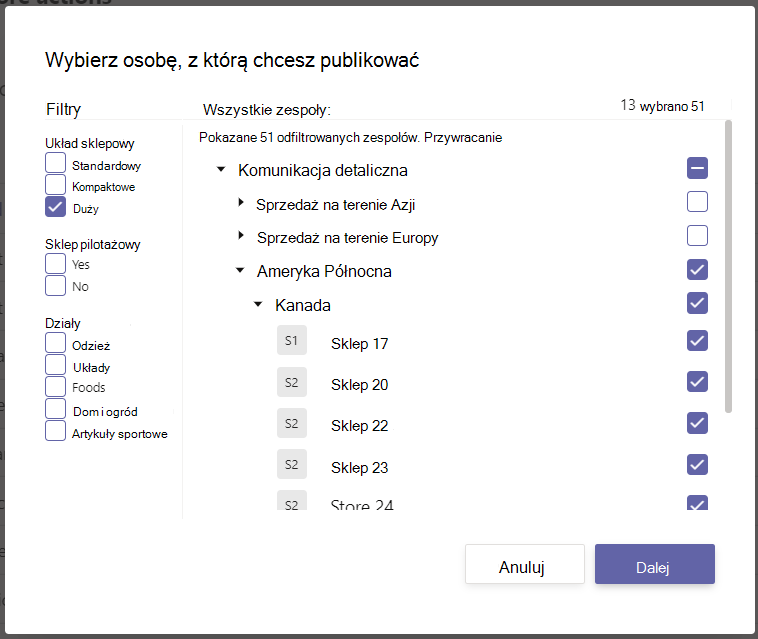
- Aby wybrać wszystkie zespoły w gałęzi hierarchii, zaznacz pole wyboru obok niej. Na przykład wybranie "Ameryka Północna" powoduje zaznaczenie wszystkich lokalizacji w tym regionie.
- Aby publikować tylko w lokalizacjach z określonymi atrybutami, wybierz filtr. Aby na przykład zaznaczyć wszystkie lokalizacje z dużym układem, wybierz filtr "Duży". Na przykładowym obrazie lista zadań zostanie opublikowana we wszystkich dużych sklepach w Ameryce Północnej.
Wybierz, czy powiadamiać zespoły adresatów.
Wybierz pozycję Dalej, a następnie przejrzyj plan publikacji. Aby wprowadzić zmiany, wybierz pozycję Wstecz.
Zaznacz pole wyboru Gotowe, wszystko wygląda dobrze, a następnie wybierz pozycję Opublikuj.
Uwaga
- Zaraz po rozpoczęciu procesu publikowania lista zadań zostaje przeniesiona z listy Wersje robocze do listy Opublikowane , aby wskazać, że zadania są wysyłane i stają się widoczne dla adresatów.
- Publikowanie zadań może zająć trochę czasu, jeśli na liście zadań znajduje się duża liczba zadań lub jeśli wybierzesz dużą liczbę zespołów adresatów. Możesz opuścić ekran publikowania i wrócić do niego później, ponieważ publikowanie zadań będzie kontynuowane w tle.
Po zakończeniu publikowania u góry strony publikowania zostanie wyświetlony komunikat informujący, że zadania zostały pomyślnie wykonane.
Ważne
Jeśli pojawią się ikony alertów, wybierz pozycję Wyświetl szczegóły , aby pomóc w rozwiązaniu problemów.
Wprowadzanie zmian w opublikowanej liście zadań
Edytowanie zadań na opublikowanej liście
Zadania na opublikowanej liście można edytować, przełączając listę w tryb edycji. Gdy lista jest w trybie edycji, można aktualizować znajdujące się na niej zadania, usuwać zadania z listy lub dodawać do listy nowe zadania. Zmiany nie są publikowane w zespołach adresatów, dopóki nie wybierzesz pozycji Opublikuj zmiany i nie potwierdzisz podsumowania.
W przypadku opublikowania zmian w zadaniu na opublikowanej liście wartości w polach zadań w zaktualizowanym zadaniu zastąpią wartości tych pól zadań w zespołach adresatów, z wyjątkiem sytuacji, gdy stan zadania nie zostanie zresetowany. Z tego powodu zaleca się edytowanie zadania na opublikowanej liście, aby wyjaśnić, co należy zrobić.
Jeśli istnieje poprawka, która wymaga ponownego ukończenia zadania, nawet jeśli zostało ono ukończone zgodnie z poprzednimi szczegółami zadania, zalecamy usunięcie oryginalnego zadania i utworzenie nowego.
W obszarze Opublikowano wybierz listę, którą chcesz edytować, a następnie wybierz pozycję Edytuj listę.
Wybierz zadanie, aby je edytować. Możesz również dodać nowe zadanie lub wybrać pozycję Więcej akcji
obok istniejącego zadania, aby je usunąć.Gdy wszystko będzie gotowe do opublikowania zmian, wybierz pozycję Opublikuj zmiany w prawym górnym rogu, aby opublikować zmiany we wszystkich zespołach pierwotnych adresatów.
Możesz też anulować wprowadzone zmiany, a lista powróci do stanu opublikowanego wcześniej.
Cofanie publikowania listy
Przestroga
Cofnięcie publikowania listy zadań powoduje usunięcie wszystkich zawartych na liście zadań ze wszystkich zespołów, które je otrzymały. Utraci on wszystkie dodane komentarze i załączniki.
Jeśli chcesz cofnąć publikowanie listy zadań, najlepiej zrobić to jak najszybciej, aby zmniejszyć liczbę przydziałów i ukończonych zadań. Nieopublikowana lista zostanie przeniesiona do sekcji Nieopublikowana i można ją zduplikować, ale nie można jej ponownie opublikować.
- Obok listy, której publikowanie chcesz cofnąć, wybierz pozycję Więcej akcji> zadańCofnij publikowanie.
- Potwierdź, że chcesz wycofać publikowanie listy, a następnie wybierz pozycję Niepublikowaneh.
Gdy lista zostanie wyświetlona w obszarze Nieopublikowane, możesz ją usunąć lub zduplikować, edytować i opublikować edytowaną kopię.
Wyświetlanie raportów dotyczących opublikowanych zadań
Śledzenie przydziału i ukończenia opublikowanych zadań
Po opublikowaniu listy zadań prawdopodobnie zechcesz śledzić postępy zespołów w przydzielaniu i/lub kończeniu powierzonych im zadań. Zaznacz listę w sekcji Opublikowane . W tym miejscu możesz wyświetlić szczegóły opublikowanych zadań na kilka różnych sposobów.
Uwaga
Użytkownicy w Twojej organizacji mogą wyświetlać raporty dla dowolnego zespołu, którego są częścią. Na przykład użytkownik należący do zespołu Store 100 może wyświetlić raporty dla tej lokalizacji. Użytkownik należący do Regionu 1 może zobaczyć raporty dla wszystkich lokalizacji raportujących do Regionu 1 w hierarchii.
Za pomocą widoku Raport o zadaniach możesz wyświetlać postęp określonego zadania na liście.
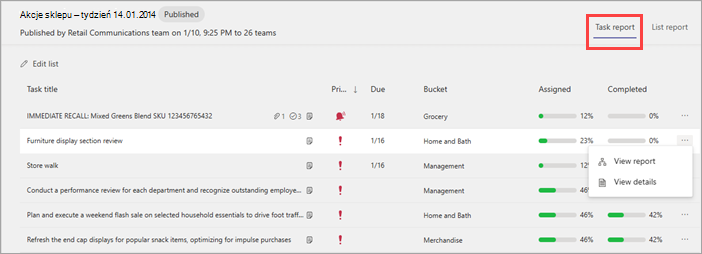
Wybierz
po prawej stronie zadania, a następnie wybierz pozycję Wyświetl raport , aby wyświetlić stan przydziału i ukończenia tego zadania w zespołach, które je otrzymały.Postęp pracy nad listą jako całością można sprawdzić w widoku raportu listy . Na liście zadań zostaną wyświetlone informacje o zadaniu i stanie wykonania.
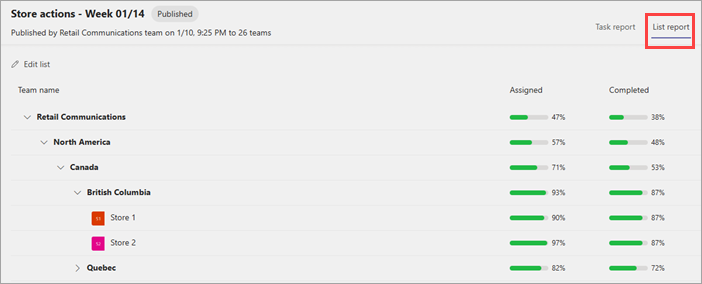
W dowolnym widoku możesz wybrać dowolną gałąź hierarchii, aby ją rozwinąć, lub wybrać dowolny zespół, aby wyświetlić stan tego konkretnego zespołu. Aby po przejrzeniu szczegółów wrócić do widoku wysokiego poziomu, wybierz nazwę listy zadań wyświetlaną powyżej nazwy zespołu.
Uwaga
Listy wszystkich osób do ukończenia (listy utworzone za pomocą opcji Dla każdego członka zespołu ) przedstawiają raporty w nieco innej formie. Zadania te są przypisywane automatycznie w momencie tworzenia, więc raport koncentruje się na stanie wykonania.