
Dzięki publikowaniu zadań w usłudze Microsoft Teams menedżerowie operacyjni i inni kierownicy biznesowi mogą centralnie definiować zadania i rozdzielać je między zespoły w całej organizacji, które muszą wykonać pracę. Jeśli publikowanie zadań jest włączone dla Ciebie i Twojej organizacji, możesz użyć funkcji publikowania zadań, aby utworzyć listę na stronie publikowania aplikacji Planner, dodać do niej zadania, a następnie opublikować listę w wybranych zespołach (lokalizacjach).
Możesz dodać cykl do listy zadań, aby była automatycznie i regularnie publikowana dla wybranych zespołów. Można na przykład zaplanować publikowanie listy zadań co tydzień o godzinie 8:00 rano w poniedziałek.
Uwaga
Cykl jest dostępny na standardowych listach zadań. Cykl nie jest dostępny dla wszystkich w celu ukończenia list zadań, które są najczęściej używane do zadań szkoleniowych lub zadań związanych z potwierdzaniem zasad. Dowiedz się więcej o listach zadań w publikowaniu zadań.
W tym artykule
Tworzenie cykliczności listy zadań
Publikowanie listy zadań cyklicznych
Zmienianie harmonogramu wystąpienia
Edytowanie cyklu serii list zadań
Anulowanie cyklu serii zadań listy zadań
Cofanie publikowania serii list zadań
Cofanie publikowania listy w serii list zadań
Omówienie
Publikowanie cyklicznej listy zadań to doskonały sposób pracy z rutynowymi zadaniami, które należy wykonać. Oto omówienie tego, jak to działa.
- Możesz dodać cykl do standardowej listy zadań w obszarze Wersje robocze , definiując ustawienia cyklu oraz daty rozpoczęcia i zakończenia. Spowoduje to zmianę listy z listy zadań jednorazowych na serię cyklicznych list zadań. Gdy wszystko będzie gotowe, możesz opublikować serię cyklicznych list zadań.
- Po opublikowaniu pierwsze wystąpienie serii cyklicznej jest wyświetlane w obszarze Zaplanowane do czasu opublikowania. Po opublikowaniu zaplanowanego wystąpienia automatycznie zostanie utworzone następne wystąpienie.
- Po utworzeniu nowego wystąpienia daty ukończenia zadania są aktualizowane automatycznie na podstawie tego, jak daleko od wybranej daty rozpoczęcia serii są. Załóżmy na przykład, że utworzono comiesięczną serię powtarzaną piętnastego dnia każdego miesiąca. W przypadku wybrania daty rozpoczęcia serii przypadającej na 15 stycznia i uwzględnienia zadania z terminem 17 stycznia drugie wystąpienie zaplanowane na 15 lutego również będzie miało przesunięcie o dwa dni. Termin realizacji zadania upływa 17 lutego. Aby dowiedzieć się więcej, zobacz sekcję Tworzenie listy zadań jako cykliczną w tym artykule.
- Po opublikowaniu pierwszego wystąpienia w serii seria zadań zostanie wyświetlona w obszarze Opublikowane. Możesz ją rozwinąć, aby wyświetlić wszystkie opublikowane wystąpienia listy zadań.
- Możesz edytować zadania należące do serii lub zaplanowanego wystąpienia. Można także edytować zadania w opublikowanym wystąpieniu serii list zadań.
- (Wkrótce) Możesz edytować zespoły adresatów dla serii lub zaplanowanego wystąpienia. Nie możesz edytować zespołów adresatów dla wystąpienia, które zostało już opublikowane.
- Aby wprowadzić zmiany w zadaniach lub adresatach serii, w której nie opublikowano jeszcze pierwszego wystąpienia, możesz anulować serię. Jeśli nie opublikowano jeszcze żadnych wystąpień, seria zostanie przywrócona do wersji roboczych.
- Raportowanie wystąpień listy zadań jest widoczne po jej opublikowaniu, podobnie jak w przypadku niecyklicznych list zadań.
- Możesz także cofnąć publikowanie wystąpień listy zadań lub serii zadań, jeśli nie są już potrzebne lub jeśli popełnisz błąd.
Tworzenie cykliczności listy zadań
Do przeznaczonej do opublikowania listy zadań należy zastosować interwał cyklu, aby była ona automatycznie publikowana zgodnie z powtarzającym się harmonogramem, na przykład codziennym, tygodniowym, miesięcznym lub rocznym.
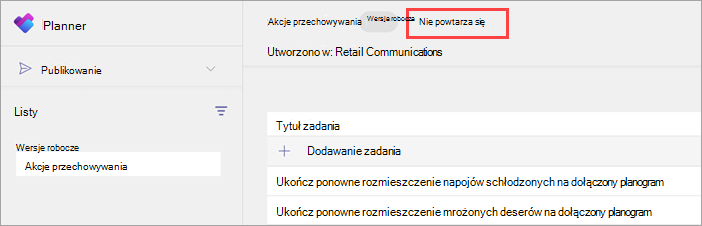
Na stronie publikowania aplikacji Planner wybierz listę w obszarze Wersje robocze lub utwórz nową listę, a następnie wybierz pozycję Nie powtarzaj się.
W oknie dialogowym Cykl listy wybierz ustawienia cyklu dla listy.
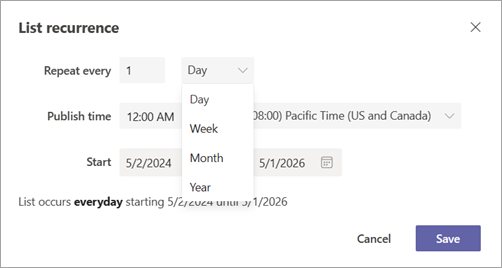
Interwał nawrotu. Domyślnie dzień, tydzień i miesiąc mają datę końcową dwa lata od daty rozpoczęcia. Wszystkie interwały cyklu mają maksymalną datę końcową równą pięciu latom od daty rozpoczęcia.
Czas i strefa czasowa publikacji.
Daty rozpoczęcia i zakończenia. Wystąpienia są publikowane tylko wtedy, gdy wystąpią w dniu rozpoczęcia lub po dacie oraz w dniu zakończenia lub przed nim.
Uwaga
Jako datę rozpoczęcia zaleca się ustawienie daty rozpoczęcia na datę, kiedy pierwsze wystąpienie zostanie opublikowane. Jeśli data rozpoczęcia serii i data publikacji pierwszego wystąpienia są różne, automatyczne korekty dat będą oparte na dacie rozpoczęcia serii.
Na przykład seria jest powtarzana dziesiątego dnia każdego miesiąca z datą rozpoczęcia 1 stycznia i zawiera zadanie z terminem przypadającym na 12 stycznia. W tym przykładzie termin wykonania zadania przypada 11 dni po dacie publikacji każdego przyszłego wystąpienia, a nie dwa dni później. Jest to spowodowane tym, że automatyczne korekty dat są oparte na dacie początkowej (1 stycznia), a nie dacie opublikowania pierwszego wystąpienia (10 stycznia).
System używa daty początkowej do tego obliczenia, ponieważ jest to wartość ustawiana bezpośrednio, co daje bardziej bezpośrednią kontrolę nad zachowaniem daty ukończenia.
Publikowanie listy zadań cyklicznych
Gdy lista zadań będzie gotowa do użycia, opublikuj ją dla zespołów, których członkowie będą wykonywać pracę.
W obszarze Wersje robocze wybierz listę zadań cyklicznych, a następnie w prawym górnym rogu wybierz pozycję Opublikuj serię.
Wybierz zespoły, które otrzymają listę zadań.
Wybieranie tych zespołów działa tak samo w przypadku list cyklicznych i niecyklicznych. Możesz wybrać zespoły z hierarchii i użyć głównej listy zespołów i/lub dowolnego dostępnego filtru, aby znaleźć zespoły do uwzględnienia. Ewentualnie możesz przekazać niestandardową listę zespołów.
Wybierz, czy powiadamiać zespoły adresatów.
Wybierz pozycję Dalej, a następnie przejrzyj plan publikacji. Aby wprowadzić zmiany, wybierz pozycję Wstecz.
Zaznacz pole wyboru Gotowe, wszystko wygląda dobrze, a następnie wybierz pozycję Opublikuj.
Przygotowanie listy zadań cyklicznych może być czasochłonne. Może zostać wyświetlony komunikat z informacją, że lista zadań jest planowana.
Po wykonaniu akcji lista zadań zostanie wyświetlona w obszarze Zaplanowane . Następne wystąpienie listy cyklicznej jest wyświetlane w obszarze Zaplanowane i zostanie opublikowane w zaplanowanym dniu i o określonej godzinie.
Ważne
Jeśli zostaną wyświetlone ikony alertów, wybierz pozycję Wyświetl szczegóły , aby pomóc w rozwiązaniu problemów.
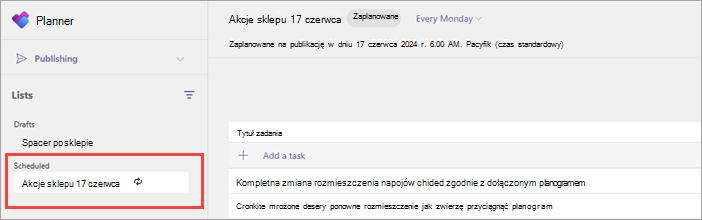
Po opublikowaniu pierwszego wystąpienia lista zadań zostanie również wyświetlona w obszarze Opublikowane , gdzie reprezentuje serię cyklicznych list zadań. Możesz ją rozwinąć, aby wyświetlić opublikowane wystąpienia w serii. Po opublikowaniu wystąpienia następne wystąpienie w serii jest tworzone w obszarze Zaplanowane.
Aby dowiedzieć się więcej na temat publikowania list zadań, zobacz Publikowanie listy zadań.
Zmienianie harmonogramu wystąpienia
Możesz zmienić harmonogram nadchodzącego wystąpienia cyklicznej listy zadań. Może to być na przykład konieczne, jeśli następna data publikacji przypada w święto firmowe.
Harmonogram można zmienić w dowolnym momencie, aż do daty następnego zaplanowanego wystąpienia.
W obszarze Zaplanowane przejdź do listy zadań, której harmonogram chcesz zmienić, a następnie wybierz pozycję Więcej akcji.
 >Edytowanie wystąpienia.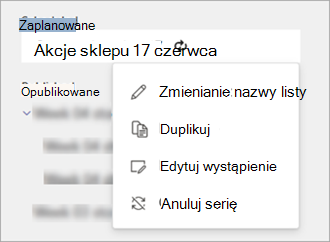
Wybierz menu rozwijane interwału cyklu (na przykład W każdy poniedziałek), a następnie wybierz pozycję Zaplanuj ponownie to wystąpienie.
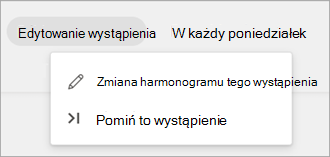
W oknie dialogowym Zmień harmonogram tego wystąpienia wybierz nową datę publikacji, godzinę publikowania i/lub strefę czasową zgodnie z potrzebami, a następnie wybierz pozycję Zapisz.
Pomijanie wystąpienia
Można pominąć nadchodzące wystąpienie cyklicznej listy zadań. Na przykład może to być konieczne, jeśli wszyscy pracownicy są nieobecni, ponieważ następna data publikacji wypada w dniu wolnym od pracy.
W obszarze Zaplanowane przejdź do listy zadań, a następnie wybierz pozycję Więcej akcji
>Edytowanie wystąpienia.Wybierz menu rozwijane interwał cyklu, a następnie wybierz pozycję Pomiń to wystąpienie.
W oknie dialogowym Pomiń wystąpienie przejrzyj informacje, a następnie wybierz pozycję Pomiń wystąpienie.
Pominięte wystąpienie nie będzie już wyświetlane w obszarze Zaplanowane i nie zostanie opublikowane.
Edytowanie cyklu serii list zadań
Jeśli trzeba zmienić interwał cyklu lub inne ustawienia cyklu, należy edytować cykl serii listy zadań cyklicznych. Zmiany dotyczą następnego wystąpienia i wszystkich przyszłych wystąpień.
Jeśli co najmniej jedno wystąpienie zostało już opublikowane, znajdź serię listy zadań w obszarze Opublikowane, wybierz serię listy zadań, którą chcesz edytować, a następnie wybierz pozycję Więcej akcji.
>Edytowanie serii. Pamiętaj, aby wybrać serię, a nie jedno z opublikowanych wystąpień w serii.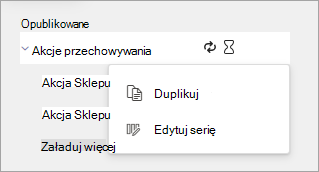
Wybierz menu rozwijane interwału cyklu, a następnie wybierz pozycję Edytuj cykl.
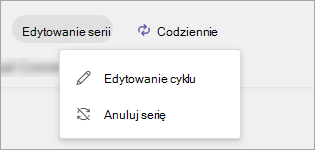
W oknie dialogowym Cykl listy wprowadź odpowiednie zmiany w serii listy zadań.
Przejrzyj zmiany, a następnie wybierz pozycję Zapisz. Po opublikowaniu listy zmiany zostaną zastosowane do wszystkich przyszłych wystąpień tej listy zadań cyklicznych.
Uwaga
Jeśli pierwsze wystąpienie serii nie zostało jeszcze opublikowane, wybierz listę w obszarze Zaplanowane i wybierz pozycję Anuluj serię. Jeśli nie opublikowano żadnych wystąpień, anulowanie serii powoduje powrót jej do wersji roboczych. Umożliwia to edytowanie cyklu i ponowne opublikowanie serii listy zadań.
Anulowanie cyklu serii zadań listy zadań
Jeśli nie chcesz już, aby seria cyklicznej listy zadań była kontynuowana, możesz zatrzymać (anulować) cykl. Wszystkie przyszłe wystąpienia danej listy zadań nie zostaną opublikowane.
- W obszarze Opublikowano przejdź do serii listy zadań cyklicznych, a następnie wybierz pozycję Więcej akcji> cyklicznąEdytuj serię.
- Wybierz menu rozwijane interwału cyklu, a następnie wybierz pozycję Anuluj serię.
- W oknie dialogowym Anuluj serię sprawdź, czy chcesz anulować serię, a następnie wybierz pozycję Tak.
- Następne zaplanowane wystąpienie i wszystkie przyszłe zdarzenia nie są już wyświetlane w obszarze Zaplanowane.
- Istniejący szablon listy zadań cyklicznych i odpowiadające mu opublikowane wystąpienia nadal znajdują się na liście Opublikowane i są dostępne do raportowania.
- Jeśli dla serii nie opublikowano jeszcze żadnych list, w obszarze Wersje robocze zostanie wyświetlona seria cyklicznych list zadań.
Uwaga
Jeśli pierwsze wystąpienie serii nie zostało jeszcze opublikowane, wybierz listę w obszarze Zaplanowane i wybierz pozycję Anuluj serię. Jeśli nie opublikowano żadnych wystąpień, anulowanie serii powoduje powrót jej do wersji roboczych.
Cofanie publikowania serii list zadań
Przestroga
Cofnięcie publikowania serii zadań spowoduje usunięcie zadań ze wszystkich zespołów, które je otrzymały. Dotyczy to wszystkich list zadań, które zostały kiedykolwiek opublikowane w ramach serii cyklicznych list zadań. Członkowie zespołu utracą dostęp do wszystkich szczegółów zadania, w tym do dodanych przez siebie komentarzy i załączników. Nie można tego cofnąć.
Możesz cofnąć publikowanie serii listy zadań, aby usunąć zadania, które nie są już potrzebne, lub aby poprawić błędy podczas wysyłania serii. W przypadku wystąpienia błędu należy pamiętać, że można edytować zadania na liście zaplanowanych zadań lub opublikowanej liście zadań, włącznie z wystąpieniami listy zadań publikowanymi w ramach serii cyklicznych. Jeśli chcesz wycofać publikowanie listy zadań z powodu błędu, najlepiej zrobić to jak najszybciej, aby ograniczyć liczbę przydziałów i ukończonych zadań.
Aby cofnąć publikowanie serii listy zadań, wykonaj następujące czynności. Seria zadań i wszystkie zawarte w niej listy zostaną przeniesione do sekcji Nieopublikowane i będzie można ją duplikować, ale nie można jej ponownie opublikować.
- W obszarze Opublikowano obok serii zadań z listą zadań, której publikowanie chcesz cofnąć, wybierz pozycję Więcej akcji>Cofnij publikowanie serii.
- Potwierdź, że chcesz cofnąć publikowanie serii, a następnie wybierz pozycję Cofnij publikowanie serii.
- Gdy serie list i skojarzone listy zostaną wyświetlone w obszarze Nieopublikowane, możesz je usunąć lub zduplikować, edytować kopię i opublikować edytowaną kopię.
Cofanie publikowania listy w serii list zadań
Przestroga
Cofnięcie publikowania listy w serii list zadań powoduje usunięcie wszystkich zawartych na liście zadań wszystkich zespołów, które je otrzymały. Członkowie zespołu utracą dostęp do wszystkich szczegółów zadania, w tym do dodanych przez siebie komentarzy i załączników. Nie można tego cofnąć.
Możesz cofnąć publikowanie określonego wystąpienia listy zadań w serii list zadań w celu usunięcia zadań, które nie są już potrzebne, lub w celu skorygowania błędu podczas wysyłania listy zadań. W przypadku wystąpienia błędu należy pamiętać, że można edytować zadania na opublikowanej liście zadań, w tym także wystąpienie listy zadań opublikowane jako część serii cyklicznej. Jeśli chcesz wycofać publikowanie listy zadań z powodu błędu, najlepiej zrobić to jak najszybciej, aby ograniczyć liczbę przydziałów i ukończonych zadań.
Aby cofnąć publikowanie listy należącej do serii list zadań, wykonaj następujące czynności. Lista zadań zostanie przeniesiona do sekcji Nieopublikowane i można ją zduplikować, ale nie można jej ponownie opublikować.
- W obszarze Opublikowano rozwiń serię list zadań, przejdź do listy, której publikowanie chcesz cofnąć, a następnie wybierz pozycję Więcej akcji>Cofnij publikowanie.
- Potwierdź, że chcesz wycofać publikowanie listy, a następnie wybierz pozycję Wycofaj publikowanie.
- Gdy lista zostanie wyświetlona w obszarze Nieopublikowane, możesz ją usunąć lub zduplikować, edytować i opublikować edytowaną kopię.
Zobacz też
Publikowanie list zadań w celu zdefiniowania i śledzenia pracy w organizacji
Ustawianie wymagań dotyczących wykonania zadania na liście zadań