
Dzięki publikowaniu zadań w usłudze Microsoft Teams menedżerowie operacyjni i inni kierownicy biznesowi mogą centralnie definiować zadania i rozdzielać je między zespoły w całej organizacji, które muszą wykonać pracę. Na stronie publikowania aplikacji Planner tworzy się listę, dodaje się do niej zadania, a następnie publikuje się ją w wybranych zespołach (lokalizacjach).
Wymagania dotyczące ukończenia można dodawać do zadań w ramach publikowania zadań. Wymagania dotyczące ukończenia umożliwiają wymuszanie pewnych akcji jako warunków wstępnych ukończenia zadania, więc nie można oznaczyć zadania jako ukończonego, jeśli te akcje nie zostaną wykonane wcześniej. Zwiększa to przejrzystość i pozwala menedżerom pierwszego kontaktu i pracownikom pierwszego kontaktu pomyślnie ukończyć zadania. Pomaga również zapobiegać nieprawidłowemu oznaczaniu zadań jako ukończonych przed wykonaniem wszystkich niezbędnych kroków.
W przypadku publikowania zadań są dostępne trzy typy wymagań dotyczących ukończenia: wymaganie listy kontrolnej, wymaganie dotyczące formularza i wymaganie zatwierdzenia.
Możesz zastosować co najmniej jedno wymaganie ukończenia do zadania za każdym razem, gdy dodajesz lub edytujesz zadania na liście zadań przeznaczonej do publikowania. Po opublikowaniu tego zadania adresaci muszą spełnić wszystkie wymagania dotyczące ukończenia zadania, zanim będą mogli oznaczyć je jako ukończone. Adresaci zadania mogą spełnić wymagania dotyczące ukończenia przy użyciu aplikacji Planner w usłudze Teams na komputerze stacjonarnym, w sieci Web lub na urządzeniu przenośnym.
Ta funkcja pomaga zapewnić zarówno pracownikom, jak i kierownikom biznesowym spokój umysłu, że właściwe kroki zostały wykonane przed oznaczeniem zadania jako ukończonego
W tym artykule
Ustawianie wymagań dotyczących listy kontrolnej
Wymaganie dodawania formularza
Dodawanie wymogu zatwierdzania
Ustawianie wymagań dotyczących listy kontrolnej
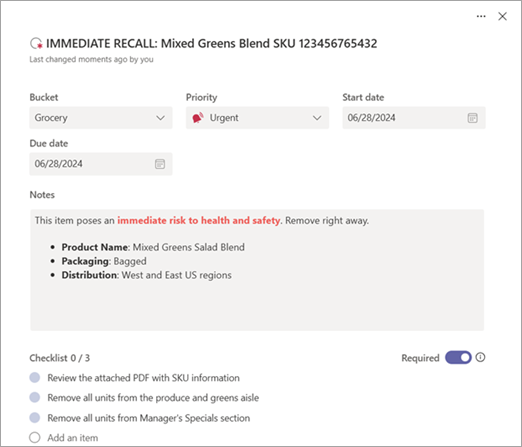
Po ustawieniu wymagania dotyczącego listy kontrolnej adresaci zadania muszą wykonać wszystkie elementy listy kontrolnej, zanim będą mogli oznaczyć zadanie jako ukończone.
Na liście zadań wybierz tytuł zadania, aby je otworzyć.
W obszarze Che cklist dodaj swoje elementy. Możesz dodać maksymalnie 20 elementów.
Włącz przełącznik Wymagane .
Uwaga
Przełącznik Wymagane jest ukryty, jeśli zadanie nie ma żadnych elementów listy kontrolnej.
Środowisko zespołu adresatów
Gdy użytkownik w zespole adresatów — zazwyczaj pracownik pierwszego kontaktu lub menedżer — otworzy zadanie, zobaczy elementy listy kontrolnej z informacją, że są one wymagane. Nie mogą oznaczyć zadania jako ukończonego, dopóki wszystkie elementy listy kontrolnej nie zostaną oznaczone jako ukończone. Gdy wszystkie wymagania są spełnione, każdy pracownik pierwszego kontaktu może oznaczyć zadanie jako ukończone.
Wymaganie dodawania formularza
Do zadania można dodać maksymalnie dwa formularze, które adresaci zadania muszą wypełnić, zanim będą mogli oznaczyć zadanie jako ukończone. Możesz utworzyć nowy formularz lub użyć dowolnego formularza utworzonego wcześniej w ramach publikowania zadań.
Ta funkcja jest obsługiwana przez aplikację Microsoft Forms i umożliwia zbieranie informacji od zespołów bez konieczności osobnego kontaktowania się z każdą lokalizacją.
Na liście zadań wybierz tytuł zadania, aby je otworzyć.
W obszarze Wymagania wybierz pozycję Wymagany formularz.
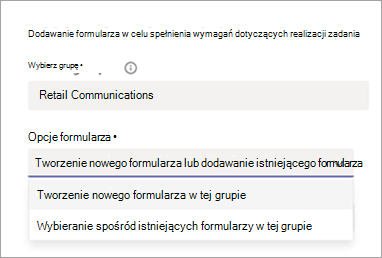
W obszarze Wybierz grupę wybierz grupę. Członkowie tej grupy będą mogli wyświetlać odpowiedzi formularza. Pamiętaj, aby wybrać grupę zawierającą osoby, którym chcesz udostępnić odpowiedzi do formularza.
W obszarze Opcje formularza określ, czy chcesz utworzyć nowy formularz, czy użyć istniejącego formularza w grupie.
Ważne
W przypadku wybrania opcji Wybierz spośród istniejących formularzy w tej grupie będzie można wybrać spośród formularzy w grupie, które zostały utworzone za pomocą tej funkcji wymagań dotyczących formularzy. Wybór jest ograniczony do formularzy utworzonych w grupie za pomocą tej funkcji, ponieważ formularz musi zostać utworzony przy użyciu pewnych konfiguracji automatycznych, aby działał zgodnie z oczekiwaniami, co nie jest możliwe w przypadku formularzy utworzonych w inny sposób.
Jeśli tworzysz nowy formularz
- W obszarze Tekst do wyświetlenia w zadaniu wprowadź nazwę formularza, a następnie wybierz pozycję Utwórz i dodaj do zadania.
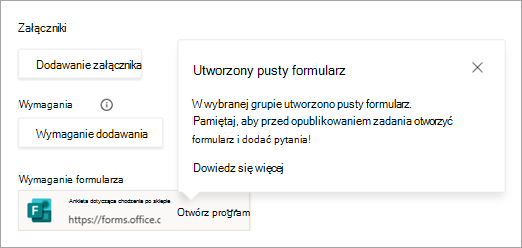
- Zostanie utworzony nowy pusty formularz i dodany do zadania. Wybierz pozycję Otwórz , aby otworzyć formularz, a następnie dodaj do niego pytania.
Uwaga
- Dołącz pytanie identyfikujące lokalizację zespołu, na przykład numer sklepu detalicznego, aby dopasować odpowiedź do lokalizacji.
- Upewnij się, że ustawienia formularza zezwalają osobom odpowiadającym na edytowanie swoich odpowiedzi.
Jeśli korzystasz z istniejącego formularza
- W obszarze Wybierz istniejący formularz do dodania wyszukaj i wybierz formularz, który chcesz dodać.
- W obszarze Tekst do wyświetlenia w zadaniu wprowadź nazwę formularza, a następnie wybierz pozycję Dodaj do zadania.
Wyświetlanie odpowiedzi do formularza
Po opublikowaniu listy zadań warto wyświetlić odpowiedzi formularza od adresatów zadania.
Otwórz formularz i przejdź do karty Odpowiedzi . W tym miejscu możesz:
Zobacz podsumowanie formularza i odpowiedzi.
Wybierz pozycję Wyświetl wyniki , aby wyświetlić szczegóły odpowiedzi każdego respondenta.
Wybierz pozycję Więcej szczegółów pod każdym pytaniem, aby wyświetlić imię i nazwisko każdego respondenta oraz ich odpowiedź.
Wybierz pozycję Otwórz w programie Excel , aby wyświetlić odpowiedzi w skoroszycie programu Excel. Skoroszyt zawiera migawkę bieżących danych odpowiedzi.
Porada
Podczas wyświetlania odpowiedzi w programie Excel można sortować według daty ukończenia lub modyfikacji (albo według identyfikatora, a następnie daty ukończenia lub modyfikacji), aby przejrzeć najnowsze odpowiedzi z każdej lokalizacji. W niektórych przypadkach lokalizacja może przesłać więcej niż jedną odpowiedź.
Aby dowiedzieć się więcej, zobacz Sprawdzanie i udostępnianie wyników formularza.
Odpowiedzi formularzy z przekazanymi plikami
Jeśli formularz zawiera co najmniej jedno pytanie dotyczące przekazywania plików, przekazane obrazy można przeglądać kolejno na karcie Odpowiedzi w sposób opisany wcześniej. Jeśli chcesz, możesz również uzyskać dostęp do folderu, do którego są przekazywane pliki. Przekazane pliki są przechowywane w obszarze plików programu SharePoint zespołu publikującego.
Foldery programu SharePoint są tworzone po przekazaniu pierwszego pliku w ramach przesłania odpowiedzi formularza.
Po odebraniu pierwszego przesłania pliku biblioteka dokumentów zespołu będzie zawierać folder Aplikacje. W tym folderze programu Microsoft Forms znajduje się folder z nazwą formularza. W tym folderze znajduje się folder na każde pytanie w formularzu, do którego przekazano pliki.
Jeśli na przykład dodano formularz o nazwie "Ankieta dotycząca otwarcia sklepu", który zawiera trzy pytania dotyczące przekazywania plików, przekazane pliki znajdują się w następujących folderach grupy w programie SharePoint:
- Dokumenty\Aplikacje\Microsoft Forms\Ankieta otwarcia sklepu\Pytanie
- Dokumenty\Aplikacje\Microsoft Forms\Ankieta otwarcia sklepu\Pytanie 1
- Dokumenty\Aplikacje\Microsoft Forms\Ankieta otwarcia sklepu\Pytanie 2
Każda nazwa przekazanego pliku zawiera nazwę zespołu, w którym znajduje się zadanie, oryginalną nazwę obrazu oraz nazwę wyświetlaną konta użytkownika, które przekazało plik i przesłało formularz.
Na przykład nazwa pliku obrazu przesłanego przez Joni Sherman w imieniu zespołu Seattle Store 121 to Seattle Store 121-20210219_183537_Joni Sherman.jpg.
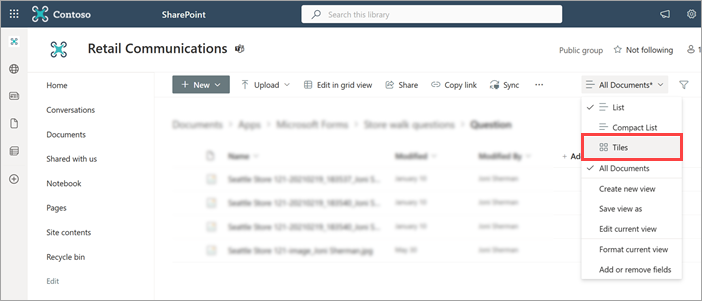
Aby wyświetlić miniatury zamiast ich listy, przejdź dokafelkówWszystkie dokumenty>.
(Opcjonalnie) Pomaganie zespołom adresatów w wyświetlaniu przekazanych obrazów
Może się zdarzyć, że jeden z członków zespołu wypełni ankietę, a menedżer lub inny współpracownik z tego zespołu będzie chciał przejrzeć zawartość przesłaną przez jego kolegę z zespołu.
Z tego powodu udostępniamy członkom zespołu środowisko, w którym mogą zobaczyć odpowiedzi formularza, które zostały przesłane dla ich lokalizacji. Działa to bez dodatkowej konfiguracji w przypadku pytań, które nie wymagają przekazywania plików. W przypadku pytań wymagających przekazania plików przesłane pliki są przekazywane do folderu w zespole publikującym, do którego członkowie zespołów adresatów zazwyczaj nie mają dostępu. Jeśli użytkownik przegląda odpowiedzi przesłane przez jego zespół i nie ma dostępu do przekazanego pliku, zobaczy link do pliku, który przekieruje go do witryny programu SharePoint, gdzie będzie mógł poprosić o uprawnienia.
Możesz również udostępnić folder przekazanych plików wszystkim użytkownikom w organizacji. Jeśli nie masz problemu z udostępnianiem folderu wszystkim osobom w organizacji, możesz aktywnie wykonać ten krok, a użytkownicy zobaczą także wszystkie obrazy przekazane przez członków ich zespołów w ramach przesyłania odpowiedzi formularza.
Aby udostępnić folder programu SharePoint zawierający przekazane pliki:
Przejdź do folderu Documents\Apps\Microsoft Forms w plikach zespołu publikującego.
Porada
Pamiętaj, że ten folder nie będzie wyświetlany, dopóki nie zostanie przesłana odpowiedź na formularz z pytaniem dotyczącym przekazywania pliku.
Znajdź i wybierz przycisk Udostępnij dla folderu. Jeśli chcesz, wybierz ikonę ołówka , aby zmienić uprawnienia z Może edytować na Może wyświetlać.
W polu dodawania nazw lub grup wprowadź Everyone except external usersciąg .
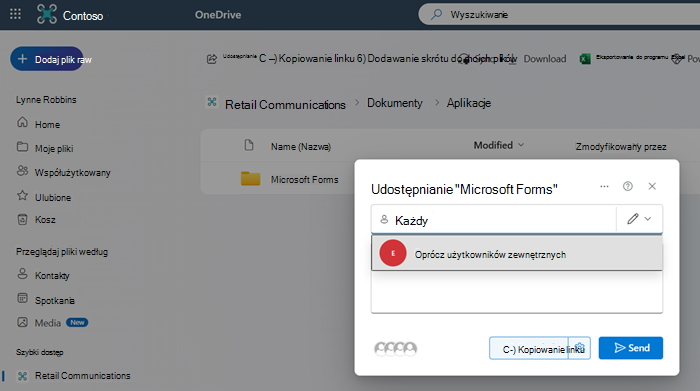
Wybierz tę grupę, a następnie wybierz pozycję Wyślij.
Po wykonaniu tych czynności folder i wszystkie jego podfoldery zostaną udostępnione tej grupie, która powinna zawierać członków zespołów adresatów. Ponieważ wszystkie kolejne formularze także będą przekazywać pliki w folderze programu Microsoft Microsoft Forms, jednokrotne wykonanie tego kroku powinno dotyczyć wszystkich przeszłych i przyszłych formularzy używanych jako wymagania do uzupełnienia przez ten zespół publikujących.
Aby dowiedzieć się więcej o udostępnianiu folderu programu SharePoint, zobacz Udostępnianie plików lub folderów programu SharePoint.
Środowisko zespołu adresatów
Gdy użytkownik z zespołu adresatów — zazwyczaj pracownik pierwszego kontaktu lub menedżer — otworzy zadanie, zobaczy, że wymagane jest przesłanie formularza. Mogą oni otworzyć formularz i odpowiedzieć na pytania bez opuszczania zadania. Pamiętaj, że zrobienie zdjęcia, aby przekazać je w ramach przesłania formularza, wymaga uprawnień urządzenia do dostępu do aparatu. Po przesłaniu formularza zadanie odzwierciedla, że wymagania formularza zostały spełnione. Każdy członek zespołu, który wyświetli zadanie, może również wyświetlić odpowiedzi przesłane przez swój zespół. Gdy wszystkie wymagania są spełnione, każdy pracownik pierwszego kontaktu może oznaczyć zadanie jako ukończone.
Dodawanie wymogu zatwierdzania
Po dodaniu wymogu zatwierdzenia do zadania adresaci zadania muszą wystąpić o zatwierdzenie od menedżera, zanim będą mogli oznaczyć je jako ukończone.
Uwaga
Wymaganie zatwierdzenia można dodać tylko do zadań na standardowych listach zadań. Wymagania dotyczące zatwierdzania nie są dozwolone w przypadku zadań na listach, które wszyscy muszą wykonać. Dowiedz się więcej o listach zadań w procesie publikowania zadań.
Ta funkcja jest obsługiwana przez aplikację Zatwierdzanie i umożliwia kierownikom pierwszego kontaktu sprawdzanie, czy praca jest wykonywana zgodnie ze standardami, co pomaga zwiększyć dbałość o szczegóły i odpowiedzialność, zwłaszcza w przypadku ważnych zadań.
Na liście zadań wybierz tytuł zadania, aby je otworzyć, a następnie w obszarze Wymagania wybierz pozycję Wymagane zatwierdzenie.
W obszarze Wymaganie zatwierdzenia zostanie wyświetlony komunikat informujący, że wymagane jest zatwierdzenie.

Środowisko zespołu adresatów
Kiedy użytkownik z zespołu adresatów — zazwyczaj pracownik pierwszego kontaktu lub menedżer — otworzy zadanie, zobaczy, że musi poprosić o zatwierdzenie pracy nad zadaniem i je otrzymać, zanim będzie mógł oznaczyć je jako ukończone.
Ten pracownik pierwszego kontaktu może wybrać członka zespołu, od którego zażąda zatwierdzenia. Zazwyczaj jest to kierownik tej osoby. Pracownik może jednak wybrać innego członka zespołu, co może być pomocne, jeśli jego kierownik jest na urlopie. Zadanie odzwierciedla to, który użytkownik wysłał żądanie i od kogo zażądał zatwierdzenia, więc zespół ma wgląd w swoje żądanie. Wyznaczona osoba zatwierdzająca otrzymuje powiadomienie z aplikacji Zatwierdzanie i może udzielić zatwierdzenia podczas wyświetlania zadania lub z poziomu aplikacji Zatwierdzanie.
Pracownik pierwszego kontaktu, który wyświetla zadanie, może zobaczyć bieżący stan żądania zatwierdzenia. Nie mogą oznaczyć zadania jako ukończonego, dopóki żądanie zatwierdzenia nie odzwierciedla, że zostało ono zatwierdzone. W razie potrzeby pracownik pierwszego kontaktu może anulować żądanie i wysłać nowy. Gdy żądanie zatwierdzenia skojarzone z zadaniem jest wyświetlane jako Zatwierdzone, to wymaganie jest spełnione. Gdy wszystkie wymagania są spełnione, każdy pracownik pierwszego kontaktu może oznaczyć zadanie jako ukończone.
Inni klienci usługi Planner
Zadania z wymaganiami dotyczącymi ukończenia są przeznaczone do użycia w aplikacji Planner w usłudze Teams. Nie są one obecnie obsługiwane w innych środowiskach usługi Planner, takich jak aplikacja Planner dla systemu iOS lub Android.
Jeśli użytkownik korzysta z aplikacji spoza aplikacji Teams w celu interakcji z zadaniem, wymóg ukończenia nadal będzie wymuszany. Jednak jeśli ktoś spróbuje ukończyć zadanie, które ma niespełnione wymaganie ukończenia, nie będzie mógł oznaczyć zadania jako ukończonego. Zamiast tego jest wyświetlany komunikat o błędzie.
Jeśli wszystkie wymagania dotyczące ukończenia są spełnione, użytkownik może pomyślnie oznaczyć zadanie jako ukończone z poziomu innego klienta usługi Planner poza usługą Teams.
Zobacz też
Publikowanie list zadań w celu zdefiniowania i śledzenia pracy w organizacji