
Program Visio umożliwia przekształcanie skomplikowanego tekstu i trudnych tabel do wizualnego diagramu przekazującego informacje jednym rzutem oka. Istnieje wiele rodzajów diagramów programu Visio, w tym schematy organizacyjne, diagramy sieciowe, przepływy pracy, plany domu lub biura. Wprowadzenie do programu Visio można podsumować w trzech podstawowych krokach: używanie szablonu, rozmieszczanie i łączenie kształtów oraz modyfikowanie kształtów za pomocą tekstu.
Uwaga
Jeśli masz program Visio — plan 2), masz dostęp zarówno do zainstalowanej aplikacji, jak i do internetowej wersji programu Visio. W przypadku programu Visio — plan 1) otrzymujesz tylko internetową wersję programu Visio. Nie masz pewności, którą licencję posiadasz? Możesz sprawdzić, którą masz wersję .
Uwaga
Zobacz Instalowanie programu Visio , jeśli aplikacja Visio nie została jeszcze zainstalowana.
Samouczek: 3 podstawowe kroki tworzenia diagramu programu Visio:
- Wybieranie i otwieranie szablonu
- Rozmieszczanie i łączenie kształtów
- Dodawanie tekstu do kształtów i łączników
Wybieranie i otwieranie szablonu
Szablony zawierają wzorniki, kształty i wymiary siatki, ułatwiające i szybkie rozpoczęcie tworzenia diagramu.
Kliknij tutaj, aby poznać podstawy szablonów
- Szablony są dostarczane z wzornikami zawierającymi wiele kształtów potrzebnych do utworzenia określonego rodzaju rysunku.
Na przykład szablon Plan domu jest otwierany z wzornikami zawierającymi wiele kształtów, takich jak ściany, meble, urządzenia domowe, szafy i podobne elementy.
Szablon Schemat organizacyjny zawiera osobne kształty między innymi dla dyrektorów, kierowników, asystentów, stanowisk, konsultantów i wakatów. - Odpowiedni rozmiar siatki i jednostek linijek.
Niektóre rysunki wymagają specjalnej skali. Na przykład szablon Plan zagospodarowania terenu jest otwierany ze skalą konstrukcyjną, w której 1 cm to 2 m. Szablony mają wstępnie określone odpowiednie ustawienia dla danego typu rysunku. - Specjalne karty.
Część szablonów ma unikatowe funkcje, które można znaleźć na specjalnych kartach na wstążce. Na przykład po otwarciu szablonu Układ biura jest wyświetlana karta Plan. Za pomocą karty Plan można skonfigurować opcje wyświetlania specyficzne dla diagramów układu biura. - Kreatorzy ułatwiający tworzenie rysunków specjalnych typów.
W niektórych przypadkach po otwarciu szablonu programu Visio zostanie wyświetlony kreator, który ułatwia rozpoczęcie pracy. Na przykład szablon Plan wnętrz jest otwierany z kreatorem, który ułatwia skonfigurowanie wnętrz i informacji o pomieszczeniach.
Uruchom aplikację Visio lub otwórz aplikację Visio w sieci Web. Jeśli program Visio jest już otwarty, wybierz pozycję Plik>,Nowy.
Uwaga
Program Visio nie został jeszcze zainstalowany? Jeśli masz program Visio — plan 2), możesz pobrać i zainstalować aplikację klasyczną Visio.
Wybierz odpowiedni szablon lub wybierz pozycję Diagram podstawowy , aby zacząć od podstaw.
Możesz również wyszukać więcej szablonów, klikając pozycję Kategorie. Możesz też wprowadzić słowa kluczowe, aby wyszukać szablony.
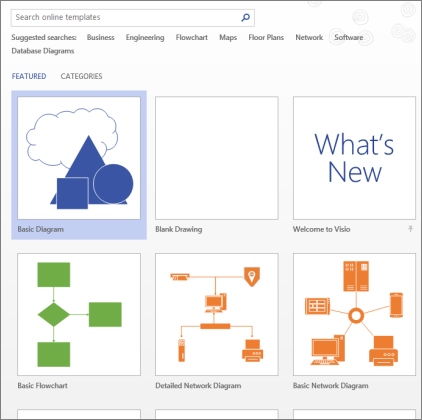
Jeśli korzystasz z linku klasycznego, może być konieczne określenie określonego typu tego szablonu, a następnie wybranie pozycji Utwórz.
Rozmieszczanie i łączenie kształtów
Aby utworzyć diagram, należy przeciągnąć kształty ze wzornika w oknie Kształty na kanwę i połączyć je. Istnieje wiele sposobów łączenia kształtów, ale najprostszym sposobem są strzałki autołączenia.
Uwaga
Autołączenie jest dostępne domyślnie, gdy rysunek jest oparty na szablonie dla typu, który zwykle wymaga połączeń, takim jak schemat blokowy. Jeśli po umieszczeniu wskaźnika myszy na kształcie nie jest widoczny  strzałek autołączenia, autołączenie nie jest aktywne. Aby aktywować autołączenie, kliknij pozycję Łącznik w obszarze Narzędzia na karcie Narzędzia główne.
Kliknij tutaj, aby poznać podstawowe informacje na temat kształtów programu Visio
Kształty programu Visio to gotowe obiekty, które przeciąga się na stronę rysunku — są one blokami konstrukcyjnymi diagramu.
Po przeciągnięciu kształtu z okna Kształty na stronę rysunku oryginalny kształt pozostaje we wzorniku. Ten oryginał jest nazywany kształtem wzorca. Kształt, który jest umieszczany na rysunku, jest jego kopią, nazywaną także wystąpieniem tego wzorca. Na rysunek można przeciągnąć dowolną liczbę wystąpień tego samego kształtu.
Zamiast statycznych obrazów można tworzyć połączone z danymi diagramy programu Visio, które wyświetlają dane, są łatwe do odświeżenia i znacznie zwiększają produktywność. Za pomocą wielu szablonów diagramów i wzorników programu Visio można zrozumieć, a także udostępniać informacje o systemach, zasobach i procesach organizacyjnych oraz udostępniać je w całym przedsiębiorstwie.
Obracanie i zmienianie rozmiaru kształtów
- Uchwyty obrotu
Okrągły umieszczony powyżej zaznaczonego kształtu jest nazywany uchwytem obrotu. Kształt można obrócić, przeciągając uchwyt obrotu w lewo lub w prawo.
 - Strzałki połączenia funkcji automatycznego łączenia
Obraz strzałek połączenia ułatwia łączenie kształtów ze sobą, jak pokazano w poprzedniej sekcji. - Uchwyty zaznaczenia służące do zmieniania rozmiarów kształtów
Za pomocą kwadratowych uchwytów zaznaczenia można zmienić wysokość i szerokość kształtu. Kliknij i przeciągnij uchwyt zaznaczenia w rogu kształtu, aby powiększyć kształt bez zmieniania jego proporcji, lub kliknij uchwyt zaznaczenia i przeciągnij go z boku kształtu, aby zwiększyć jego wysokość lub szerokość.
W kształtach programu Visio mogą być przechowywane dane
Do każdego kształtu można dodać dane, wpisując je w oknie Dane kształtu — w tym celu na karcie Widok w grupie Pokazywanie należy kliknąć przycisk Okienka zadań, a następnie kliknąć pozycję Dane kształtu. W programie Visio Professional Edition można także zaimportować dane z zewnętrznego źródła danych.
Domyślnie dane nie są wyświetlane na rysunku. Aby wyświetlić dane dla pojedynczego kształtu, należy otworzyć okno Dane kształtuw oknie>Pokazywanie/ukrywanie>danych kształtu, a następnie zaznaczyć dany kształt.
Aby wyświetlić dane dla dużej liczby kształtów jednocześnie, można użyć funkcji nazywanej grafiką związaną z danymi znajdującej się również na karcie Dane. Na poniższej ilustracji pokazano dane dla dwóch drzew jednocześnie.

Kształty programu Visio o szczególnym zachowaniu
Wiele kształtów programu Visio cechuje szczególne zachowanie, które można uzyskać, rozciągając kształt, klikając go prawym przyciskiem myszy lub przesuwając żółty uchwyt sterujący kształtu.
Można na przykład rozciągnąć kształt Osoby, aby było na nim wyświetlanych więcej osób. Można też rozciągnąć kształt Rosnący kwiat, aby wskazać szybkość wzrostu.

 staje się wyższy
Porada
Najlepszym sposobem na to, aby dowiedzieć się, jakie są możliwości danego kształtu, jest kliknięcie go prawym przyciskiem myszy i sprawdzenie, czy w menu skrótów znajdują się jakieś specjalne polecenia.
Jeśli tworzysz schemat organizacyjny, kształty mogą służyć do automatycznego budowania struktury raportowania. Przeciągaj kształty poszczególnych osób na schemat i upuszczaj je na kształt właściwego kierownika. Kształty zostaną automatycznie połączone i będą odzwierciedlać hierarchię.
W oknie Kształty zaznacz kształt i przeciągnij go na kanwę.

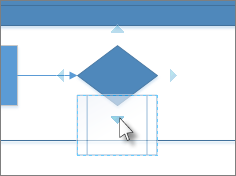
Umieść wskaźnik myszy na jednej ze strzałek, a zostanie wyświetlony minipasek narzędzi z czterema górnymi kształtami w obszarze Szybkie kształty.

Wybierz odpowiedni kształt, a zostanie on automatycznie połączony z zaznaczoną strzałką.Możesz również przeciągnąć wszystkie kształty na kanwę. Następnie przytrzymaj wskaźnik myszy na kształcie, aż pojawią się strzałki. Następnie chwycić strzałkę i przeciągnij ją do kształtu, z którym chcesz utworzyć połączenie.

Jeśli korzystasz z aplikacji klasycznej Visio, możesz również przeciągnąć nowy kształt bezpośrednio z okna Kształty na strzałki istniejącego kształtu i połączyć je automatycznie.
Dodawanie tekstu do kształtów i łączników
Teraz nadszedł czas, aby dodać szczegóły do diagramu, dodając tekst. Aby uzyskać szczegółowe informacje o pracy z tekstem, zobacz Dodawanie, edytowanie, przenoszenie lub obracanie tekstu na kształtach i Dodawanie tekstu do strony.
Zaznacz kształt.
Wpisz tekst. Po rozpoczęciu wpisywania program Visio przełączy wybrany kształt w tryb edycji tekstu.

Po zakończeniu kliknij pusty obszar strony lub naciśnij klawisz Esc .
Uwaga
Aby przenieść tekst na kształcie, przejdź do pozycji Narzędzia główne>Blok>tekstu Blok tekstu
 i przejdź do kształtu zawierającego tekst. Przeciągnij tekst dookoła, a następnie wróć i kliknij pozycję Narzędzia główne>Narzędzie>wskaźnika Po zakończeniu
  .
.
W ten sam sposób możesz dodać tekst do łącznika. Po naciśnięciu klawisza ESC lub kliknięciu gdzie indziej ponownie zaznacz łącznik, a na tekście pojawi się mały prostokąt. Jest to uchwyt do przenoszenia bloku tekstu. Kliknij go i przeciągnij w górę, w dół lub obok łącznika.
Dostosowywanie diagramu programu Visio
Po utworzeniu diagramu programu Visio możesz wykonać dodatkowe czynności, aby dostosować go do swoich potrzeb:
Stosowanie motywu do diagramu programu Visio
- Na karcie Projektowanie umieść wskaźnik myszy na poszczególnych motywach.
Program Visio tymczasowo zastosuje poszczególne motywy, gdy będziesz umieszczać na nich wskaźnik myszy.

- Aby wyświetlić inne dostępne motywy, kliknij przycisk
 .
. - Kliknij motyw, który chcesz zastosować do diagramu.
Dodawanie tła do diagramu programu Visio
- Kliknij kartę Projektowanie, a następnie kliknij przycisk Tła.
- Kliknij odpowiednie tło.
U dołu kanwy diagramu zostanie wyświetlona nowa strona tła o nazwie Gradient-1 .

Stosowanie obramowania lub tytułu do diagramu programu Visio
- Kliknij pozycję Obramowanie projektu>& Tytuły , a następnie kliknij odpowiedni styl tytułu.
- Kliknij styl tytułu.
Tytuł i obramowanie są wyświetlane na stronie tła. - W dolnej części obszaru tworzenia diagramu kliknij kartę Gradient-1.
- Kliknij tekst tytułu.
Zostanie zaznaczone całe obramowanie, ale rozpoczęcie pisania umożliwi zmianę tekstu tytułu. - Wpisz tytuł, a następnie naciśnij klawisz ESC.
- Aby edytować inny tekst w obramowaniu, najpierw zaznacz całe obramowanie, a następnie kliknij tekst, który chcesz zmienić, i rozpocznij pisanie. Aby zaznaczyć tekst, może być konieczne kilkakrotne kliknięcie.
- Kliknij stronę 1 w prawym dolnym rogu strony, aby powrócić do rysunku.