

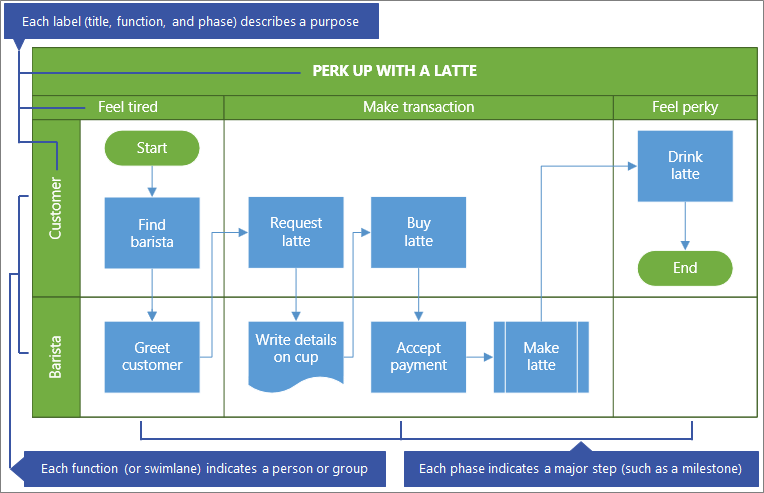
Schemat blokowy współzależności funkcjonalnych zawiera informacje o tym, kto, co i kiedy robi, na diagramie przypominającym siatkę, zorganizowanym w sekcje. Wykracza on poza podstawowy schemat blokowy i przedstawia relacje między funkcjami (na przykład uczestnikiem projektu lub działem) i fazami (na przykład punktami kontrolnymi) w procesie.
Przed rozpoczęciem
Utwórz diagram do edycji. Aby uzyskać więcej informacji, zobacz Wyświetlanie, tworzenie i edytowanie diagramu w programie Visio dla sieci Web.
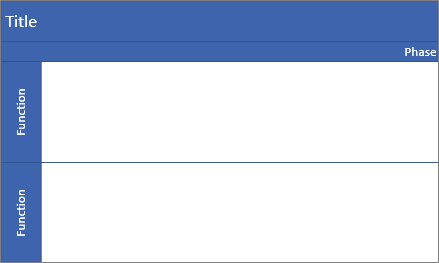
W galerii przewiń w dół do wiersza Schemat blokowy współzależności funkcjonalnych , a następnie wybierz pozycję Utwórz. Szablon zostanie otwarty z dwiema funkcjami i jedną fazą.
Alternatywnie możesz otworzyć diagramy startowe, takie jak Proces zatwierdzania kredytu lub Proces planowania wydarzeń, które mogą lepiej odpowiadać Twoim potrzebom.
Określanie orientacji schematu blokowego
Domyślna orientacja jest pozioma i używa kształtów Tor oraz Separator. Można jednak zmienić orientację na pionową, usuwając diagram domyślny, a następnie dodając kształty Tor (pionowy) i Separator (pionowy ).
WskazówkaPo uruchomieniu nie można automatycznie konwertować orientacji na inną.
Dodawanie toru lub etapu
- Na palecie Kształty w regionie kart kształtów wybierz pozycję Kształty schematu blokowego współzależności funkcjonalnych
 .
. - Przeciągnij kształt Tor,
 lub kształt Separator, kształt
  i upuść je na diagramie współzależności funkcjonalnych.
Upewnij się, że kształty zostały upuszczone na wierzch diagramu.
Zmienianie tekstu etykiety
- Kliknij dwukrotnie tekst zawierający ciąg Tytuł, Funkcja lub Faza.
Aplikacja Visio Online przełączy się do trybu edycji tekstu i może powiększyć kształt. - Wprowadź tekst opisujący przeznaczenie każdego składnika. Etykiety funkcji mają zawsze orientację pionową.
- Aby przestać dodawać tekst, kliknij poza kształtem lub naciśnij klawisz Esc.
Aplikacja Visio Online przywraca oryginalny widok, jeśli został on automatycznie powiększony po rozpoczęciu wpisywania.
Wskazówka Nie można obrócić tekstu etykiety.
Dodawanie kształtów schematu blokowego
- Na palecie Kształty w regionie kart kształtów wybierz pozycję Podstawowe kształty schematu blokowego
 .
. - Utwórz diagram schematu blokowego. Aby uzyskać więcej informacji, zobacz Dodawanie i łączenie kształtów w programie Visio dla sieci Web.
- Podczas tworzenia diagramu procesu upewnij się, że kształty są całkowicie rozmieszczone w odpowiedniej sekcji toru i fazy. Aby uzyskać więcej informacji, zobacz Zaznaczanie, kopiowanie i przenoszenie kształtów w programie Visio dla sieci Web.
Zmienianie rozmiaru toru lub fazy
Możesz chcieć dostosować rozmiar toru lub fazy, zwłaszcza jeśli proces się rozrasta.
- Aby zmienić rozmiar kształtu Tor, wybierz etykietę Tor, a następnie przeciągnij uchwyty w lewo, w prawo, w górę lub w dół.
- Aby zmienić rozmiar kształtu Separator, zaznacz etykietę Faza, a następnie przeciągnij uchwyty w lewo lub w prawo.
Przenoszenie toru lub fazy
Możesz przenieść tor lub fazę, aby lepiej uporządkować kształty w procesie.
- Aby przenieść kształt Tor, przeciągnij etykietę w nowe miejsce. Upewnij się, że kształt został upuszczony na diagram.
Kształty w obrębie toru są przenoszone razem z nim. - Chociaż kształtu separatora nie można przenosić, można go usunąć, a następnie dodać nowy kształt w innym miejscu.
Usuwanie toru lub fazy
- Zaznacz etykietę kształtu Tor lub kształtu Separator, a następnie naciśnij klawisz DELETE.
Usuwane są również wszystkie kształty w obrębie toru lub fazy.
Porada Aby zapisać kształty, przenieś je całkowicie poza diagram współzależności funkcjonalnych przed usunięciem kształtu Tor lub kształtu Separator.