
W aplikacji Visio dla sieci Web za pomocą nowego dodatku możesz utworzyć schemat organizacyjny oparty na danych programu Excel.
Ważne
Ten proces działa tylko w przypadku kont służbowych platformy Microsoft 365. Nie jest ona dostępna dla osobistych kont platformy Microsoft 365 (Hotmail, outlook.com, live.com itp.).
Jeśli chcesz utworzyć schemat organizacyjny, który nie jest oparty na danych programu Excel, zobacz Tworzenie schematu organizacyjnego w programie Visio.
Wykres jest oparty na danych programu Excel
Schemat organizacyjny powstaje na podstawie danych w skoroszycie programu Excel. Podamy kilka przykładowych danych, aby ułatwić Ci rozpoczęcie pracy. Dane przykładowe zamienisz na dane o osobach, które chcesz uwzględnić na schemacie organizacyjnym.
Ten proces składa się z kilku etapów, a wszystkie opisane poniżej są następujące. Zaletą tego procesu jest to, że w przypadku wprowadzenia zmian wystarczy zaktualizować dane pracowników w skoroszycie programu Excel, a następnie kliknąć przycisk, aby całkowicie odświeżyć diagram programu Visio.
Rozpoczynanie pracy z dodatkiem Wizualizator danych Visio
Dodatek Wizualizator danych jest dostępny dla programu Excel na komputerach PC, Mac i w przeglądarce z kontem służbowym platformy Microsoft 365. Tutaj skupimy się na korzystaniu z programów Excel i Visio w przeglądarce internetowej.
- Otwórz aplikację Excel dla sieci Web i utwórz nowy pusty skoroszyt.
- Zapisz skoroszyt w lokalizacji usługi OneDrive lub programu SharePoint.
- Upewnij się, że w skoroszycie zaznaczono pustą komórkę.
- Wybierz pozycję Wstaw>dodatki:

- W oknie Dodatki pakietu Office wybierz kartę Sklep , wyszukaj
Data Visualizerpozycję , a następnie wybierz pozycję Dodaj obok pozycji Wizualizator danych programu Microsoft Visio. Jeśli zostanie wyświetlony komunikat dotyczący zabezpieczeń, wybierz pozycję Ufaj temu dodatkowi. -
Zaloguj się przy użyciu konta skojarzonego z subskrypcją służbową platformy Microsoft 365.
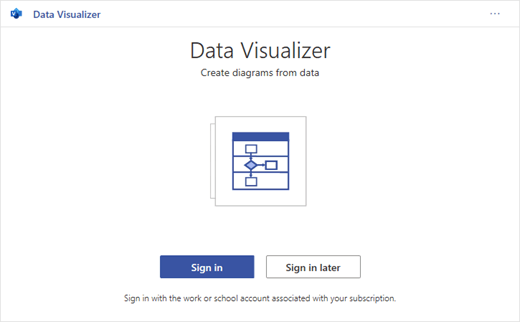
- Jeśli zostanie wyświetlony monit o uprawnienia, wybierz pozycję Zezwalaj.
Modyfikowanie tabeli połączonej z danymi w celu dostosowania diagramu
W oknie Wizualizator danych wybierz pozycję Schemat organizacyjny. Następnie wybierz jedną z pięciu opcji układu:
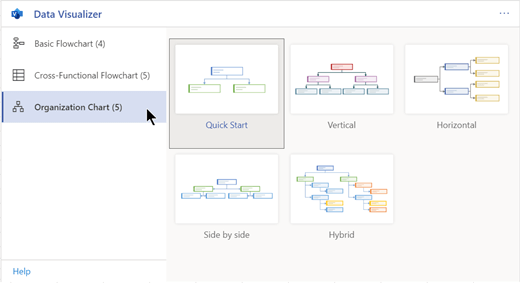
Przykładowy diagram i przypisana do niego tabela połączona z danymi zostaną dodane do skoroszytu. Ten proces może potrwać około minuty.Diagram zostanie zapisany jako plik programu Visio w tej samej lokalizacji, w której został zapisany skoroszyt programu Excel.
Zastąp przykładowe dane w tabeli programu Excel informacjami o swojej organizacji. Wprowadź informacje w polach Identyfikator pracownika, Imię i nazwisko, Identyfikator kierownika, Stanowisko i Typ roli dla każdej osoby, którą chcesz uwzględnić w schemacie organizacyjnym.
Nie zmieniaj nazw nagłówków kolumn. Wystarczy zmienić dane poniżej nagłówków. W polu Identyfikator pracownika możesz użyć dowolnego schematu numerowania, ale każdy wpis w tej kolumnie musi być unikatowy. Aby uzyskać więcej informacji, zobacz następną sekcję "Interakcja danych tabeli z diagramem".Dodaj lub usuń wpisy dotyczące osób, dodając lub usuwając wiersze w tabeli danych.
Po zakończeniu modyfikowania tabeli danych wybierz pozycję Odśwież w obszarze diagramu, aby zaktualizować wygląd wykresu.
Uwaga
Jeśli tabela danych źródłowych zawiera błędne dane, obok wykresu pojawi się narzędzie Sprawdzanie danych i podaje instrukcje dotyczące sposobu usunięcia błędu. Po wprowadzeniu poprawek w tabeli wybierz pozycję Ponów próbę w narzędziu Sprawdzanie danych, aby potwierdzić, że usterka została usunięta. Następnie diagram sam się zaktualizuje.
Sposób interakcji danych tabeli z diagramem
Każda kolumna tabeli opisuje ważny aspekt widocznego schematu organizacyjnego. Zapoznaj się z poniższymi informacjami, aby dowiedzieć się więcej o każdej kolumnie oraz jej wpływie na diagram.
Wybierz podnagłówek poniżej, aby go rozwinąć i wyświetlić szczegółowe informacje.
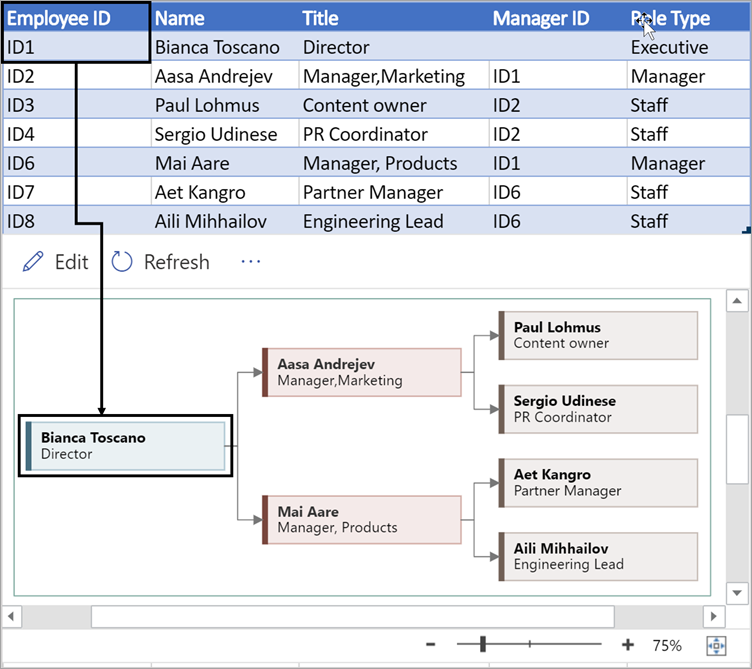
Identyfikator pracownika
Liczba, która identyfikuje każdego pracownika na schemacie organizacyjnym. Ta kolumna jest wymagana, a każda wartość w tabeli programu Excel musi być unikatowa i nie może być pusta. Ta wartość nie jest wyświetlana na diagramie.
Imię i nazwisko
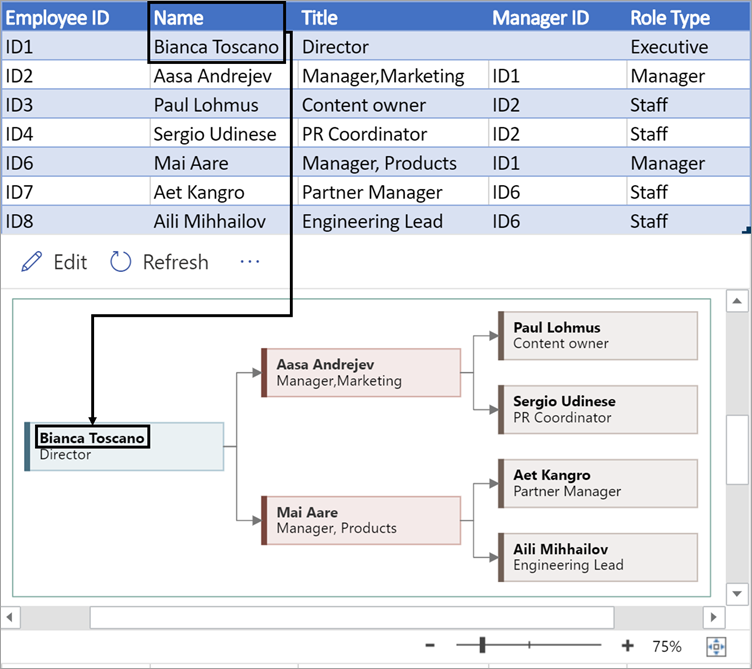
Wprowadź imię i nazwisko pracownika, które chcesz skojarzyć z numerem identyfikacyjnym. Ten tekst jest wyświetlany na diagramie jako tekst kształtu.
Stanowisko
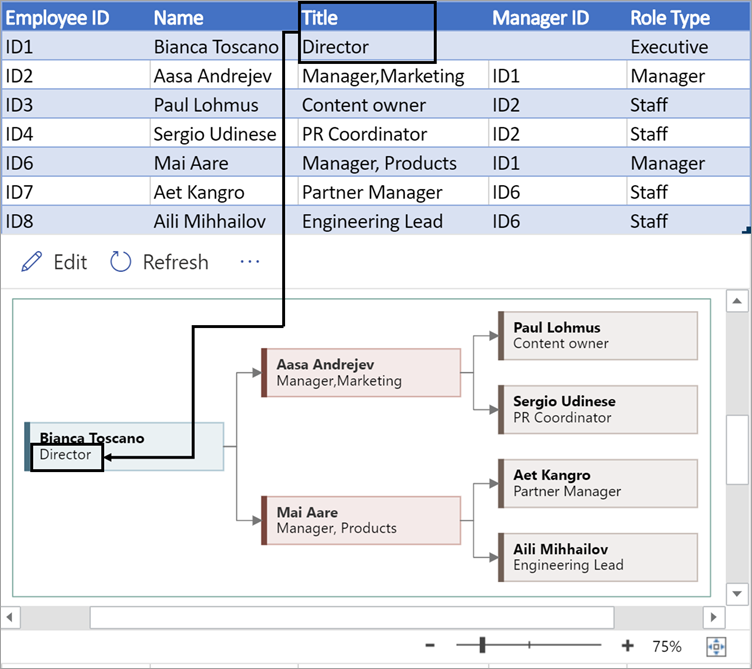
Wprowadź dodatkowe informacje o pracowniku, podając jego stanowisko lub funkcję. Ten tekst jest wyświetlany na kształtach diagramu pod imieniem i nazwiskiem pracownika.
Identyfikator kierownika
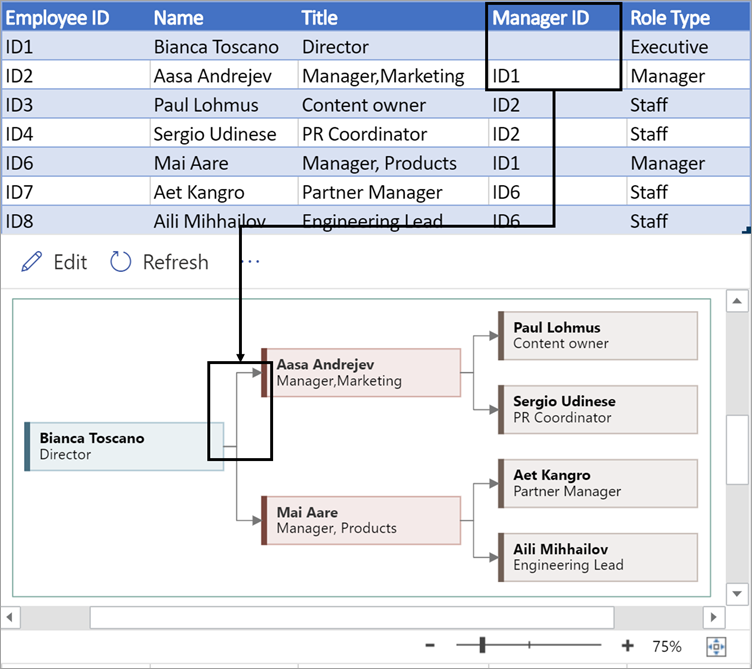
Aby utworzyć strukturę schematu organizacyjnego, należy za pomocą tej kolumny zidentyfikować kierowników poszczególnych pracowników. Możesz pozostawić to pole puste w przypadku osób, które nikomu nie podlegają. Wprowadź odpowiedni identyfikator pracownika z pierwszej kolumny. W przykładzie przedstawionym poniżej identyfikator pracownika (ID1) Bianki Toskańskiej pojawia się w kolumnie Identyfikator przełożonego Aasy Andrejev, co oznacza, że Bianka jest kierownikiem Aasa.
Możesz także rozdzielić wiele identyfikatorów kierowników przecinkami.
Typ roli
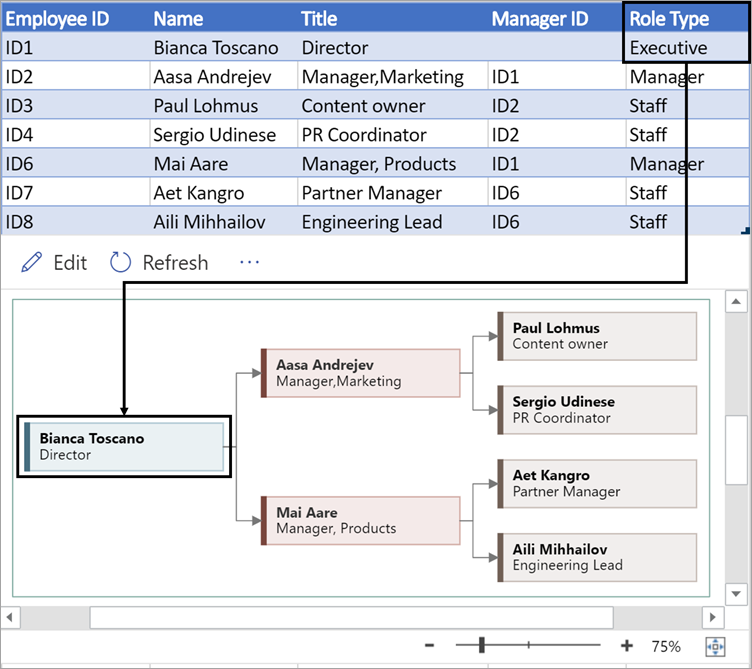
Schematy organizacyjne dostępne w dodatku oferują do wyboru różne typy ról. Wybierz pole w kolumnie Typ roli, aby wybrać z wstępnie ustawionej listy ról. Wybrana rola decyduje o kolorze kształtu na diagramie.
Wyświetlanie, drukowanie i udostępnianie diagramu programu Visio
Otwórz schemat blokowy wizualizatora danych w aplikacji Visio dla sieci Web, aby wyświetlić, wydrukować lub udostępnić diagram innym osobom. W tym celu wykonaj następujące czynności:
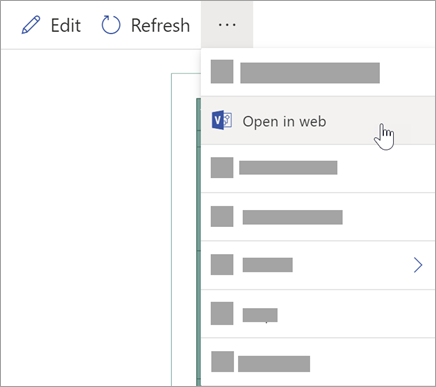
- Aby wyświetlić diagram w programie Visio dla sieci Web, wybierz wielokropek (...) w obszarze diagramu i wybierz pozycję Otwórz w sieci Web.
- Po otwarciu pliku programu Visio w nowej karcie przeglądarki wybierz wielokropek (...) u góry, a następnie wybierz pozycję Drukuj , aby wydrukować diagram. Aby uzyskać więcej szczegółowych informacji, zobacz Drukowanie diagramu.
- Aby udostępnić diagram, wybierz przycisk Udostępnij. Program wygeneruje link lub umożliwi wprowadzenie adresów e-mail osób, którym chcesz udostępnić diagram.
Edytowanie diagramu
Jeśli masz subskrypcję programu Visio, możesz edytować diagram w określony sposób w aplikacji Visio dla sieci Web — zmienić motyw, zmodyfikować układ lub dodać i sformatować tekst.
W obszarze diagramu w programie Excel wybierz pozycję Edytuj

Wprowadź zmiany na diagramie w programie Visio dla sieci Web w następujący sposób:
Czynność Zastosowanie Dodawanie i formatowanie tekstu Strona główna>Opcje czcionki
Strona główna>Opcje czcionki :

Aby uzyskać więcej szczegółowych informacji, zobacz Dodawanie i formatowanie tekstu.Zmienianie motywu Konstrukcja>Ikona motywów 
Konstrukcja>Theme Colors
Aby uzyskać więcej szczegółowych informacji, zobacz Stosowanie motywu lub koloru motywu.Zmienianie układu diagramu Konstrukcja>Układ 
Aby uzyskać więcej szczegółowych informacji, zobacz Zmienianie układu diagramu.Po zakończeniu edytowania diagramu możesz wrócić do pliku programu Excel i wybrać pozycję Odśwież
 aby zobaczyć wprowadzone zmiany. Innych typów zmian diagramu wprowadzonych w programie Visio dla sieci Web — poza zmianami wymienionymi w kroku 2 — nie można zsynchronizować z plikiem źródłowym programu Excel.