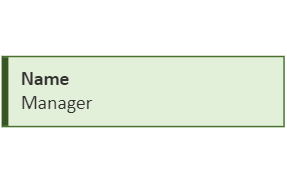
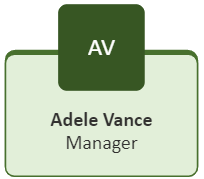
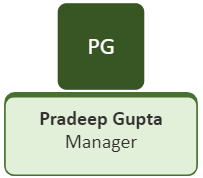
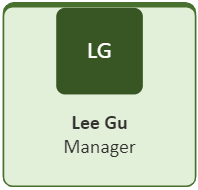
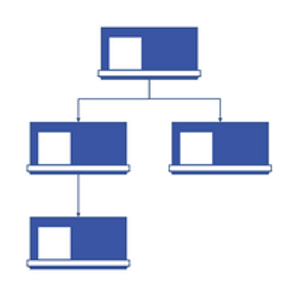
Schemat organizacyjny to diagram hierarchii podległości służbowej, który jest powszechnie używany do przedstawiania relacji między pracownikami, stanowiskami i grupami.
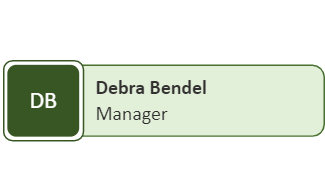
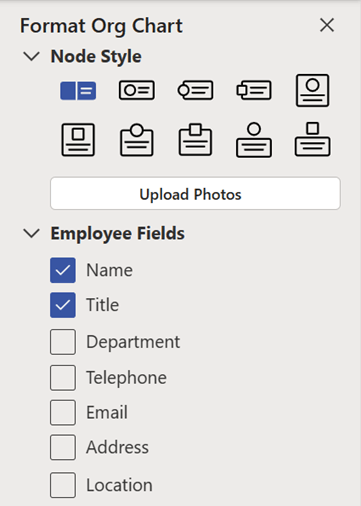
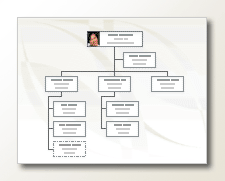
Istnieją różne schematy organizacyjne — od prostych (jak na ilustracji obok) do dużych i złożonych diagramów opartych na informacjach pochodzących z zewnętrznego źródła danych. Kształty na schemacie organizacyjnym mogą zawierać podstawowe informacje, takie jak nazwa i stanowisko, lub szczegóły, takie jak dział i centrum kosztów. Możesz nawet dodawać obrazy do kształtów schematu organizacyjnego.
Tworzenie prostego schematu organizacyjnego
Aby utworzyć mały schemat organizacyjny z domyślnymi polami informacji, wykonaj następujące czynności:
Na karcie Plik wskaż pozycję Nowy, wybierz pozycję Schemat organizacyjny, wybierz pozycję Jednostki metryczne lub Jednostki amerykańskie, a następnie wybierz pozycję Utwórz.
Jeśli chcesz samodzielnie utworzyć prosty schemat organizacyjny z domyślnymi polami informacji, wybierz pozycję Anuluj , gdy zostanie wyświetlone okno dialogowe Kreator schematów organizacyjnych .
Opcje na karcie Schemat organizacyjny umożliwiają wyświetlanie kształtów różnego typu, których można używać w przypadku członków organizacji na podstawie zajmowanych przez nich pozycji.
Uwaga
Aby uzyskać więcej informacji na temat dodawania danych do kształtów, zobacz Dodawanie danych do kształtów.
Aby automatycznie połączyć kształty, przeciągnij kształty podrzędne na kształty przełożonych zgodnie z hierarchią organizacyjną lub ręcznie połącz kształty przy użyciu kształtów łączników. Wpisz imię i nazwisko oraz tytuł dla każdego z nich, a także, jeśli chcesz, dodaj obraz członka.
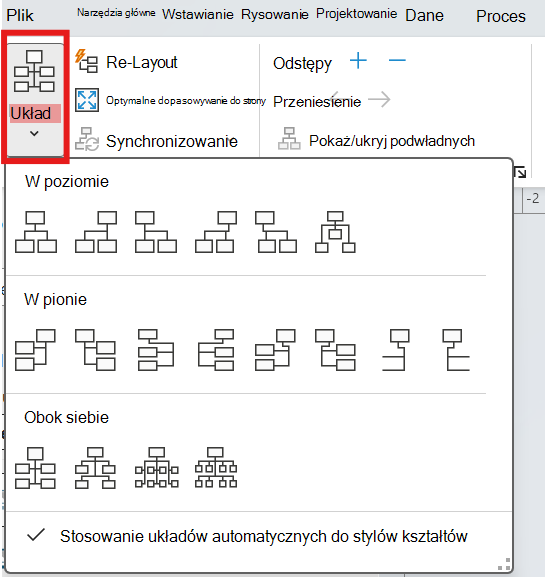
Za pomocą różnych poleceń i opcji na karcie Schemat organizacyjny możesz określić układ schematu organizacyjnego, odstępy między kształtami oraz wysokość i szerokość kształtów.
Automatyczne tworzenie schematu organizacyjnego z nowej tabeli danych
Możesz użyć tej metody, jeśli chcesz zmienić domyślne pola informacji lub dodać więcej informacji, a nie masz jeszcze danych w innym pliku programu.
Na karcie Plik wskaż pozycję Nowy, wybierz pozycję Schemat organizacyjny, wybierz pozycję Jednostki metryczne lub Jednostki amerykańskie, a następnie wybierz pozycję Utwórz.
Na pierwszej stronie Kreatora schematów organizacyjnych wybierz pozycję Informacje wprowadzone przy użyciu kreatora, a następnie wybierz przycisk Dalej.
Wybierz Excel lub Tekst rozdzielany, wpisz nazwę nowego pliku, a następnie wybierz przycisk Dalej.
Uwaga
Jeśli wybierzesz pozycję Excel, zostanie otwarty arkusz programu Microsoft Office Excel z tekstem przykładowym. Jeśli wybierzesz opcję Tekst rozdzielany, zostanie otwarta strona Notatnika Microsoft z tekstem przykładowym.
Po otwarciu programu Excel lub Notatnika użyj tekstu przykładowego jako źródła informacji do uwzględnienia i zastąp te informacje własnymi.
Ważne
Nie usuwaj kolumn imienia i nazwiska ani Reports_to , ale możesz zmienić, usunąć lub dodać inne kolumny, które mogą być potrzebne na schemacie organizacyjnym.
Zamknij plik programu Excel lub Notatnika po dodaniu informacji, a następnie wybierz przycisk Dalej , aby kontynuować.
Aby uwzględnić obrazy na schemacie organizacyjnym, wybierz pozycję Nie dołączaj obrazów do schematu organizacyjnego, w przeciwnym razie wybierz pozycję Znajdź folder zawierający obrazy Twojej organizacji. Postępuj zgodnie z pozostałymi instrukcjami na tej stronie, a następnie wybierz pozycję Dalej , aby kontynuować.
Na ostatniej stronie kreatora możesz określić, jaka część organizacji ma być wyświetlana na każdej stronie. Możesz wybrać opcję Chcę określić, jaka część mojej organizacji ma być wyświetlana na każdej stronie, lub pozwolić, aby kreator automatycznie zdefiniował każdą stronę, wybierając opcję Chcę, aby kreator automatycznie podzielił mój schemat organizacyjny na wszystkie strony.
Jeśli chcesz utworzyć hiperłącza i zsynchronizować kształty pracowników na stronach, wybierz opcję Hiperpołącz kształty pracowników między stronami i Zsynchronizuj kształty pracowników na wszystkich stronach.
Po wybraniu wszystkich opcji wybierz przycisk Zakończ.
Uwaga
W przypadku większości stron kreatora dostępna jest konkretna Pomoc. Aby uzyskać dostęp do Pomocy, naciśnij klawisz F1 lub wybierz przycisk Pomoc .
Automatyczne tworzenie schematu organizacyjnego przy użyciu istniejącego źródła danych
Ta metoda jest najlepsza, jeśli informacje, które chcesz uwzględnić w schemacie organizacyjnym, znajdują się już w dokumencie, na przykład arkuszu programu Microsoft Office Excel, katalogu programu Microsoft Exchange Server, źródle danych zgodnym z ODBC lub pliku tekstowym Org Plus.
Upewnij się, że tabela lub arkusz zawiera kolumny z imionami i nazwiskami pracowników, unikatowymi identyfikatorami oraz tym, kto komu podlega.
Uwaga
Kolumnom można nadać nazwy w dowolny sposób. Po uruchomieniu Kreatora schematów organizacyjnych można określić, które kolumny (nazwy pól) zawierają nazwę, identyfikator i zwierzchnik.
- Nazwisko pracownika Wygląd nazwisk pracowników w tym polu odpowiada ich wyglądowi w kształtach schematu organizacyjnego.
- Unikatowy identyfikator Jeśli imię i nazwisko nie jest unikatowe, dołącz kolumnę z unikatowym identyfikatorem, takim jak numer identyfikacyjny pracownika, dla każdego pracownika.
- Zwierzchnik To pole musi zawierać unikatowy identyfikator kierownika, to znaczy jego nazwisko lub numer identyfikacyjny. W przypadku pracowników na najwyższym poziomie schematu organizacyjnego to pole powinno pozostać puste.
Na karcie Plik wskaż pozycję Nowy, wybierz pozycję Schemat organizacyjny, wybierz pozycję Jednostki metryczne lub Jednostki amerykańskie, a następnie wybierz pozycję Utwórz.
Na pierwszej stronie kreatora wybierz pozycję Informacje, które są już zapisane w pliku lub bazie danych , a następnie wybierz przycisk Dalej , aby kontynuować.
Wybierz typ pliku, w którym są przechowywane informacje Twojej organizacji, wybierając pozycję Przeglądaj, a następnie przejdź do lokalizacji tego pliku. Wybierz język, którego chcesz używać w Kreatorze wykresów, a następnie wybierz przycisk Dalej , aby kontynuować.
Na następnej stronie kreatora zaznacz w pliku danych kolumny (pola) zawierające informacje definiujące Twoją organizację, takie jak Nazwa, Przełożony i Imię. Wybierz pozycję Dalej, aby kontynuować.
Na następnej stronie kreatora możesz zdefiniować, jakie pola mają być wyświetlane za pomocą przycisków Dodaj i Usuń oraz kolejność wyświetlania pól przy użyciu przycisków W górę i W dół . Wybierz pozycję Dalej, aby kontynuować.
Na następnej stronie kreatora możesz wybrać pola z pliku danych, które chcesz dodać do kształtów schematu organizacyjnego jako pola danych kształtu. Wybierz pozycję Dalej, aby kontynuować.
Aby uwzględnić obrazy na schemacie organizacyjnym, wybierz pozycję Nie dołączaj obrazów do schematu organizacyjnego, w przeciwnym razie wybierz pozycję Znajdź folder zawierający obrazy Twojej organizacji. Postępuj zgodnie z pozostałymi instrukcjami na tej stronie, a następnie wybierz pozycję Dalej , aby kontynuować.
Na ostatniej stronie kreatora możesz określić, jaka część organizacji ma być wyświetlana na każdej stronie. Możesz wybrać opcję Chcę określić, jaka część mojej organizacji ma być wyświetlana na każdej stronie, lub pozwolić, aby kreator automatycznie zdefiniował każdą stronę, wybierając opcję Chcę, aby kreator automatycznie podzielił mój schemat organizacyjny na wszystkie strony.
Jeśli chcesz utworzyć hiperlink i zsynchronizować kształt pracownika na stronach, wybierz opcje Hiperpołącz kształt pracownika między stronami i Zsynchronizuj kształt pracownika na stronach.
Po wybraniu wszystkich opcji wybierz pozycję Zakończ.
Uwaga
W przypadku większości stron kreatora dostępna jest konkretna Pomoc. Aby uzyskać dostęp do Pomocy, naciśnij klawisz F1 lub wybierz przycisk Pomoc .
Pokazywanie zespołów przy użyciu ramki zespołu lub linii kropkowanych
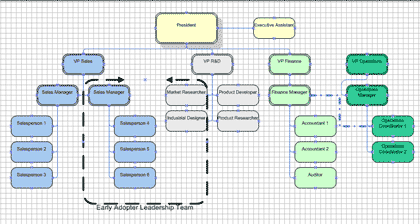
Po utworzeniu schematu organizacyjnego możesz ponownie rozmieścić informacje w taki sposób, aby przedstawiały wirtualne relacje w zespole. W tym celu przenieś pokrewne kształty, tak aby znajdowały się obok siebie, a następnie dodaj łączniki w postaci linii kropkowanych, przedstawiające pomocnicze struktury relacji, lub użyj kształtu Ramka zespołu w celu wyróżnienia zespołów wirtualnych. Linia kropkowana relacji służbowej zachowuje się jak zwykły łącznik. Ramka zespołu to zmodyfikowany prostokątny kształt, za pomocą którego można wizualnie grupować i nazywać zespoły.
Aktualizowanie wygenerowanych schematów organizacyjnych
Aby odzwierciedlić zmiany w strukturze organizacji, należy ręcznie zaktualizować schemat organizacyjny lub wygenerować nowy schemat. Podczas generowania nowego wykresu na nowym wykresie nie zostaną uwzględnione żadne dostosowania wprowadzone na wcześniejszym wykresie. Jeśli do kształtów dodano motywy lub zdjęcia, należy dodać je ponownie, aby wykresy wyglądały podobnie.
Jeśli kształty są połączone z danymi, są one aktualizowane normalnie po uruchomieniu odświeżania danych, ale tylko wewnątrz istniejących kształtów. Odświeżenie danych nie powoduje dodania ani usunięcia kształtów.
Zobacz również
Klip wideo: tworzenie schematu organizacyjnego
Automatyczne tworzenie schematu organizacyjnego z danych pracowników
Tworzenie schematu organizacyjnego bez danych zewnętrznych
Tworzenie schematu organizacyjnego za pomocą programu Visio dla sieci Web
Pokazywanie lub ukrywanie informacji na schemacie organizacyjnym programu Visio
Określanie układu kształtów na schemacie organizacyjnym
Dzielenie schematu organizacyjnego na wiele stron — informacje
Znajdowanie przykładowych szablonów i diagramów schematów organizacyjnych programu Visio
Tworzenie diagramów programu Visio za pomocą ekranu dotykowego