
Możesz szybko importować i wyświetlać dane bezpośrednio na kształtach w programie Visio. Pierwszy krok polega na nawiązaniu połączenia ze źródłem danych i zaimportowaniu danych do rysunku. Drugi krok polega na połączeniu zaimportowanych danych z kształtami.
Krok 1. Importowanie danych
W pierwszym kroku zaimportujesz dane przy użyciu Kreatora selektora danych.
Dane wyświetlane w oknie Dane zewnętrzne są migawką danych źródłowych wykonaną w momencie importowania. Dane na rysunku można aktualizować, aby dopasować je do zmian w danych źródłowych. Nie można jednak odświeżyć źródła danych przez zmianę danych na rysunku. Zobacz Odświeżanie zaimportowanych danych.
Na karcie Dane w grupie Dane zewnętrzne kliknij przycisk Połącz dane z kształtami.
Na pierwszej stronie Kreatora selektora danych wybierz z następujących typów danych dane, których chcesz użyć:
- Skoroszyt programu Microsoft Excel
- baza danych programu Microsoft Access
- Lista programu Microsoft SharePoint Foundation
- Baza danych programu Microsoft SQL Server
- Inne źródło danych OLEDB lub ODBC
- Poprzednio utworzone połączenie
Wykonaj pozostałe kroki kreatora.
Uwaga
W przypadku wybrania opcji innej niż skoroszyt programu Excel, baza danych programu Access lub lista programu SharePoint na pierwszej stronie kreatora może nastąpić tymczasowe przekierowanie do Kreatora połączenia danych w trakcie kończenia pracy Kreatora selektora danych.
Po kliknięciu przycisku Zakończ na ostatniej stronie Kreatora połączenia danych zostanie wyświetlone okno Dane zewnętrzne z zaimportowanymi danymi w siatce.
Krok 2. Łączenie wierszy danych z kształtami na rysunku
Istnieją trzy metody łączenia wierszy danych z kształtami na rysunku: łączenie pojedynczych wierszy z istniejącymi kształtami, automatyczne łączenie wierszy z kształtami i tworzenie kształtów na podstawie danych.
Metoda 1. Łączenie pojedynczych wierszy z istniejącymi kształtami
Ta metoda jest najlepsza w przypadku istniejących rysunków ze stosunkowo niewielką liczbą kształtów.
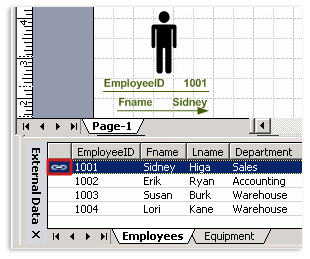
Przeciągnij wiersz z okna Dane zewnętrzne na kształt na rysunku.
Uwaga
Jeśli nie widzisz Okna Dane zewnętrzne, przejdź do karty Dane i w grupie Pokazywanie/ukrywanie zaznacz pole wyboru obok Okno Dane zewnętrzne.
W kształcie zostaną wyświetlone dane, a po lewej stronie wiersza w oknie Dane zewnętrzne pojawi się ikona linku.
Uwaga
- Można połączyć pojedynczy wiersz z wieloma kształtami, ale nie można połączyć wielu wierszy z jednym kształtem.
- Aby zmienić lub ulepszyć wygląd kształtów i danych, zobacz Wzbogacanie danych o grafiki związane z danymi.
- Aby wyświetlić okno Dane zewnętrzne , w menu Widok kliknij polecenie Okno Dane zewnętrzne.
Metoda 2. Automatyczne łączenie wierszy z istniejącymi kształtami
Ta metoda jest najlepsza w przypadku istniejących rysunków z dużą liczbą kształtów. Jest to możliwe tylko wtedy, gdy kształty zawierają już dane, które można dopasować do danych w źródle danych.
- W menu Dane kliknij polecenie Odśwież wszystko i zaznacz pole wyboru Autołącze Po odświeżeniu jest zaznaczone, jeśli jeszcze tego nie zrobiono.
- Postępuj zgodnie z instrukcjami Kreatora łączenia automatycznego.
Dane zostaną wyświetlone w kształtach. Aby zmienić lub ulepszyć wygląd kształtów i danych, zobacz Wzbogacanie danych o grafiki związane z danymi.
Metoda 3. Tworzenie kształtów na podstawie danych
Ta metoda jest najbardziej przydatna w przypadku, gdy rysunek nie zawiera jeszcze kształtów i nie ma potrzeby używania określonych kształtów.
- Kliknij kształt w okienku Kształty .
- Przeciągnij wiersz lub zestaw wierszy z okna Dane zewnętrzne do pustego miejsca na rysunku.
Dla każdego klikniętego kształtu zostanie wyświetlone jedno wystąpienie dla każdego wiersza przeciąganego na rysunek.