
Nie wszystkie funkcje związane z projektowaniem w aplikacji klasycznej Visio są jeszcze obsługiwane w programie Visio dla sieci Web. W tym artykule omówiono niektóre różnice między nimi. Artykuł, który może pomóc w bardziej ogólnym zrozumieniu tych różnic, brzmi: Dlaczego nie mogę otworzyć diagramu do edycji w programie Visio dla sieci Web?
Motywy i warianty
Motywy są stosowane do całego diagramu w celu jego modyfikacji i wyróżnienia. Program Visio oferuje duży zestaw stylów i motywów. Są one profesjonalnie zaprojektowane, aby nadać diagramowi różnorodny, dynamiczny wygląd, od profesjonalnego i nowoczesnego do stylowego i ręcznie rysowanego. Łącząc kolory, czcionki i efekty w jednolity i przemyślany sposób, każdy motyw nadaje diagramowi charakterystyczny, żywy i spójny wygląd.
Jednak program Visio dla sieci Web nie obsługuje niektórych motywów obsługiwanych przez aplikację klasyczną Visio. Jeśli do rysunku zastosowano motyw, który nie jest obsługiwany przez program Visio dla sieci Web, nie można otworzyć pliku rysunku w aplikacji Visio dla sieci Web. Następujące motywy nie są obsługiwane w programie Visio dla sieci Web:
| Kategoria motywu | Nieobsługiwane motywy |
|---|---|
| Rozwiązania dla profesjonalistów | Brak. Obsługiwane są wszystkie motywy. |
| Nowoczesny |

|
| Trendy |


|
| Rysunek odręczny |


|
Zmienianie motywu
Jeśli do istniejącego diagramu zastosowano jeden z powyższych motywów, ale chcesz mieć możliwość otwarcia go w aplikacji Visio dla sieci Web, musisz najpierw zmienić motyw w aplikacji klasycznej Visio. W tym celu zrób tak:
- Aby zastosować motyw, przejdź do karty Projektowanie i wybierz dowolną z dostępnych opcji motywu, klikając motyw, który chcesz wybrać. Wybierz dowolny motyw, który nie znajduje się na powyższej liście, aby otworzyć diagram do edycji w programie Visio dla sieci Web.
- Umieszczenie wskaźnika myszy na dowolnej pozycji umożliwia wyświetlenie podglądu tego motywu na diagramie. Możesz szybko eksperymentować z różnymi wyglądami bez konieczności wprowadzania zmian. Po znalezieniu motywu idealnego możesz dodatkowo dostosować diagram za pomocą wariantów i stylów.

Warianty
Jeśli motyw nie jest obsługiwany w programie Visio dla sieci Web, jego warianty również nie są obsługiwane. Aby móc otworzyć plik do edycji w programie Visio dla sieci Web, wybierz jeden z obsługiwanych motywów, a następnie zastosuj obsługiwany wariant do obsługiwanego motywu.
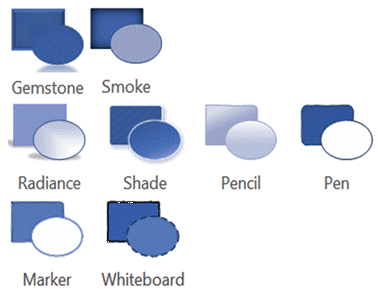
Poniższe efekty wariantów nie są obsługiwane w programie Visio dla sieci Web, niezależnie od tego, czy motyw jest obsługiwany.
| Warianty | Przykład |
|---|---|
| Nieobsługiwane warianty: |
|
Zmienianie wariantu
Jeśli do istniejącego diagramu zastosowano jeden z powyższych wariantów, ale chcesz mieć możliwość otwarcia go w aplikacji Visio dla sieci Web, musisz najpierw zmienić wariant w aplikacji klasycznej Visio. W tym celu zrób tak:
- Aby zastosować wariant, przejdź do karty Projektowanie i wybierz jedną z dostępnych opcji wariantów, klikając motyw, który chcesz wybrać. Wybierz dowolny wariant, który nie znajduje się na powyższej liście, aby otworzyć diagram do edycji w programie Visio dla sieci Web.
- Umieszczenie wskaźnika myszy na dowolnej opcji umożliwia wyświetlenie podglądu tego wariantu na diagramie. Możesz szybko eksperymentować z różnymi wyglądami bez konieczności wprowadzania zmian. Po znalezieniu odpowiedniego wariantu można dodatkowo dostosować diagram za pomocą stylów.
Szybkie style
Każdy nowy motyw oferuje zestaw szybkich stylów, czyli par stylów i kolorów, które można stosować do poszczególnych kształtów. Ponieważ szybkie style korzystają ze schematu kolorów i zestawów stylów wybranego motywu i wariantu, można je swobodnie stosować do kształtów, zachowując ogólny jednolity wygląd.
Style można stosować za pomocą galerii Style kształtów na karcie Narzędzia główne . Po prostu zaznacz kształty, które chcesz sformatować, a następnie wybierz styl z galerii. Możesz wyświetlić całą galerię, klikając strzałkę w dół znajdującą się po prawej stronie galerii. Możesz zatrzymać wskaźnik myszy na dowolnej pozycji, aby wyświetlić podgląd w diagramie.
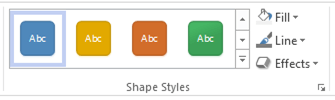
Style obsługują wszystkie typy kształtów w programie Visio. Oprócz kształtów dwuwymiarowych program Visio oferuje także szybkie style dla łączników i linii:
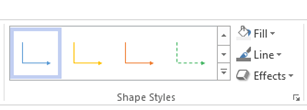
Warstwy
Warstwy z właściwościami blokady, koloru lub przezroczystości nie są obsługiwane w programie Visio dla sieci Web. Jeśli istniejący diagram zawiera warstwy z tymi właściwościami, ale chcesz mieć możliwość otwarcia go w aplikacji Visio dla sieci Web, musisz je najpierw usunąć w aplikacji klasycznej Visio. W tym celu:
Na karcie Narzędzia główne w grupie Edycja kliknij pozycję Warstwy i wybierz pozycję Właściwości warstwy.
W oknie dialogowym Właściwości warstwy sprawdź, czy do warstwy są przypisane jakieś kształty.
Jeśli na warstwie znajdują się kształty, wykonaj poniższe czynności, aby przypisać kształty do innej warstwy:
- Aby zamknąć okno dialogowe Właściwości warstwy, kliknij przycisk OK.
- Zaznacz kształty, których przypisanie chcesz zmienić.
- Na karcie Narzędzia główne w grupie Edytowanie kliknij pozycję Warstwy, a następnie wybierz pozycję Przypisz do warstwy.
- W oknie dialogowym Warstwa kliknij warstwę, do której chcesz przypisać kształty.
- Kliknij przycisk OK.
W grupie Edycja kliknij pozycję Warstwy, a następnie ponownie wybierz pozycję Właściwości warstwy .
W oknie dialogowym Właściwości warstwy wybierz warstwę, którą chcesz usunąć, a następnie kliknij przycisk Usuń.
Porada
Aby usunąć wszystkie nieużywane warstwy, w oknie dialogowym Właściwości warstwy zaznacz opcję Usuń warstwy, do których nie ma odniesień, a następnie kliknij przycisk OK.
Aby dowiedzieć się więcej o warstwach, zobacz Dodawanie warstwy.
Zobacz również
Wypełnianie kształtu kolorem, gradientem lub deseniem
Formatowanie kształtu w programie Visio