Firma Microsoft oferuje dwa sposoby tworzenia diagramów na podstawie danych programu Excel:
-
Wizualizator danych dostępny tylko w aplikacji klasycznej Visio. Umożliwia ona zaprojektowanie schematu blokowego programu Visio w programie Excel i wymaga posiadania licencji programu Visio — plan 2). Przeczytaj ten artykuł, aby dowiedzieć się, jak korzystać z tego narzędzia Wizualizator danych.
-
Wizualizator danych — dodatek dostępny dla programu Excel na komputerach PC i Mac oraz w przeglądarce z kontem służbowym platformy Microsoft 365. Umożliwia zaprojektowanie schematu blokowego lub schematu organizacyjnego programu Visio w programie Excel bez konieczności posiadania licencji programu Visio. Aby dowiedzieć się więcej o tym dodatku, zobacz Tworzenie diagramu w programie Excel za pomocą dodatku Wizualizator danych programu Visio.
Korzystanie z kreatora w Wizualizatorze danych
Za pomocą kreatora Tworzenie diagramu na podstawie danych możesz utworzyć szczegółowy, dopracowany schemat blokowy programu Visio na podstawie skoroszytu programu Excel. Wykonaj poniższe kroki kreatora, w razie pytań na poszczególnych etapach posiłkując się tymi informacjami pomocy. Aby uzyskać więcej informacji na temat Wizualizatora danych, zobacz Tworzenie diagramu Wizualizatora danych.
Korzystanie z kreatora Tworzenie diagramu na podstawie danych jest możliwe tylko w programie Visio — plan 2). Kreator jest uruchamiany automatycznie po wybraniu szablonów Wizualizatora danych w programie Visio. Te szablony można znaleźć, klikając pozycję Plik,>Nowe>szablony>, Schemat blokowy lub wyszukując je data visualizer w polu wyszukiwania szablonów.
Jeśli nie masz pewności, której wersji programu Visio używasz, wybierz pozycjęKonto> pliku >— informacje o programie Visio. Zobacz Visio — plan 2), aby dowiedzieć się więcej o wersji programu Visio z subskrypcją.
Wskazówka Jeśli nie widzisz kreatora Tworzenie diagramu na podstawie danych lub masz pytania dotyczące rozpoczęcia pracy, zobacz Wizualizator danych — często zadawane pytania.
Nawiązywanie połączenia ze skoroszytem programu Excel w celu utworzenia diagramu
Na tej stronie kreatora możesz określić typ diagramu schematu blokowego programu Visio, który chcesz utworzyć, skoroszyt programu Excel oraz tabelę programu Excel zawierającą kolumny i wiersze służące do tworzenia diagramu programu Visio. Często łatwiej jest oprzeć skoroszyt programu Excel na przykładowym szablonie danych programu Excel, który można otworzyć, klikając link w podglądzie szablonu. Możesz również pobrać własny niestandardowy szablon programu Excel, określić mapowania w kolejnych krokach i automatycznie utworzyć diagram.
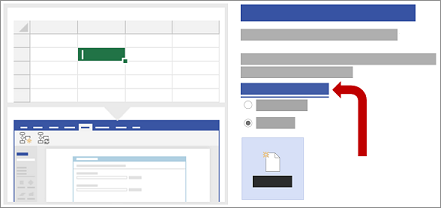
Jeśli chcesz korzystać z używanych w tym przykładzie szablonów programu Excel do celów informacyjnych, możesz pobrać przykładowe szablony programu Excel, używając następujących linków:
Uwaga
Na tej stronie są wymagane wszystkie trzy opcje.
W obszarze Jaki diagram chcesz utworzyć na podstawie danych? wybierz jedną z następujących pozycji:
-
Podstawowy schemat blokowy
-
Schemat blokowy współzależności funkcjonalnych (poziomy)
-
Schemat blokowy współzależności funkcjonalnych (pionowy)
W obszarze Wybierz skoroszyt programu Excel wykonaj jedną z następujących czynności:
- Wybierz strzałkę w dół, aby wyświetlić listę ostatnio używanych skoroszytów.
- Wybierz pozycję Przeglądaj, aby znaleźć skoroszyt.
W obszarze Zaznacz tabelę lub zakres niestandardowy w skoroszycie wykonaj jedną z następujących czynności:
- Wybierz z listy nazwy tabel w skoroszycie.
- Aby określić zakres danych, wybierz pozycję Zakres niestandardowy.
Gdy nie możesz utworzyć lub określić tabeli programu Excel, użyj zakresu komórek zawierających nagłówki kolumn i wartości.
Porada Użyj tabeli programu Excel, a nie zakresu niestandardowego, jeśli chcesz synchronizować na bieżąco diagram i dane.
Wykonaj jedną z następujących czynności:
- Aby zaakceptować wartości domyślne na pozostałych stronach kreatora, wybierz pozycję Zakończ.
- Aby dostosować sposób tworzenia diagramu, wybierz pozycję Dalej.
Wybieranie kolumn w danych w celu utworzenia funkcji i faz na diagramie
Na tej stronie kreatora możesz zamapować kolumny zawierające wartości funkcji lub faz na potrzeby diagramu Schemat blokowy współzależności funkcjonalnych. Jeśli na pierwszej stronie kreatora jako typ diagramu wybierzesz Podstawowy schemat blokowy, ta strona nie będzie wyświetlana. Okienko Dostępne kolumny po lewej stronie zawiera wszystkie kolumny z tabeli programu Excel. Obraz po prawej stronie pokazuje wpływ mapowania na diagram.
Uwaga
Jedyną wymaganą opcją na tej stronie jest Funkcja lub tor.
W obszarze Mapowanie wykonaj następujące czynności:
W obszarze Funkcja lub tor (wymagane) przeciągnij nazwę kolumny z okienka Dostępne kolumny lub wybierz nazwę kolumny z listy rozwijanej.
Wartości w tej kolumnie służą do tworzenia funkcji na diagramie. Musisz mieć co najmniej jedną wartość.
W obszarze Faza lub oś czasu przeciągnij nazwę kolumny z okienka Dostępne kolumny lub wybierz nazwę kolumny z listy rozwijanej.
Wartości w tej kolumnie służą do tworzenia faz na diagramie.
Wybierz pozycję Więcej opcji, a następnie w obszarze Zachowaj kolejność wartości kolumn z danych do tworzenia wykonaj następujące czynności:
- Wybierz pozycję Funkcja lub tor.
- Wybierz pozycję Faza lub oś czasu.
Wybranie opcji oznacza, że funkcje lub fazy zostaną utworzone na diagramie w tej samej kolejności co w tabeli programu Excel. Użyj tej opcji, gdy chcesz, aby funkcje i fazy były wyświetlane spójnie w określonej kolejności.
Opcjonalnie wybierz pozycję Wyczyść wszystko, aby zresetować wszystkie opcje na stronie.
Wybieranie kolumn w danych w celu utworzenia etapów procesu/działań na diagramie
Na tej stronie kreatora możesz zamapować kolumny zawierające wartości Identyfikator etapu procesu, Opis, Typ kształtu i Opis alternatywny. Okienko Dostępne kolumny po lewej stronie zawiera wszystkie kolumny z tabeli programu Excel. Obraz po prawej stronie pokazuje wpływ mapowania na diagram.
Uwaga
Jedyną wymaganą opcją na tej stronie jest Identyfikator etapu procesu.
W obszarze Mapowanie wykonaj następujące czynności:
- W obszarze Identyfikator etapu procesu/Identyfikator działania (wymagane) przeciągnij nazwę kolumny z okienka Dostępne kolumny lub wybierz nazwę kolumny z listy rozwijanej.
Ta kolumna jest wymagana, a wartości w tej kolumnie muszą być unikatowe.
- W obszarze Opis etapu procesu/działania przeciągnij nazwę kolumny z okienka Dostępne kolumny lub wybierz nazwę kolumny z listy rozwijanej.
Wartości w tej kolumnie są wyświetlane jako tekst kształtu na diagramie.
- W obszarze Typ kształtu dla etapów procesu/działań przeciągnij nazwę kolumny z okienka Dostępne kolumny lub wybierz nazwę kolumny z listy rozwijanej.
Ta kolumna umożliwia zdefiniowanie mapowania typów kształtów na następnej stronie kreatora.
- W obszarze Ułatwienia dostępu przeciągnij nazwę kolumny z okienka Dostępne kolumny lub wybierz nazwę kolumny z listy rozwijanej.
Ta kolumna służy do tworzenia opisu alternatywnego kształtu.
Domyślnie do kształtu nie jest dodawany tekst alternatywny. Aby dodać tekst alternatywny do kształtu, dodaj do tabeli programu Excel kolumnę zawierającą wartości tekstu alternatywnego. Aby potwierdzić, że tekst alternatywny został dodany poprawnie, kliknij prawym przyciskiem myszy kształt, wybierz pozycję Formatuj kształt, a następnie wybierz pozycję Rozmiar & Właściwości .
.
- Opcjonalnie wybierz pozycję Wyczyść wszystko, aby zresetować wszystkie opcje na stronie.
Wybieranie odpowiedniego kształtu dla każdej wartości wymienionej w kolumnie „Typ kształtu”
Na tej stronie kreatora możesz dostosować kształty używane w schemacie blokowym, przypisując różne wartości do kolumny Typ kształtu .
Uwaga
Na tej stronie nie ma żadnych wymaganych opcji.
- W okienku Typ kształtu po lewej stronie są wyświetlane kształty pochodzące z kolumny określonej za pomocą opcji Typ kształtu dla etapów procesu/działań na poprzedniej stronie tego kreatora. Kolumną domyślną jest Typ kształtu.
- W okienku Kształty pośrodku jest wyświetlany sposób mapowania poszczególnych wartości z kolumny Typ kształtu. Dla każdego typu kształtu możesz określić różne kształty. Na przykład możesz potrzebować zgodności ze standardem schematu blokowego korzystającym z innych kształtów do oznaczania danych zewnętrznych. Jeśli nie zostanie określony żaden kształt, kształtem domyślnym jest Proces.
- W okienku Kształty podstawowego schematu blokowego po prawej stronie są wyświetlane dostępne kształty, co ułatwia podjęcie decyzji, które z nich wybrać dla kolumny Typ kształtu.
- Wybierz pozycję Więcej kształtów, aby dodać dowolny inny wzornik w celu dostosowania kształtów.
W obszarze Kształty wykonaj następujące czynności:
- W przypadku każdego kształtu, który chcesz zmienić, przeciągnij nazwę kolumny z okienka Typ kształtu lub wybierz nazwę kolumny z listy rozwijanej.
- Opcjonalnie wybierz pozycję Wyczyść wszystko, aby zresetować wszystkie opcje na stronie.
Wybieranie kolumn w danych w celu połączenia etapów procesu/działań
Na tej stronie kreatora możesz zamapować kolumny, które wskazują sekwencję schematu blokowego i rozgałęzianie kształtów schematu blokowego. Okienko Dostępne kolumny po lewej stronie zawiera wszystkie kolumny z tabeli programu Excel. Obraz po prawej stronie pokazuje wpływ mapowania na diagram.
Uwaga
Na tej stronie nie ma żadnych wymaganych opcji.
W obszarze Mapowanie wykonaj następujące czynności:
W obszarze Określ sposób łączenia etapów procesu/działań wybierz jedną z następujących pozycji:
-
Połącz przy użyciu kolumny Określ kolumnę, która będzie używana do połączenia z następnym kształtem w sekwencji schematu blokowego. Domyślnie jest to kolumna Identyfikator następnego etapu.
-
Połącz kolejno Określ, że chcesz tworzyć połączenia w kolejności wierszy w tabeli programu Excel (od góry do dołu).
Po odświeżeniu diagramu wszelkie zmiany wprowadzone wewnątrz kontenera diagramu, w tym łączniki, zostaną utracone.
-
Nie łącz Utwórz kształty bez połączeń.
Ważne Wybierz opcję Połącz przy użyciu kolumny zamiast Połącz sekwencyjnie, aby uniknąć utraty kolejności wartości danych po wybraniuopcji Dane źródłowe aktualizacjiprojektu>, a następnie wybierz pozycję Zastąp w oknie dialogowym Aktualizuj dane źródłowe.
W obszarze Określ relację oznaczoną przez zamapowaną kolumnę wybierz jedną z następujących pozycji:
-
Następny etap Wybierz tę opcję, jeśli kolumna określona w polu Połącz przy użyciu ustawień kolumny reprezentuje następny kształt w sekwencji schematu blokowego. Jest to akcja domyślna.
-
Poprzedni etap Wybierz tę opcję, jeśli kolumna określona w polu Połącz przy użyciu ustawień kolumny reprezentuje poprzedni kształt w sekwencji schematu blokowego.
W obszarze Ogranicznik wybierz jeden z następujących znaków, aby rozdzielić liczby wskazujące akcję rozgałęziania:
-
Brak
-
Przecinek (,)
-
Średnik (;)
-
Dwukropek (:)
-
Spacja ( )
Możesz również zdefiniować ogranicznik niestandardowy, wpisując odpowiedni znak w polu.
W obszarze Etykieta łącznika przeciągnij nazwę kolumny z okienka Dostępne kolumny lub wybierz nazwę kolumny z listy rozwijanej.
Ta kolumna służy do określania etykiet na liniach łączników w przypadku kształtów, które rozgałęziają się na inne kształty.
Opcjonalnie wybierz pozycję Wyczyść wszystko, aby zresetować wszystkie opcje na stronie.
