
Utwórz kampanię aplikacji Viva Amplify, która zapewnia jedno centralne miejsce dla Ciebie i członków kampanii do planowania i tworzenia atrakcyjnej zawartości, pracy nad inicjatywami kampanii i współpracy z dowolnego miejsca. Kampania zawiera szablon krótkiej kampanii, który ułatwia planowanie kampanii przy użyciu następujących narzędzi:
- Cele i główne przesłania
- Grupa powiązanych publikacji funkcji Amplify za pomocą gotowych szablonów
- Uniwersalne funkcje publikowania w wielu kanałach
- Linki do zasobów (szybkie linki)
- Szczegółowe informacje o raportowaniu w celu mierzenia wydajności kampanii
- Inne
Aplikacja Viva Amplify zawiera wstępnie utworzone kampanie, które można dostosowywać i udostępniać w organizacji. Kampanie te obejmują konfigurowalne publikacje, a także wstępnie przygotowane konspekty kampanii z celami i kluczowymi przesłaniami. Dowiedz się, jak wypróbować utworzone kampanie.
Co to jest kampania aplikacji Viva Amplify?
Kampania Viva Amplify to seria zaplanowanych i zorganizowanych publikacji skupionych wokół wspólnego celu i mających na celu stymulowanie działania, budowanie świadomości i kultywowanie zaangażowania pracowników. Kampanie są tworzone w celu dotarcia do różnych odbiorców za pośrednictwem różnych kanałów komunikacji, takich jak SharePoint, Outlook, Teams i Viva Engage.
Uwaga
Aplikacja Viva Amplify nie obsługuje podwitryn, w tym publikowania w podwitrynach.
Przykłady:
Korzyści & kampanii rekrutacyjnej
Kampania wprowadzenia produktu na rynek
Kampania filantropijna
Jak znaleźć kampanie i zarządzać nimi
Możesz zarządzać kampaniami i skojarzonymi publikacjami w aplikacji Amplify lub nawigując po środowisku publikowania programu SharePoint z paska aplikacji programu SharePoint. Publikowanie łączy strony, wiadomości i kampanie z usługi Amplify w jedno spójne, nowoczesne centrum komunikacji, aby umożliwić komunikatorom łatwe zarządzanie i publikowanie ich treści.
Dowiedz się więcej o funkcji publikowania programu SharePoint tutaj: Wprowadzenie do publikowania
Kiedy należy utworzyć kampanię aplikacji Viva Amplify?
Użyj kampanii rozwiązania Viva Amplify, jeśli chcesz promować wydarzenie, wprowadzenie nowego produktu, utworzyć komunikację dotyczącą zarządzania zmianą w organizacji lub gdy potrzebujesz płynnego sposobu zarządzania całą komunikacją i aktualizacjami stanu dotyczącymi celu, projektu lub zdarzenia. Dobrze zaplanowana kampania może wygenerować świadomość wokół określonego tematu i zwiększyć zaangażowanie, aby wzbudzić nowe zainteresowanie w organizacji.
Uwaga: Nie możesz utworzyć kampanii amplify w nowym środowisku publikowania programu SharePoint.
Przed rozpoczęciem
Aby korzystać ze wszystkich możliwości rozwiązania Viva Amplify, administrator musi wdrożyć rozwiązanie Viva Amplify dla organizacji. Aby utworzyć kampanię aplikacji Viva Amplify, musisz mieć uprawnienia do tworzenia kampanii.
Wymagania wstępne
- Kampanie są przechowywane w usłudze OneDrive dla Firm. Jeśli nie masz skonfigurowanej usługi OneDrive dla Firm, skontaktuj się z administratorem.
- Kampanie wymagają skrzynki pocztowej programu Exchange. Jeśli program Exchange nie jest skonfigurowany, skontaktuj się z administratorem.
Tworzenie kampanii aplikacji Microsoft Viva Amplify
Zaloguj się do platformy Microsoft 365 i przejdź do aplikacji Viva Amplify.
U góry strony głównej aplikacji Viva Amplify wybierz pozycję +Utwórz kampanię.
Uwaga
Jeśli nie widzisz przycisku +Utwórz kampanię , administrator ograniczył dostęp do osób, które mogą tworzyć kampanie. Jeśli potrzebujesz uprawnień do utworzenia kampanii, możesz skontaktować się z administratorem.
Na wyświetlonym nowym ekranie wybierz Pusta kampania , by utworzyć własną lub Wstępnie utworzona kampania , by wypróbować jedną z gotowych kampanii.
Nadaj kampanii unikatową nazwę.
Uwaga
- Jeśli grupy platformy Microsoft 365 są wyłączone w programie SharePoint, pole adresu wiadomości email nie będzie wyświetlane.
- Twoja organizacja może mieć reguły nazewnictwa witryn programu SharePoint, które mogą mieć zastosowanie do witryn kampanii. Jeśli masz problemy z tworzeniem kampanii ze względu na zablokowany lub brakujący wyraz, musisz uzyskać informacje o wymaganiach dotyczących nazewnictwa od administratora. Dowiedz się więcej o zasadach konwencji nazewnictwa.
W polu opisu kampanii opisz cel kampanii. Uwzględnij informacje, które mogą być pomocne dla członków kampanii lub które pomogą odróżnić Twoją kampanię od innych.
Wybierz kolor miniatury, którego chcesz użyć do identyfikacji wizualnej kampanii i odróżnienia jej od innych na liście kampanii.
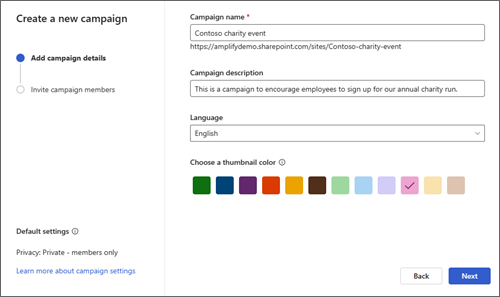
Uwaga
Uwaga: podczas tworzenia kampanii nie można edytować ustawień prywatności i klasyfikacji kampanii. Nie można zmienić ustawień prywatności. Jeśli jednak po zakończeniu procesu tworzenia kampanii zostanie on włączony przez administratora, możesz wybrać klasyfikację kampanii w sekcji ustawień kampanii na stronie docelowej kampanii. Wymienione opcje mogą dotyczyć informacji poufnych lub cyklu życia informacji w kampanii. Dowiedz się więcej o etykietach poufności — Microsoft Purview (zgodność) | Microsoft Learn
Dodawanie członków do kampanii
Rozważ zaproszenie innych osób do pomocy w tworzeniu kampanii. Członkowie kampanii mogą pomagać w tworzeniu zawartości i publikować w kampanii lub zatwierdzać to, co jest publikowane w kampanii. Członkowie kampanii mają różne poziomy uprawnień w zależności od przypisanej roli, co pozwala na dostosowywanie zaangażowania i wkładu członków.
Role członków
| Rola kampanii | Opis | Umiejętności | Uprawnienie | Zarządzanie członkami kampanii |
|---|---|---|---|---|
| Właściciel | Nadzoruje i zarządza całą kampanią | Użytkownicy mają pełną kontrolę nad kampanią. Tylko właściciele kampanii mogą zmieniać jej ustawienia. | Pełna kontrola | Może zarządzać wszystkimi członkami kampanii i aktualizować wszystkie role |
| Osoba zatwierdzająca | Użytkownicy, którzy mogą zatwierdzać publikacje kampanii | Edytowanie i zatwierdzanie funkcji Amplify zawartość, elementy list i dokumenty | Uprawnienia do współtworzenia, Zarządzanie listami, Zastąp zachowanie listy, Zatwierdzanie elementów | Może zarządzać innymi osobami zatwierdzającymi zgodnie z potrzebami |
| Redaktor | Użytkownicy, którzy tworzą publikacje kampanii i zarządzają nimi | Zarządzanie listami i edytowanie zawartości kampanii | Uprawnienia do współtworzenia, Zarządzanie listami | Może wyświetlać członków kampanii |
Dowiedz się więcej na temat uprawnień użytkowników i poziomów uprawnień w programie SharePoint Server oraz uprawnień udostępniania & w nowoczesnym środowisku programu SharePoint — SharePoint na platformie Microsoft 365 | Microsoft Learn
i
Dodaj i zaproś członków kampanii do kampanii, dodając imiona i nazwiska lub adresy e-mail osób, które chcesz zaprosić, i wybierając pozycję Dodaj do listy.
Role członków kampanii można zaktualizować, wybierając listę rozwijaną obok roli danej osoby i wybierając z listy dostępnych ról.
Uwaga
Podczas tworzenia kampanii domyślnie stajesz się jej właścicielem i nie można tego zmienić podczas procesu tworzenia kampanii. Jednak po pomyślnym utworzeniu kampanii będziesz mógł zaktualizować własną rolę zgodnie ze swoimi potrzebami.
Porada
Członkowie kampanii to współpracownicy, którzy pomagają w tworzeniu kampanii, tworzeniu i rozpowszechnianiu zawartości w różnych kanałach oraz zarządzaniu zasobami kampanii. Członkowie kampanii nie są odbiorcami. Dowiedz się więcej o publikowaniu grup odbiorców i dodawaniu ich do kanałów dystrybucji.
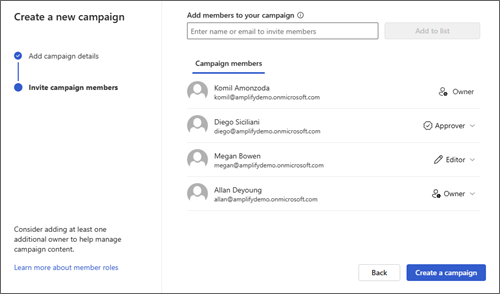
Po dodaniu wszystkich członków kampanii do listy wybierz pozycję Utwórz kampanię. Po utworzeniu kampanii pojawi się ona na liście kampanii w usłudze Viva Amplify. Otrzymasz wiadomość e-mail z linkiem do nowej kampanii.
Stan kampanii
Możesz sprawdzić stan kampanii, aby określić, na jakim etapie cyklu życia kampanii się znajduje.
| Stan kampanii | Definicja |
|---|---|
| Wersja robocza | Trwają prace nad tą kampanią. Nie została jeszcze uruchomiona i nie jest dostępna. Gdy tworzysz kampanię po raz pierwszy, ma ona stan Wersja robocza. |
| Na żywo | Kampania jest aktywna i co najmniej jedna publikacja została z sukcesem opublikowana dla wybranej grupy odbiorców. |