
Co to jest publikacja aplikacji Viva Amplify?
Publikacja aplikacji Viva Amplify jest komunikatem utworzonym w ramach kampanii. Dla każdej kampanii możesz utworzyć wiele publikacji, aby informować, edukować i angażować odbiorców. Publikacje można publikować pocztą e-mail, w usłudze Teams i w programie SharePoint. Publikacje aplikacji Viva Amplify mogą ułatwić szybkie i skuteczne dotarcie do odbiorców.
Główna wersja robocza umożliwia utworzenie publikacji podstawowej, którą aplikacja Viva Amplify dostosowuje do poczty e-mail, programu SharePoint i aplikacji Teams. Tutaj dowiesz się, jak utworzyć główną wersję roboczą.
Aplikacja Viva Amplify zawiera wstępnie utworzone kampanie, które można dostosowywać i udostępniać w organizacji. Obecnie dostępne kampanie obejmują konfigurowalne publikacje wraz ze wstępnie opracowanymi konspektami kampanii z celami i kluczowymi przesłaniami. Dowiedz się, jak wypróbować utworzone kampanie.
Uwaga
Maksymalny rozmiar załącznika obrazu to 12582912 bajty.
Uwaga
Aplikacja Viva Amplify nie obsługuje podwitryn, w tym publikowania w podwitrynach.
Uwaga
Aplikacja Viva Amplify ma ograniczenia dotyczące liczby adresatów, do których można wysłać każdą publikację:
- 200 indywidualnych adresów e-mail (w tym pojedyncze osoby, listy dystrybucyjne i grupy)
- 10 witryn programu SharePoint
- 5 kanałów aplikacji Teams
- Tworzenie nowej publikacji
- Uzyskiwanie dostępu do istniejącej publikacji
- Dodawanie, usuwanie i modyfikowanie zawartości
- Tworzenie zawartości za pomocą sekcji
- Dostosowywanie zawartości za pomocą składników Web Part
- Zapisywanie zawartości
- Korzystaj ze wskazówek dotyczących pisania, aby zwiększyć skuteczność swoich treści
Tworzenie nowej publikacji
Na stronie Przegląd kampanii
Na stronie przeglądu kampanii możesz utworzyć publikację na podstawie szablonu.
Na stronie Publikacje
Na stronie Publikacje możesz wybrać przycisk +Nowy , aby utworzyć pustą publikację.
Uzyskiwanie dostępu do istniejącej publikacji
Ze strony Omówienie
Ostatnio utworzone wersje robocze można zobaczyć na stronie Przegląd. Wybierz tytuł wersji roboczej, aby wyświetlić i edytować publikację.
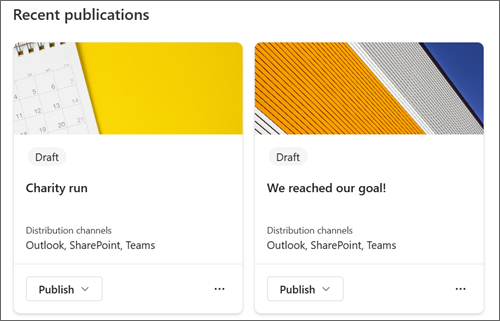
Na stronie Publikacje
Otwórz stronę przeglądu publikacji, wybierając pozycję Publikacje w głównym obszarze nawigacji. W tym miejscu możesz wybrać publikację, którą chcesz edytować, wybierając tytuł.
Dodawanie, usuwanie i modyfikowanie zawartości
W przypadku każdego nowego szablonu lub istniejącej publikacji możesz łatwo dodawać i modyfikować zawartość i formatowanie, aby utworzyć spersonalizowaną komunikację. Każdy szablon stanowi punkt wyjścia dla projektu, ale istnieje możliwość elastycznego dostosowania go do określonych potrzeb i wymagań.
Dostosowywanie obszaru tytułu
Obszar tytułu można dostosować przy użyciu następujących opcji:
- Obraz
- Cztery układy do wyboru
- Tekst nad tytułem
- Autor wyświetlany
- Pokazywanie lub ukrywanie daty publikacji
Dodaj tytuł (wymagany)
Dodanie tytułu do publikacji jest ważnym krokiem w procesie tworzenia. Nie tylko nadaje publikacji jasną i zwięzłą nazwę, ale także umożliwia zapisywanie wyników pracy i udostępnianie jej współpracownikom.
Uwaga
Przed przejściem do następnego kroku należy wprowadzić tytuł. Jeśli zapomnisz dodać tytuł, przed kontynuowaniem zostanie wyświetlone wyskakujące okno podręczne z przypomnieniem.
Dodaj obraz tytułu (opcjonalnie)
Aby dodać obraz, wybierz ikonę Przeglądaj obrazy na pasku narzędzi. Umieść wskaźnik myszy nad tytułem, aby wyświetlić pasek narzędzi.
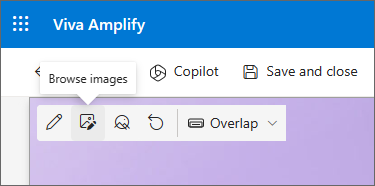
Aby zmienić obraz, przejdź do okna Przeglądaj obrazy i wybierz inny obraz.
Wybierz ostatnio używany obraz lub pobierz obraz z banku obrazów dostarczonych przez firmę Microsoft, z wyszukiwarki internetowej, z Twojej witryny, komputera lub linku. Jeśli Twoja organizacja określiła zestaw zatwierdzonych obrazów, możesz wybrać z tego zestawu w obszarze Twoja organizacja.
ZRZUT EKRANU
Uwaga
- Wyszukiwanie w Internecie używa obrazów Bing, które korzystają z licencji Creative Common. Przed wstawieniem obrazu na stronie należy sprawdzić jego licencje.
- Obrazy wyglądają najlepiej, gdy są poziome lub mają współczynnik proporcji 16:9 lub wyższy.
- Upewnij się, że odbiorcy we wszystkich kanałach mają dostęp do obrazu, który dołączasz.
Ustawianie punktu ogniskowego (opcjonalne)
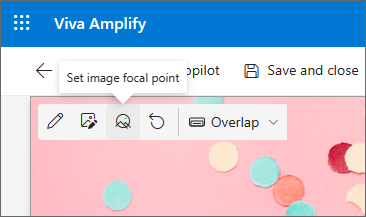
Możesz ustawić punkt ogniskowy, aby upewnić się, że najważniejsza część obrazu znajduje się w kadrze. Wybierz pozycję Ustaw punkt ogniskowy obrazu na pasku narzędzi, a następnie przeciągnij punkt ogniskowy na obrazie w wybrane miejsce.
Dodawanie lub zmienianie autora wyświetlanej strony (opcjonalnie)
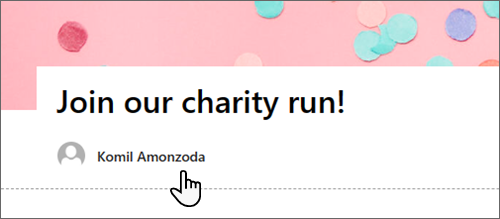
W obszarze tytułu dodaj imię i nazwisko, część nazwy lub nazwę e-mail w polu Autor. Narzędzie Amplify wyszuka nazwę w profilach Twojej organizacji i przedstawi sugerowane osoby. Wybierz odpowiedni kontakt. Jeśli nie wprowadzisz imienia i nazwiska, publikacja nie będzie zawierała nazwy autora.
Wybieranie układu tytułu (opcjonalne)
Wybieranie składnika Web Part edycji , a następnie wybierz odpowiedni układ z paska narzędzi.
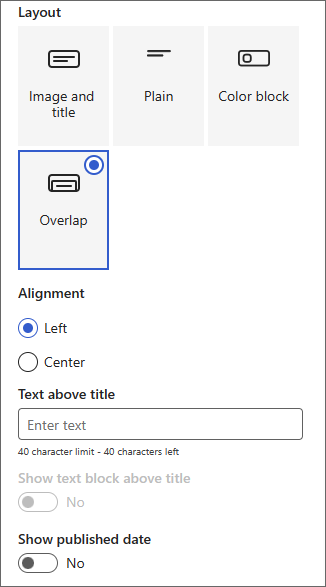
Ustawianie wyrównania tytułu (opcjonalne)
Jeśli zestaw narzędzi nie jest jeszcze wyświetlany, wybierz przycisk Edytuj W przyborniku wybierz pozycję Do lewej lub Do środka.
Dodawanie tekstu powyżej tytułu (opcjonalnie)
Możesz dodać tekst w kontrastującym bloku powyżej tytułu, aby dodać kwalifikujące informacje lub zwrócić uwagę na coś na stronie. Kolor bloku zależy od motywu witryny.
- Wybieranie składnika Web Part edycji
- W przyborniku wprowadź maksymalnie 40 znaków tekstu w polu Tekst powyżej tytułu .
- Następnie zmień pozycję Pokaż blok tekstu nad tytułem w położenie Tak.
Pokazywanie lub ukrywanie daty publikacji (opcjonalne)
- Zaznacz obszar tytułu.
- Wybieranie składnika Web Part edycji
- W obszarze Pokaż datę opublikowania użyj przełącznika, aby wyświetlić lub ukryć datę opublikowania.
Tworzenie głównej zawartości za pomocą sekcji
Twórz atrakcyjne, uporządkowane układy, dodając sekcje z kolumnami. Aby wyświetlić zawartość obok siebie, możesz dodać maksymalnie trzy kolumny do każdej sekcji. Możesz również utworzyć stos wielu sekcji z różną liczbą kolumn. Możesz nawet dodać pionową sekcję po prawej stronie, która doskonale nadaje się do prezentowania takich elementów, jak szybkie linki, kontakty, czasomierze i nie tylko.
Poniższy przykład zawiera trzy sekcje jednokolumnowe po lewej stronie i sekcję pionową po prawej stronie.
Uwaga
Niektóre funkcje są wprowadzane stopniowo w organizacjach, które uczestniczą w programie udostępniania kierowanego. Oznacza to, że ta funkcja może jeszcze nie być dostępna lub może się ona różnić wyglądem od tego, co zostało tutaj opisane.
Dodawanie układu sekcji
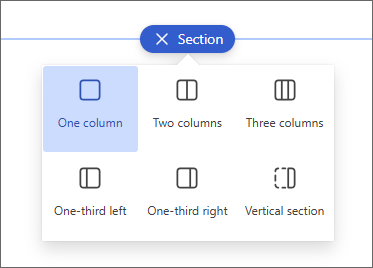
- Upewnij się, że jest włączony tryb edycji. Umieść wskaźnik myszy na ikonie + na separatorze sekcji i wybierz pozycję + Sekcja.
- Wybierz odpowiednią liczbę kolumn. Możesz też zaznaczyć jedną kolumnę o pełnej szerokości, aby objąć całą stronę.
Tworzenie sekcji przy użyciu funkcji Pomysły dotyczące projektu
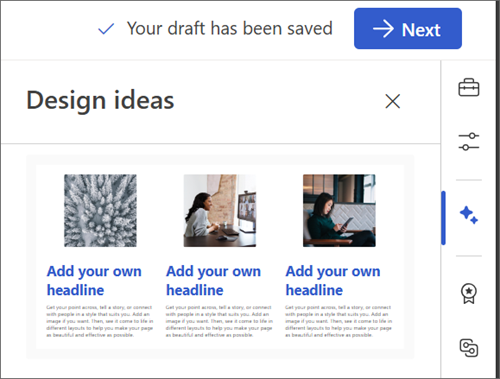
Korzystając z pomysłów dotyczących projektu, możesz łatwo tworzyć sekcje spełniające Twoje potrzeby. Wybierz ikonę Pomysły dotyczące projektu , aby zapoznać się z różnymi sekcjami.
Dowiedz się więcej o pomysłach dotyczących projektu.
Dodawanie szablonu sekcji
- Umieść wskaźnik myszy poniżej obszaru tytułu albo nad lub poniżej istniejącego składnika Web Part przy lewej krawędzi strony. Pojawi się wiersz ze znakiem plus (+) w kółku z etykietką narzędzia Dodaj nową sekcję.
- Wybierz ikonę plusa.
- W otwartym okienku wybierz kartę Szablony .
- Z listy szablonów wybierz ten, który najlepiej odpowiada Twoim potrzebom. Następnie dodaj zawartość do każdego pola szablonu.
Dodawanie sekcji pionowej
Porada
W wąskim oknie przeglądarki pionowa sekcja zostaje przeniesiona na dół strony. Po poszerzeniu okna pionowa sekcja powróci do prawej krawędzi strony. Może się tak również zdarzyć, jeśli szerokość ekranu odbiorcy jest mniejsza niż 1024 piksele.
Umieść wskaźnik myszy poniżej obszaru tytułu albo nad lub poniżej istniejącego składnika Web Part przy lewej krawędzi strony. Pojawi się wiersz ze znakiem plus (+) w kółku z etykietką narzędzia Dodaj nową sekcję.
Wybierz ikonę plusa.
W obszarze Układ sekcji wybierz pozycję Przekrój pionowy.
W wąskim oknie przeglądarki pionową sekcję można przenieść na dół lub na górę strony. Wybierz, czy pionowa sekcja ma przechodzić na górną czy dolną krawędź strony, gdy okno przeglądarki jest zmniejszone, wybierając pozycję Edytuj sekcję.
Uwaga
- Sekcje pionowe są obecnie dostępne tylko w prawej części strony.
- Długość sekcji pionowych jest dostosowywana na podstawie zawartości na stronie, zwiększając się lub zmniejszając wraz z długością zawartości w sekcjach niepionowych.
- Na tej samej stronie nie może znajdować się kolumna o pełnej szerokości i sekcja pionowa
Zmienianie istniejącej sekcji
Porada
Gdy zawartość znajduje się w co najmniej dwóch kolumnach, a następnie zmniejsz liczbę kolumn, zawartość z pierwszej kolumny po prawej stronie zostanie przeniesiona do następnej kolumny z lewej strony. Jeśli zmniejszysz wartość do jednej kolumny, zawartość w drugiej lub trzeciej kolumnie zostanie przeniesiona na dół pierwszej kolumny.
Każda sekcja strony jest oznaczona linią. Wybierz sekcję, do której chcesz dodać kolumny, a następnie wybierz pozycję Edytuj właściwości.
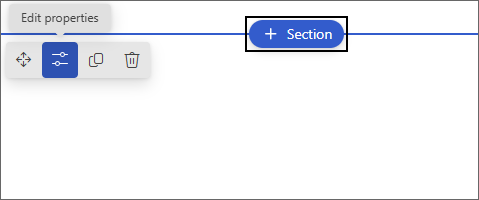
W przyborniku sekcji wybierz odpowiednią liczbę i typ kolumn. Aby wyróżnić sekcję lub zmienić jej wygląd, wybierz kolor tła sekcji. Dostępne kolory zależą od motywu witryny.
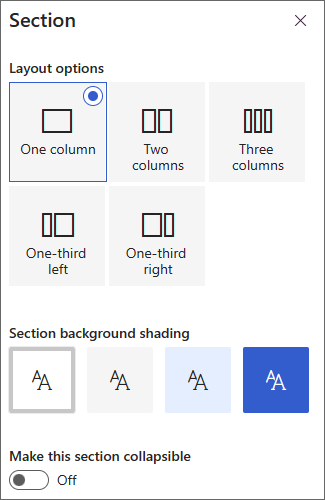
Uwaga
Kolor tła sekcji jest widoczny w większości składników Web Part. Inne składniki Web Part zachowują tło strony, a nie sekcji. Na potrzeby ułatwień dostępu składniki Web Part Lista, Biblioteka dokumentów i Szybki wykres zawsze zachowują tło strony.
Dodawanie zawartości do kolumny
- Przejdź do kolumny, w której chcesz dodać zawartość.
- Umieść wskaźnik myszy na kolumnie i wybierz ikonę znaku plus (+).
- Wybierz składnik Web Part, który chcesz dodać do kolumny, a następnie dodaj do niego zawartość.
Tworzenie sekcji zwijanych
- Wybierz sekcję, którą chcesz zwinąć. Następnie wybierz pozycję Edytuj sekcję.
- W okienku Formatowanie sekcji znajdź pozycję Ustaw tę sekcję jako zwijaną i ustaw przełącznik w pozycji Włączone.
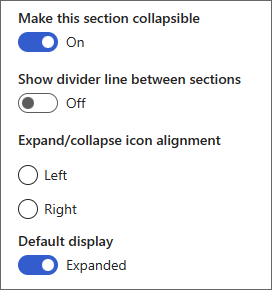
- Dodaj nazwę wyświetlaną sekcji identyfikującą sekcję.
- Określ, czy chcesz włączyć linię podziału między sekcjami za pomocą przełącznika Pokaż linię podziału między sekcjami .
- Wybierz wyrównanie ikony rozwijania lub zwijania, wybierając pozycję Do lewej lub Do prawej.
- Dla każdej sekcji zdecyduj, czy domyślny ekran zostanie rozwinięty czy zwinięty, przełączając przełącznik.
Dostosowywanie zawartości przy użyciu składników Web Part
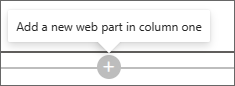
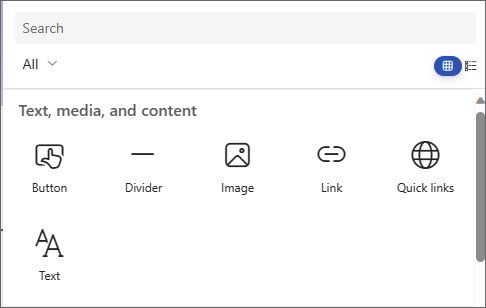
Aplikacja Viva Amplify oferuje wybór składników Web Part umożliwiających przekształcenie głównej wersji roboczej w atrakcyjną i atrakcyjną komunikację dostosowaną do różnych kanałów komunikacji, takich jak Teams i Outlook. Składniki Web Part można znaleźć, umieszczając wskaźnik myszy poniżej obszaru tytułu. Zaznacz wiersz ze znakiem plus (+) w okręgu, aby wyświetlić wszystkie dostępne opcje edycji. Możesz również dodawać składniki Web Part z przybornika.
Uwaga
- Jeśli wcześniej korzystano ze stron programu SharePoint, mogły być widoczne dodatkowe składniki Web Part, które nie są dostępne w rozwiązaniu Viva Amplify. Ograniczony wybór składników Web Part ma na celu umożliwienie ich poprawnego wyświetlania w różnych kanałach dystrybucji, takich jak program Outlook i aplikacja Teams. Pracujemy nad rozszerzeniem tej opcji.
- Adaptacje zawartości i formatowania: niektóre składniki Web Part i właściwości składnika Web Part będą zachowywać się inaczej niż ich zachowanie domyślne. Na przykład w układzie Sekcje, gdy organizujesz zawartość w dwóch lub trzech kolumnach, podczas publikowania ta sama zawartość jest umieszczana w jednej kolumnie. Ponadto niektóre właściwości, takie jak tekst na obrazach, kolumnach oraz składniki Web Part o średnich i dużych osobach, mogły zostać zmienione dla tego kanału dystrybucji. Aby uzyskać pełną listę adaptacji zawartości i formatowania, zobacz Zmiany formatowania w aplikacji Viva Amplify.
Text (Tekst)
Dodaj akapity do strony, używając składnika Web Part tekstu. Dostępne są opcje formatowania, takie jak style, punktory, wcięcia, wyróżnienia i linki. Możesz również wklejać obrazy w tekście z tekstem.
- Wybierz znak plus, a następnie wybierz pozycję Tekst z listy składników Web Part.
- Kliknij wewnątrz pola. Zostanie wyświetlony pasek narzędzi formatowania.
- Wprowadź tekst i sformatuj go za pomocą paska narzędzi. Wyświetl więcej opcji formatowania, wybierając wielokropek (...) na pasku narzędzi.
- Aby dodać tabelę, wybierz wielokropek i wybierz pozycję Wstaw tabelę. Po kliknięciu tabeli zostaną wyświetlone opcje stylów tabeli. Dostęp do tego menu możesz również uzyskać, zaznaczając tabelę.
Uwaga
Chociaż do rozkładu amplify można dodać dowolny rozmiar tabeli, konwersja większych tabel na szerokość rozkładu 600px może prowadzić do niepożądanej zmiany układu. Upewnij się, że tabela wygląda poprawnie podczas wyświetlania jej w podglądzie. Poziomy pasek przewijania, aby zapobiec problemom ze zmianą układu, jest dostępny w niektórych klientach poczty, ale nie we wszystkich.
Obrazy
Dodaj obrazy do strony za pomocą składnika Web Part obrazu.
Wybierz znak plus i wybierz pozycję Obraz.
Przejrzyj selektor obrazów, aby wybrać obraz.
Po wybraniu obrazu na pasku narzędzi obrazu pojawią się następujące opcje:
Dowiedz się więcej o możliwościach edytowania obrazów.- Przeniesienie
- Edytowanie
- Duplikuj
- Usuwanie składnika Web Part
- Przeglądaj obrazy
- Nakładka tekstowa (będzie wyświetlana na wierzchu obrazu)
- Zmienianie rozmiaru
- Przytnij
- Wyrównanie do środka
- Edycja zaawansowana
- Resetowanie
Obrazy w tekście
Możesz dodać obraz wbudowany z tekstem, kopiując obraz i wklejając go do składnika Web Part tekstu w miejscu kursora. Następnie zaznacz obraz w składniku Web Part i użyj paska narzędzi w lewej górnej części obrazu, aby edytować obraz, przenieść go lub wyrównać do lewej, prawej lub do środka. Możesz zmienić rozmiar obrazu, wybierając uchwyty w każdym z jego rogów.
Uwaga
W wygenerowanej dystrybucji wiadomości e-mail obrazy nie będą wyświetlane jako równo z tekstem. Zamiast tego tekst będzie renderowany powyżej lub poniżej obrazu w zależności od ich położenia względem obrazu w tekście. Rozmiar obrazu w tekście zostanie zachowany. Aby uzyskać najlepsze wyniki konwersji, należy polegać na składniku Web Part pełnego obrazu.
Kontakty
Kto jest w zespole? Za co są odpowiedzialni? Jak się z nimi skontaktować? Odpowiedzi na te pytania dla czytelników są łatwe dzięki składnikowi Web Part People. Mogą być tu wyświetlane fotografie, informacje kontaktowe i inne informacje o osobach w organizacji.
- Wybierz znak plus i wybierz pozycję People z listy składników Web Part.
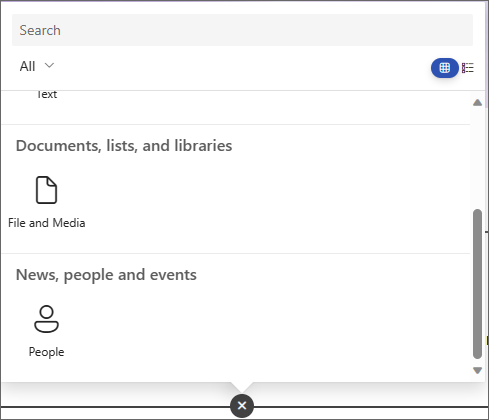
- Zmień tytuł składnika Web Part, zaznaczając tekst o treści People profilach i wpisując w nim tekst.
- Wprowadź nazwę lub część nazwy w polu. Zostanie wyświetlona lista pasujących wyników, z którymi możesz wybrać odpowiednią osobę. Następnie wybierz pozycję Dodaj do profilu.
- Wybierz odpowiednią liczbę osób.
Rodzaje kart
Obsługiwane są trzy różne typy kart: małe, średnie i duże. Możesz wyświetlić więcej lub mniej informacji, wybierając typ karty, która ma być wyświetlana. Małe karty przedstawiają zdjęcie (jeśli jest dostępne) oraz imię i nazwisko lub adres e-mail osoby, jak na ilustracji powyżej. Układ Średni zawiera jeden wiersz opisu tekstowego. Układ Duży zawiera zdjęcie, imię i nazwisko lub adres e-mail, tytuł (jeśli jest dostępny) oraz opcjonalnie link i opis.
Aby zmienić typ wizytówki, skorzystaj z menu rozwijanego na pasku narzędzi składnika Web Part.
Aby zmienić kolejność profilów osób, przeciągnij i upuść każdy z nich w odpowiednie miejsce za pomocą przycisku Przenieś .
Możesz także zmienić kolejność wizytówek osób, naciskając klawisze Ctrl + strzałka w lewo lub Ctrl + strzałka w prawo.
Przeglądarka plików
Użyj składnika Web Part Plik i multimedia, aby wstawić plik na stronie. Możesz wstawiać takie typy plików jak Excel, Word, PowerPoint, Visio, pliki PDF, modele 3D, klipy wideo i inne.
Wybierz znak plus, a następnie wybierz składnik Web Part Plik i multimedia .
Wybierz ostatnio używany plik lub pobierz plik z witryny programu SharePoint, komputera albo linku. Jeśli Twoja organizacja określiła zestaw zatwierdzonych obrazów, możesz wybrać z tego zestawu w obszarze Twoja organizacja. Ten plik będzie następnie wyświetlany w wierszu na stronie.
Uwaga
- Do wyszukiwania w Internecie są używane obrazy Bing, które korzystają z licencji Creative Commons. Przed wstawieniem obrazu do wersji roboczej odpowiada za przejrzenie warunków licencji na obraz.
- W przypadku każdego osadzonego pliku składnik Web Part jest tłumaczony jako karta prowadząca do pełnej postaci pliku. W przypadku filmów generowana jest większa karta, która pokazuje podgląd pierwszej klatki.
Porada
- Pliki obrazów nie są obsługiwane w składniku Web Part Plik i multimedia. Jeśli chcesz wstawić obraz, możesz użyć składnika Web Part obrazu.
Separator
- Wybierz znak plus, a następnie wybierz składnik Web Part dzielenia .
- Wybierz pozycję Edytuj składnik Web Part , aby dostosować długość i szerokość separatora.
- Ustaw długość przegrody od 20% do 100%. Długość linii podziału zmieni się podczas przeciągania suwaka, aby można było wyświetlić podgląd zmiany.
- Ustaw grubość dzielki od 1 (najcieńsza) do 6 (najgrubsza). Grubość separatora zmieni się po przeciągnięciu suwaka, aby wyświetlić podgląd zmiany.
Szybkie linki
Wybierz znak plus, a następnie wybierz składnik Web Part Szybkie linki .
Dodaj własny tytuł, wpisując go nad tytułem szybkich linków.
Wybierz opcje układu znajdujące się powyżej obszaru Szybkie linki, aby wybrać układ.
Uwaga
Niezależnie od tego, który układ wybierzesz, zostanie on przekonwertowany na format przycisku w Twojej dystrybucji.
Dodawanie linków
Wybierz pozycję +Dodaj.
Wybierz ostatnio używany plik albo pobrać plik lub obraz z jednej z następujących lokalizacji:
- Obrazy stockowe udostępnione przez firmę Microsoft
- Witryna programu SharePoint
- Twoje konto w usłudze OneDrive
- Twój komputer
- Łącze
- Jeśli Twoja organizacja określiła zestaw zatwierdzonych obrazów, możesz wybrać z tego zestawu w obszarze Twoja organizacja.
Wybierz obraz, stronę lub dokument, a następnie wybierz pozycję Wstaw.
W przyborniku dostępne będą opcje poszczególnych linków. Opcje zależą od ustawień wybranych dla układu. Jeśli na przykład wybrano opcję wyświetlania opisów dla układu listy, można dodać opis pojedynczego łącza. Inne typy opcji dla poszczególnych linków, w zależności od opcji układu, obejmują zmianę obrazu, formatowanie ikon, dodanie opisów i dodanie tekstu alternatywnego.
Edytowanie, usuwanie lub zmienianie kolejności łączy
Umieść wskaźnik myszy na elemencie, który chcesz edytować. Wybierz ikonę Edytuj
u dołu elementu, który chcesz edytować.Spowoduje to otwarcie przybornika tego elementu, w którym będą dostępne opcje dla tego łącza. Opcje zależą od ustawień wybranych dla układu. Jeśli na przykład wybrano opcję wyświetlania opisów dla układu listy, można dodać opis pojedynczego łącza. Inne typy opcji dla poszczególnych linków, w zależności od opcji układu, obejmują zmianę obrazu, formatowanie ikon, dodanie opisów i dodanie tekstu alternatywnego.
Aby usunąć linki, wybierz ikonę kosza dla danego elementu.
Aby zmienić kolejność linków, przeciągaj i upuszczaj elementy w nowe miejsca za pomocą ikony przenoszenia. Kolejność linków można także zmienić, naciskając klawisze Ctrl + W lewo lub Ctrl + Prawo.
Uwaga
Nie można zmieniać kolejności łączy w układzie przezroczy.
Linki
Składnik Web Part linku umożliwia dodanie linku wraz z jego podglądem do wewnętrznej lub zewnętrznej strony, klipu wideo, obrazu lub dokumentu.
- Wybierz znak plus, a następnie wybierz składnik Web Part linku .
- Wklej link do strony, klipu wideo lub dokumentu. Oprócz tekstu linku na stronie zostanie wyświetlony podgląd elementu, jeśli jest dostępny. Aby usunąć link lub podgląd, wybierz znak X obok niego.
Składnik Web Part linku będzie wyglądał podobnie w końcowej dystrybucji.
Zapisywanie zawartości
Aplikacja Viva Amplify oferuje kilka funkcji, dzięki którym współpraca nad publikacjami jest bardziej płynna i wydajna.
Autozapis
Zawartość funkcji Amplify jest zapisywana automatycznie w regularnych odstępach czasu, aby zapewnić, że nie utracisz żadnego postępu wersji roboczej w przypadku nieoczekiwanych przerw.
Zapisz i zamknij
Po zakończeniu edytowania możesz wybrać pozycję Zapisz i zamknij , aby wyjść z trybu edycji i zezwolić innym współpracownikom na wprowadzanie i wprowadzanie zmian.
Oszczędzaj na nawigacji
Gdy opuścisz główną wersję roboczą za pomocą opcji Kampania lub Dalej, zawartość zostanie automatycznie zaktualizowana, aby współpracownicy w kampanii mogli ją zobaczyć. Dzięki temu wszyscy będą pracować z najnowszą wersją publikacji.
Korzystaj ze wskazówek dotyczących pisania, aby informować wersję roboczą
Pisanie dla odbiorców jest krytycznym aspektem tworzenia skutecznej komunikacji. Ważne jest, aby znaleźć właściwy ton wiadomości w zależności od tego, gdzie można dotrzeć do odbiorców. Rozumiejąc odbiorców, możesz dostosować przekaz tak, aby rezonował z nimi i osiągnął pożądany rezultat.
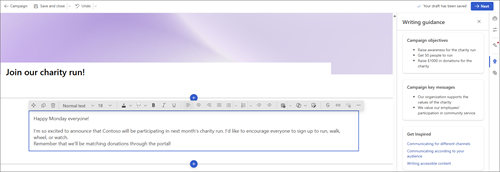
Inspirująca, gotowa zawartość
Aby ułatwić Ci pisanie dla różnych odbiorców, oferujemy inspirującą zawartość, która zawiera wskazówki, jak pisać zawartość dostępną i tworzyć komunikację dla różnych kanałów dystrybucji. Ta zawartość ma na celu pomóc użytkownikom zrozumieć, jak tworzyć komunikację, która jest angażująca i skuteczna, niezależnie od odbiorców lub kanału dystrybucji.
Główne przesłania i cele z krótkiego opisu kampanii
Aplikacja Viva Amplify importuje kluczowe wiadomości i cele wcześniej określone przez użytkowników w briefie kampanii do wersji głównej. Te komunikaty są wyświetlane na pasku bocznym publikacji, dzięki czemu zawsze znajdują się na wierzchu i na środku podczas tworzenia zawartości. Ta funkcja pomaga zapewnić, że treść jest zgodna z celami kampanii i skutecznie przekazuje odbiorcom pożądany przekaz.