

Podsumowanie
Wirtualizacja umożliwia urządzeniu z systemem Windows emulację innego systemu operacyjnego, takiego jak Android lub Linux. Włączenie wirtualizacji zapewnia dostęp do większej biblioteki aplikacji, których można używać i instalować na urządzeniu. Jeśli urządzenie zostało uaktualnione z systemu Windows 10 do systemu Windows 11, poniższe kroki pomogą włączyć wirtualizację.
Uwaga
Na wielu urządzeniach z systemem Windows włączono już wirtualizację, więc wykonanie tych kroków może nie być konieczne.
Zanim zaczniesz, określ model i producenta urządzenia. Te informacje będą potrzebne później w procesie.
1. Uzyskaj dostęp do UEFI (lub BIOS)
Zanim zaczniesz, zalecamy otwarcie tej strony na innym urządzeniu. Poniżej opisano, jak uzyskać dostęp do interfejsu UEFI z systemu Windows:
 W aplikacji Ustawienia na urządzeniu z systemem Windows wybierzpozycję Odzyskiwaniesystemu>.
Uwaga
W Windows 10 można uzyskać dostęp z poziomu usługi Update & odzyskiwania zabezpieczeń>.
W obszarze Opcje odzyskiwania obok pozycji Uruchamianie zaawansowane wybierz pozycję Uruchom ponownie teraz.
Komputer zostanie ponownie uruchomiony w środowisku odzyskiwania systemu Windows. Wybierz pozycję Rozwiąż> problemyz opcjami> zaawansowanymiUstawienia> ponownego uruchomienia interfejsu UEFI.
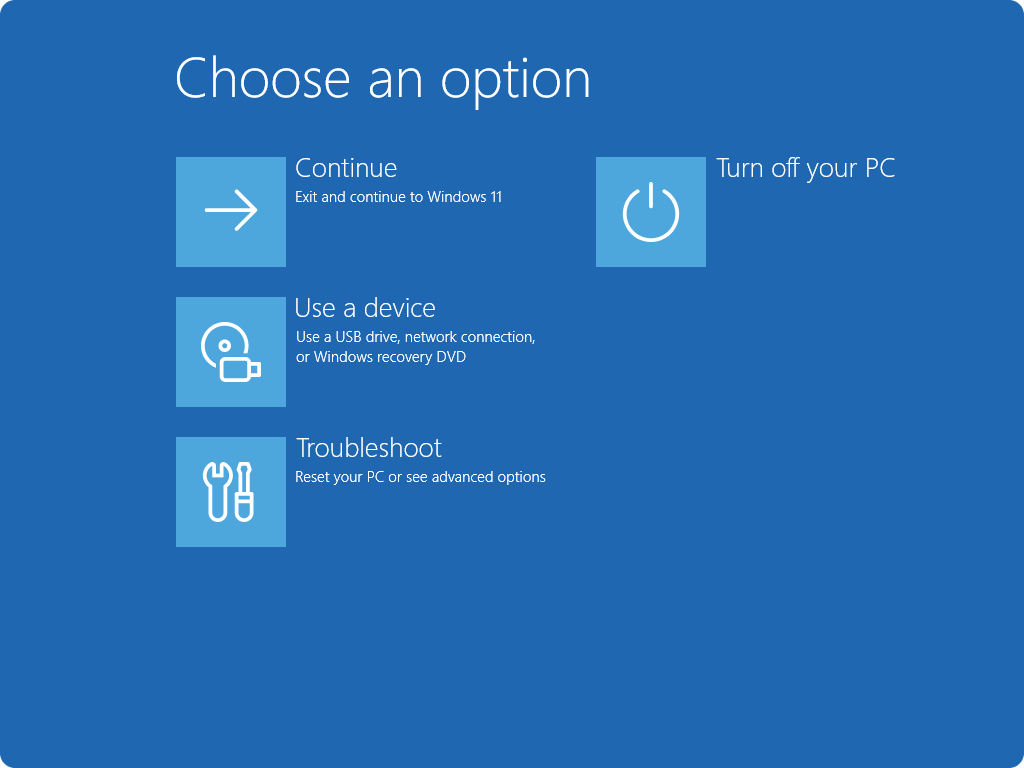
Komputer uruchomi się ponownie i pojawi się narzędzie UEFI. Na tym etapie może być widoczny interfejs UEFI na komputerze nazywany BIOS.
2. Wprowadzanie zmian w UEFI (lub BIOS)
Wygląd interfejsu UEFI (lub BIOS) zależy od producenta komputera. Po włączeniu wirtualizacji i zamknięciu interfejsu UEFI komputer uruchomi się ponownie.
Ważne
Zmieniaj tylko to, co jest potrzebne w UEFI (lub BIOS). Dostosowanie innych ustawień może uniemożliwić dostęp do systemu Windows.
Instrukcje na podstawie producenta komputera
Wybierz producenta komputera, aby uzyskać szczegółowe instrukcje dotyczące włączania wirtualizacji. Jeśli nie widzisz producenta na liście, zapoznaj się z dokumentacją urządzenia.
Są to linki zewnętrzne do stron internetowych producentów.
| Producent komputera | Połączyć |
|---|---|
| Acer | Jak włączyć technologię wirtualizacji w produktach firmy Acer |
| Asus | W przypadku komputerów z procesorem AMD: [Notes] Jak włączyć lub wyłączyć technologię AMD Virtualization (AMD-V™)? W przypadku komputerów z procesorami Intel: [Płyta główna] Jak włączyć technologię wirtualizacji Intel(VMX) w systemie BIOS? [Notes] Jak włączyć lub wyłączyć technologię Intel® Virtualization Technology (VT-x)? |
| Dell | Jak włączyć lub wyłączyć wirtualizację sprzętu w systemach firmy Dell | Dell w Stanach Zjednoczonych |
| HP | Komputery HP — włączanie technologii wirtualizacji w systemie BIOS |
| Lenovo | Jak włączyć technologię wirtualizacji na komputerach PC Lenovo - Wsparcie Lenovo PL |
| Microsoft | Wirtualizacja jest już włączona na urządzeniach Surface. |
Instrukcje na podstawie Twojego interfejsu UEFI (lub BIOS-u)
Jeśli producenta Twojego komputera nie ma na liście lub nie masz pewności, kto to jest, możesz znaleźć instrukcje dotyczące Twojego interfejsu UEFI (lub BIOS). Wybierz dewelopera oprogramowania układowego UEFI, aby uzyskać szczegółowe instrukcje dotyczące włączania wirtualizacji. Jeśli na liście nie ma dewelopera oprogramowania układowego, zapoznaj się z dokumentacją urządzenia.
| AMI | Zapoznaj się z dokumentacją oprogramowania układowego urządzenia |
|---|---|
| Phoenix | Zapoznaj się z dokumentacją oprogramowania układowego urządzenia |
3. Włącz platformę maszyn wirtualnych w systemie Windows
Uwaga
Te instrukcje mogą mieć zastosowanie, jeśli komputer został uaktualniony z systemu Windows 10 do systemu Windows 11.
- Wybierz przycisk Start
 , wpisz Funkcje systemu Windows, a następnie z listy wyników wybierz pozycję Włącz lub wyłącz funkcje systemu Windows .
 - W oknie Funkcje systemu Windows , które właśnie zostało otwarte, znajdź pozycję Virtual Machine Platform i wybierz ją.
- Wybierz przycisk OK. Może być konieczne ponowne uruchomienie urządzenia.