
Uwaga
Wsparcie techniczne dla systemu Windows 10 zakończyło się 14 października 2025 r.
- Po 14 października 2025 r. firma Microsoft nie będzie już zapewniać bezpłatnych aktualizacji oprogramowania witryny Windows Update, pomocy technicznej ani poprawek zabezpieczeń dla systemu Windows 10. Twój komputer będzie nadal działał, ale zalecamy przejście do systemu Windows 11.
- Dowiedz się więcej
Środowisko odzyskiwania systemu Windows (Windows RE) to zestaw wbudowanych narzędzi ułatwiających rozwiązywanie typowych problemów z systemem. Jeśli komputer ma problemy z uruchomieniem, środowisko Windows RE może uruchomić się automatycznie i spróbować rozwiązać problem. Służy również jako centralny punkt wyjścia dla zaawansowanych narzędzi używanych do ręcznego odzyskiwania systemu.
Dostęp do środowiska odzyskiwania systemu Windows
Istnieją różne sposoby uzyskiwania dostępu do środowiska Windows RE. Rozwiń każdą sekcję, aby dowiedzieć się więcej:
Naprawa automatyczna
Jeśli system Windows wielokrotnie nie uruchamia się poprawnie, automatycznie przejdzie do środowiska Windows RE. Może się tak zdarzyć, jeśli występują problemy z procesem rozruchu lub system wykryje problem, który uniemożliwia uruchomienie systemu Windows.
Możesz także wymusić przejście systemu Windows do automatycznej naprawy, przerywając proces normalnego uruchamiania dwa razy. Można to zrobić, włączając urządzenie, a następnie przytrzymując przycisk zasilania, aby wymusić zamknięcie przed zakończeniem ładowania systemu Windows. Po wykonaniu tej operacji dwa razy system Windows powinien automatycznie uruchomić się w środowisku Windows RE przy trzecim uruchomieniu.
W tym celu należy wykonać następujące czynności:
- Uruchom urządzenie i poczekaj, aż pojawi się logo systemu Windows (lub logo producenta).
- Gdy tylko pojawi się logo systemu Windows, naciśnij i przytrzymaj przycisk zasilania, aż urządzenie się wyłączy.
- Włącz urządzenie ponownie i powtórz krok 2.
- Włącz urządzenie po raz trzeci. W systemie Windows powinien zostać wyświetlony ekran Naprawa automatyczna .
- Wybierz pozycję Opcje zaawansowane.

W obszarze Ustawienia
W aplikacji Ustawienia
 na urządzeniu z systemem Windows wybierzpozycję Odzyskiwaniesystemu> lub użyj następującego skrótu:
Uwaga
W Windows 10 możesz uzyskać dostęp z poziomu usługi Update & odzyskiwania zabezpieczeń>
W obszarze Opcje odzyskiwania obok pozycji Uruchamianie zaawansowane wybierz pozycję Uruchom ponownie teraz
Uruchom ponownie komputer.
Po ponownym uruchomieniu komputera naciśnij i przytrzymaj klawisz Shift podczas wybierania przycisku  >ponownie ponownie.
Przycisk odzyskiwania sprzętu
Niektóre urządzenia mają dedykowany przycisk odzyskiwania lub kombinację przycisków, które można nacisnąć, aby uruchomić środowisko Windows RE. Zazwyczaj jest to konfigurowane przez producenta urządzenia.
Używanie dysku odzyskiwania
Jeśli utworzono dysk odzyskiwania USB, można uruchomić komputer z dysku odzyskiwania. Spowoduje to przejście bezpośrednio do środowiska Windows RE.
Używanie dysku naprawy systemu Windows (CD/DVD)
Jeżeli został utworzony dysk CD/DVD naprawy systemu Windows, można uruchomić komputer z jego poziomu. Spowoduje to przejście bezpośrednio do środowiska Windows RE.
Korzystanie z nośnika instalacyjnego
Jeśli komputer nie uruchamia się i nie masz dysku odzyskiwania lub dysku naprawczego, możesz utworzyć nośnik instalacyjny systemu Windows za pomocą narzędzia Media Creation Tool . To narzędzie może służyć do pobrania najnowszej wersji systemu Windows i utworzenia rozruchowego dysku USB lub DVD, który następnie może zostać użyty do uruchomienia środowiska Windows RE.
- Na działającym komputerze utwórz nośnik instalacyjny dla systemu Windows
- Podłącz utworzony nośnik instalacyjny do komputera, który nie działa, a następnie włącz go
- Na stronie konfiguracji początkowej określ język i inne preferencje, a następnie wybierz pozycję Dalej. Jeśli nie widzisz ekranu konfiguracyjnego, komputer może nie być skonfigurowany do rozruchu z dysku. Sprawdź, czy w witrynie internetowej producenta komputera są informacje na temat zmiany kolejności rozruchu komputera, i ponów próbę
- Wybierz pozycję Napraw mój komputer
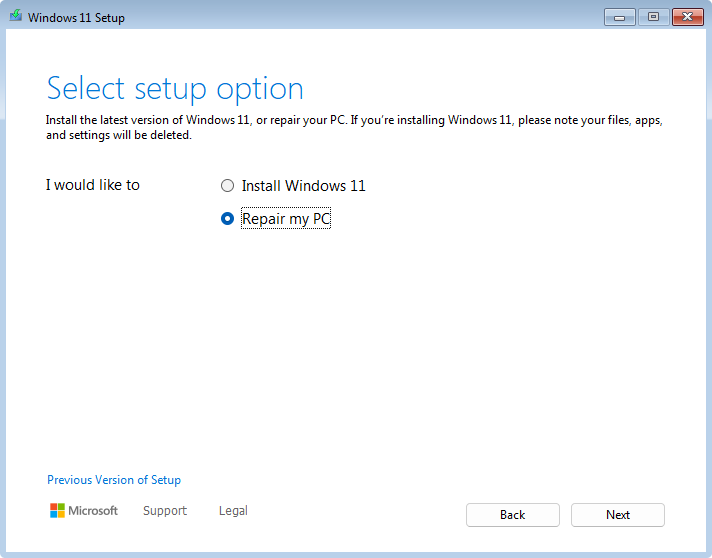
- Wybierz pozycję Dalej, a uzyskasz dostęp do środowiska Windows RE
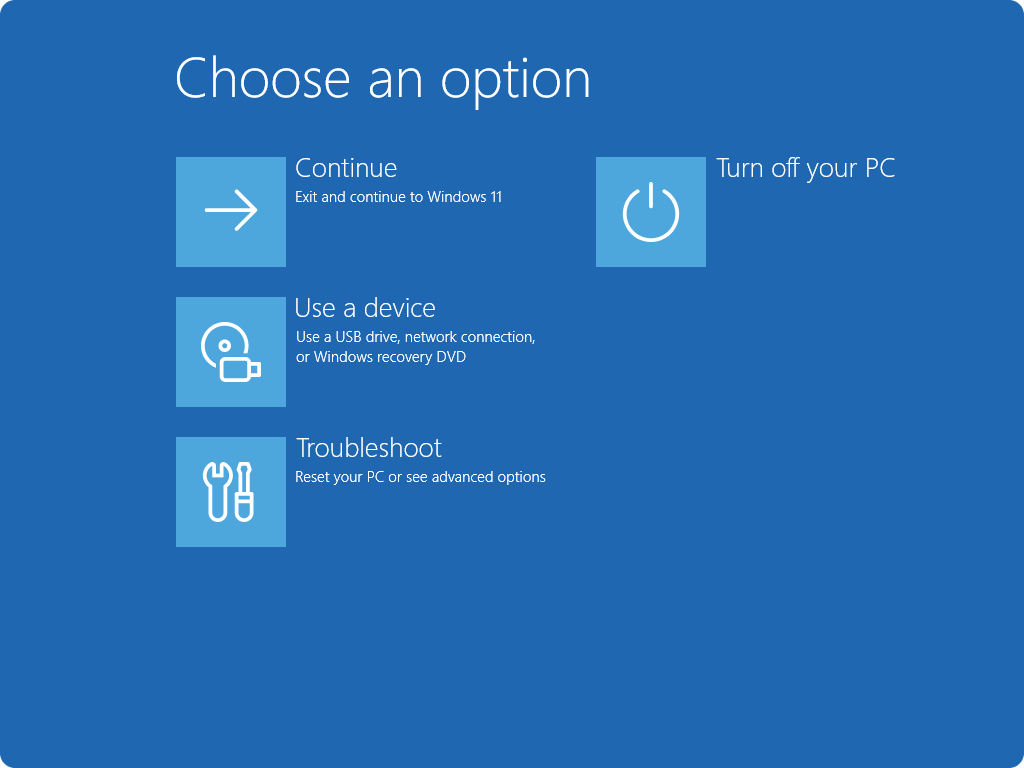
Narzędzia środowiska Windows RE
Środowisko Windows RE udostępnia zestaw narzędzi ułatwiających diagnozowanie i rozwiązywanie problemów, które mogą uniemożliwiać poprawne uruchomienie systemu Windows. Narzędzia te obejmują:
- Przywracanie do punktu w czasie: Ta czynność przywraca cały komputer, w tym: aplikacje, ustawienia i pliki osobiste, do ostatniego punktu automatycznego przywracania. Aby dowiedzieć się więcej, zobacz Przywracanie do punktu w czasie dla systemu Windows. Jeśli przywracanie do określonego punktu w czasie jest niedostępne lub trzeba cofnąć się o więcej niż trzy dni, wypróbuj narzędzie Przywracanie systemu . Przywracanie systemu przywraca pliki systemowe i ustawienia (ale nie pliki osobiste) i jest dostępne zarówno w systemie Windows 10, jak i w systemie Windows 11. Aby dowiedzieć się więcej, zobacz Przywracanie systemu.
- Resetuj ten komputer: Umożliwia zresetowanie komputera do ustawień fabrycznych z opcjami zachowania lub usunięcia plików osobistych. Aby dowiedzieć się więcej, zobacz Resetowanie ustawień do stanu początkowego
- Naprawa systemu podczas uruchomienia: To narzędzie automatycznie diagnozuje i naprawia typowe problemy, które mogą uniemożliwiać uruchomienie systemu Windows. Aby dowiedzieć się więcej, zobacz Naprawa systemu podczas uruchomienia
- Ustawienia uruchamiania: Umożliwia zmianę różnych opcji uruchamiania, aby ułatwić rozwiązywanie problemów z systemem Windows. Aby dowiedzieć się więcej, zobacz ustawienia uruchamiania systemu Windows
- Wiersz polecenia: Zapewnia dostęp do interfejsu wiersza polecenia w celu zaawansowanego rozwiązywania problemów
- Odinstaluj aktualizacje: umożliwia odinstalowanie ostatnio zainstalowanych aktualizacji z systemu Windows.
- Ustawienia oprogramowania układowego UEFI: Gdy używasz tej opcji, urządzenie uruchomi się ponownie i przeniesie Cię do ekranu ustawień oprogramowania układowego UEFI, gdzie możesz skonfigurować różne ustawienia sprzętowe, takie jak kolejność rozruchu, bezpieczny rozruch i inne opcje na poziomie systemu. Może to być przydatne, jeśli trzeba zmienić ustawienia, aby rozwiązać problemy ze zgodnością sprzętu lub włączyć określone funkcje
- Odzyskiwanie obrazu systemu: Umożliwia przywrócenie komputera przy użyciu kopii zapasowej obrazu systemu
Uwaga
Jeśli masz zaszyfrowane urządzenie, do korzystania z niektórych narzędzi będzie potrzebny klucz odzyskiwania funkcji BitLocker. Jeśli nie znasz klucza funkcji BitLocker, zobacz Znajdowanie klucza odzyskiwania funkcji BitLocker.

Sieci w środowisku Windows RE
Niektóre opcje odzyskiwania w środowisku Windows RE, takie jak szybkie odzyskiwanie komputera, wymagają połączenia internetowego. Połączenie online może pomóc systemowi Windows naprawić urządzenie, pobrać zawartość do odzyskiwania lub ukończyć proces odzyskiwania oparty na chmurze.
Jeśli jest wymagane połączenie sieciowe, środowisko Windows RE może skorzystać z dostępnych opcji połączenia, takich jak:
Ethernet, jeśli urządzenie jest podłączone za pomocą kabla sieciowego.
Zapisane sieci Wi-Fi z urządzenia z systemem Windows.
Ręczne łączenie się z określonymi sieciami Wi-Fi dostępnymi w środowisku WinRE.
Uwaga
Ponowne użycie zapisanych sieci Wi-Fi z urządzenia z systemem Windows jest obecnie możliwe tylko w ramach niejawnego programu testów systemu Windows.
Jeśli Twoim urządzeniem zarządza firma lub szkoła, organizacja może zdecydować, czy zezwolić środowisku Windows RE na korzystanie z sieci Wi-Fi zapisanych na urządzeniu. Jeśli ta opcja jest wyłączona, może być konieczne nawiązanie połączenia za pomocą sieci Ethernet, ręczne wybranie sieci Wi-Fi lub skontaktowanie się z zespołem pomocy technicznej Twojej organizacji.
Środowisko Windows RE korzysta z sieci tylko wtedy, gdy wymaga tego opcja odzyskiwania lub gdy użytkownik chce połączyć się z siecią. Jeśli sieć Wi-Fi została wyłączona przez sprzęt, oprogramowanie układowe lub fizyczny przełącznik sieci bezprzewodowej w urządzeniu, środowisko Windows RE może nie być w stanie połączyć się z siecią Wi-Fi.
Aby uzyskać więcej informacji technicznych dotyczących sieci w środowisku Windows RE, zobacz Środowisko odzyskiwania systemu Windows (Windows RE) | Microsoft Learn.