

Po połączeniu źródła danych z dokumentem można za pomocą pól korespondencji seryjnej spersonalizować dokument na podstawie informacji ze źródła danych. Pola korespondencji seryjnej pochodzą z nagłówków kolumn w źródle danych.
Oto przykład pobierania danych z arkusza kalkulacyjnego programu Excel do listu seryjnego za pomocą pól Blok adresu i Wiersz pozdrowienia.
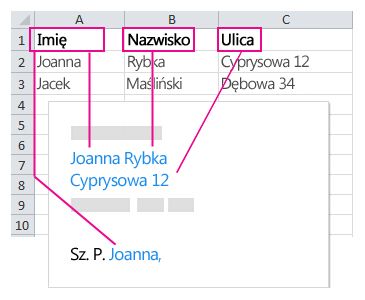
Blok adresu i wiersz pozdrowienia zawierają wiele pól korespondencji seryjnej.
Uwaga
Jeśli polecenia pola korespondencji seryjnej są wyszarzone, kliknij pozycję Wybierz adresatów i wybierz rodzaj listy adresowej, z której korzystasz. Jeśli nie masz jeszcze listy adresowej, kliknij pozycję Wpisz nową listę, aby utworzyć własną listę w programie Word.
Dodawanie bloku adresu
- Kliknij lub naciśnij miejsce w dokumencie, w którym chcesz dodać blok adresu.
- Na karcie Korespondencja wybierz pozycję Blok adresu
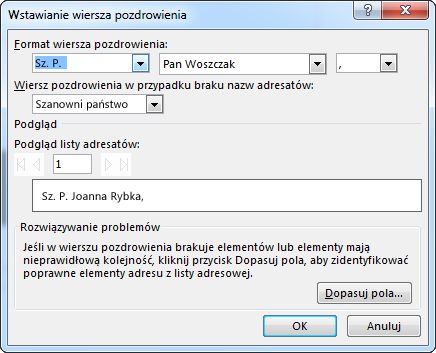
W programie Word możesz wybrać stopień formalności nazwy w adresie.
Dodawanie wiersza pozdrowienia
- Kliknij lub naciśnij miejsce w dokumencie, w którym chcesz dodać pozdrowienie.
- Wybierz pozycję Wiersz pozdrowienia.
- Wybierz odpowiedni styl nazwy i ustaw inne opcje.
Dodawanie poszczególnych pól korespondencji seryjnej
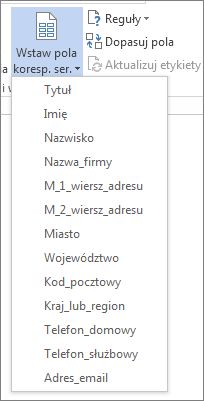
Aby dołączyć informacje, takie jak numery telefonów lub adresy e-mail, wstaw odpowiednie pole korespondencji seryjnej ze źródła danych. Aby na przykład spersonalizować dokument za pomocą imion poszczególnych adresatów, wstaw First_Name pola korespondencji seryjnej.
- Kliknij lub naciśnij miejsce, w którym chcesz wstawić pole korespondencji seryjnej.
- Wybierz strzałkę w dół w obszarze Wstaw pole korespondencji seryjnej i wybierz pole.
Uwaga
Jeśli niektóre liczby, waluty lub daty nie są poprawnie sformatowane, zobacz Przygotowanie źródła danych programu Excel dla korespondencji seryjnej programu Word.
Korzystanie z reguł na potrzeby bardziej zaawansowanej personalizacji
Korzystając z reguł, możesz spersonalizować korespondencję seryjną na podstawie informacji zawartych w źródle danych. Możesz na przykład użyć reguły, aby dodać frazę "Po terminie", gdy data ukończenia adresata już minęła.
Skonfiguruj reguły po wybraniu adresatów korespondencji seryjnej i wstawieniu pól korespondencji seryjnej do dokumentu. Na karcie Korespondencja w grupie Wpisywanie i wstawianie pól wybierz pozycję Reguły, a następnie wybierz rodzaj reguły, którą chcesz dodać.
Aby uzyskać więcej informacji na temat sposobu używania reguł korespondencji seryjnej, zobacz Ustawianie reguł dla korespondencji seryjnej.