Korespondencja seryjna umożliwia utworzenie serii spersonalizowanych listów, z których każdy jest identyczny pod względem układu, formatowania, tekstu i grafiki, z wyjątkiem spersonalizowanych części, takich jak zwrot grzecznościowy.
Przygotowywanie listu
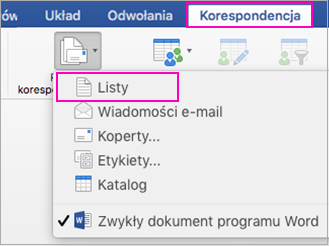
- Przechodzenie do pozycji Korespondencja>, rozpoczynanie korespondencji seryjnej>.
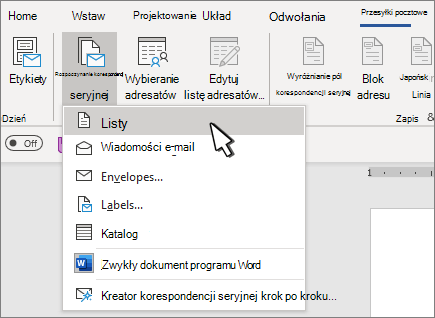
- W programie Word wpisz treść listu, który chcesz wysłać do listy adresowej.
Konfigurowanie listy adresowej
Lista adresowa jest źródłem danych zawierającym informacje, których program Word używa do dostosowywania listu. Zobacz Źródła danych, których można użyć do korespondencji seryjnej.
Jeśli musisz posortować lub przefiltrować listę adresową, zobacz Korespondencja seryjna: edytowanie adresatów.
Dodawanie spersonalizowanej zawartości do listu
Dodaj do listu inną treść dla każdej osoby, która go otrzyma.
- Przejdź dobloku adresukorespondencji>.
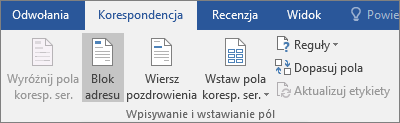
- Wybierz format imienia i nazwiska adresata w oknie dialogowym Wstawianie bloku adresu .
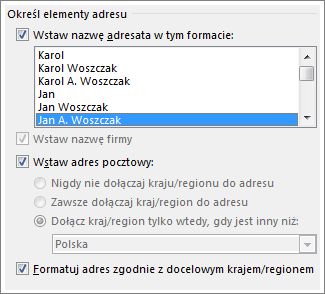
Aby uzyskać więcej informacji, zobacz Wstawianie bloku adresu. - Wybierz przycisk OK.
-
Wybierz wiersz pozdrowienia.
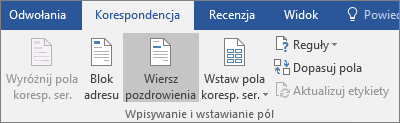
- W oknie dialogowym Wstawianie wiersza pozdrowienia wybierz format, którego chcesz użyć.
Aby uzyskać więcej informacji, zobacz Wstawianie wiersza pozdrowienia. - Wybierz przycisk OK , aby wstawić pole wiersza pozdrowienia.
- Przejdź dopozycji Zapiszplik>.
Aby wstawić inne informacje niestandardowe z listy adresowej, zobacz Dodawanie pól korespondencji seryjnej pojedynczo.
Wyświetlanie podglądu i drukowanie listów
- Przejdź do okna Podgląd wyników korespondencji>, aby wyświetlić podgląd listów.
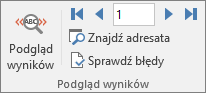
- Wybierz przycisk Następny
 , lub przycisk Poprzedni
 , aby przewijać zestaw danych i upewnić się, że imiona i nazwiska oraz adresy wyglądają prawidłowo.
- Ponownie wybierz pozycję Podgląd wyników Przełączanie się z wyników scalania z powrotem do pól korespondencji seryjnej w liście
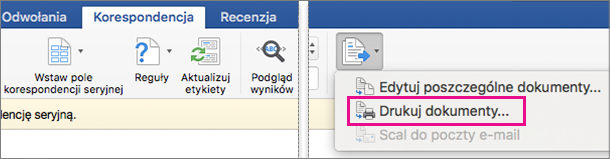
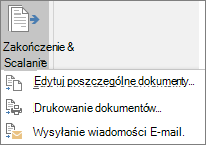
- Wybierz pozycję Zakończ & Scal>drukowane dokumenty.
Możesz edytować poszczególne dokumenty, drukować dokumenty lub wysyłać wiadomości Email.
Zapisywanie spersonalizowanego listu
Przejdź dopozycji Zapiszplik>. Dokument korespondencji seryjnej po zapisaniu pozostaje połączony z listą adresową i można skorzystać z niego w przyszłości.
Aby ponownie użyć dokumentu korespondencji seryjnej, otwórz ten dokument. Gdy program Word wyświetli monit o zachowanie połączenia, wybierz przycisk Tak.