
Para manter os dados externos importados atualizados, você pode atualizá-los para ver atualizações e exclusões recentes. O Excel fornece várias opções para atualizar dados, inclusive quando você abre a pasta de trabalho e em intervalos temporais.
Observação
Para interromper uma atualização, pressione Esc. Para atualizar uma planilha, pressione Ctrl + F5. Para atualizar uma pasta de trabalho, pressione Ctrl + Alt + F5.
Saiba mais sobre como atualizar dados no aplicativo do Excel
Atualizar a chave e o resumo do comando
A tabela a seguir resume as ações de atualização, as teclas de atalho e os comandos.
| Para | Pressione | Ou |
|---|---|---|
| Atualizar dados selecionados na planilha | Alt + F5 | Selecionar Dados> A seta suspensa ao lado de Atualizar Todas as>Atualizações
|
| Atualizar todos os dados da pasta de trabalho | Ctrl + Alt + F5 | SelecionarAtualização de Dados Tudo>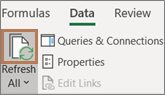
|
| Verificar a atualização status | Clique duas vezes na mensagem recuperando dados na barra de status.
|
|
| Parar uma atualização | Esc |

|
| Interromper uma atualização em segundo plano | Clique duas vezes na mensagem na barra de status. Em seguida, selecione Parar Atualização na caixa de diálogo Status de Atualização de Dados Externos .
|
Sobre a atualização de dados e segurança
Os dados em uma pasta de trabalho podem ser armazenados diretamente na pasta de trabalho ou podem ser armazenados em uma fonte de dados externa, como um arquivo de texto, um banco de dados ou a nuvem. Na primeira vez que você importa dados externos, o Excel cria informações de conexão, às vezes salvas em um arquivo ODC (Conexão de Dados do Office), que descreve como localizar, fazer logon, consultar e acessar a fonte de dados externa.
Quando você estiver conectado a uma fonte de dados externa, poderá executar uma operação de atualização para recuperar os dados atualizados. Sempre que você atualiza os dados, você vê a versão mais recente dos dados, incluindo quaisquer alterações feitas nos dados desde a última atualização.
Saiba mais sobre dados de atualização
Isso explica o processo básico do que acontece quando você atualiza os dados conectados a uma fonte de dados externa:
- Alguém começa a atualizar as conexões da pasta de trabalho para obter dados atualizados.
- As conexões são feitas com fontes de dados externas que são usadas na pasta de trabalho.
Observação
Há uma variedade de fontes de dados que você pode acessar, como drivers OLAP, SQL Server, OLEDB e ODBC.
- Os dados na pasta de trabalho são atualizados.
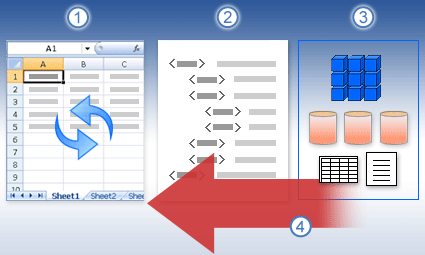
Saiba mais sobre preocupações de segurança
Quando você está conectado a uma fonte de dados externa e tenta atualizar os dados, é importante estar ciente de possíveis problemas de segurança e saber o que você pode fazer sobre quaisquer problemas de segurança.
Conexões de confiança – os dados externos podem estar desabilitados no computador. Para atualizar os dados ao abrir uma pasta de trabalho, você deve habilitar as conexões de dados usando a barra do Trust Center ou colocar a pasta de trabalho em um local confiável. Para obter mais informações, consulte estes artigos:
- Adicionar, remover ou modificar um local confiável para seus arquivos
- Documentos confiáveis
- Adicionar, remover ou exibir um fornecedor confiável
- Exibir minhas opções e configurações na Central de Confiabilidade
Arquivo ODC – Um arquivo de conexão de dados (.odc) geralmente contém uma ou mais consultas usadas para atualizar dados externos. Ao substituir esse arquivo, um usuário com intenção mal-intencionada pode criar uma consulta para acessar informações confidenciais e distribuí-los a outros usuários ou executar outras ações prejudiciais. Portanto, é importante garantir que o arquivo de conexão tenha sido criado por um indivíduo confiável e que o arquivo de conexão seja seguro e venha de uma DCL (Biblioteca de Conexão de Dados confiável).
Credenciais – O acesso a uma fonte de dados externa geralmente requer credenciais (como um nome de usuário e uma senha) que são usadas para autenticar o usuário. Certifique-se de que essas credenciais sejam fornecidas a você de maneira segura e segura e que você não revele inadvertidamente essas credenciais para outras pessoas. Se sua fonte de dados externa exigir uma senha para obter acesso aos dados, você poderá exigir que a senha seja inserida sempre que o intervalo de dados externo for atualizado.
Compartilhar- Você está compartilhando essa pasta de trabalho com outras pessoas que podem querer atualizar dados? Ajude seus colegas a evitar erros de atualização de dados, lembrando-os de solicitar permissões nas fontes de dados que fornecem os dados.
Para obter mais informações, consulte Gerenciar configurações e permissões de fonte de dados.
Definir opções de atualização ao abrir ou fechar uma pasta de trabalho
Você pode atualizar um intervalo de dados externos automaticamente ao abrir a pasta de trabalho. Você também pode salvar a pasta de trabalho sem salvar os dados externos para reduzir o tamanho do arquivo.
- Selecione uma célula no intervalo de dados externo.
- Selecione Consultas de Dados> & GuiaConexões de Conexões>, clique com o botão direito do mouse em uma consulta na lista e selecione Propriedades.
- Na caixa de diálogo Propriedades de Conexão, na guia Uso, em Atualizar controle, selecione os dados atualizar ao abrir a caixa de marcar do arquivo.
- Se desejar salvar a pasta de trabalho com a definição da consulta, mas sem os dados externos, marque a caixa de seleção Remover dados do intervalo de dados externos antes de salvar a pasta de trabalho.
Atualizar dados automaticamente em intervalos regulares
- Selecione uma célula no intervalo de dados externo.
- Selecione Consultas de Dados> & GuiaConexões de Conexões>, clique com o botão direito do mouse em uma consulta na lista e selecione Propriedades.
- Clique na guia Uso.
- Marque a caixa de seleção Atualizar a cada e insira o número de minutos entre cada operação de atualização.
Executar uma consulta em segundo plano ou enquanto você aguarda
Se sua pasta de trabalho estiver conectada a uma fonte de dados grande, a atualização poderá demorar um pouco mais do que você espera. Considere executar uma atualização em segundo plano. Isso retornará o controle do Excel a você em vez de fazê-lo esperar vários minutos até a atualização ser concluída.
Observação
Você não pode executar uma consulta OLAP em segundo plano e não pode executar uma consulta para qualquer tipo de conexão que recupere dados para o Modelo de Dados.
Selecione uma célula no intervalo de dados externo.
Selecione Consultas de Dados> & GuiaConexões de Conexões>, clique com o botão direito do mouse em uma consulta na lista e selecione Propriedades.
Selecione a guia Uso .
Marque a caixa de seleção Habilitar atualização em segundo plano para executar a consulta em segundo plano. Desmarque-a para executar a consulta enquanto você espera.
Dica
Enquanto você grava uma macro que inclui uma consulta, o Excel não executa a consulta em segundo plano. Para alterar a macro gravada para que a consulta seja executada em segundo plano, edite a macro no Editor do Visual Basic. Altere o método de atualização do objeto QueryTable de BackgroundQuery := False para BackgroundQuery := True.
Exigir uma senha para atualizar um intervalo de dados externos
As senhas armazenadas não são criptografadas e não são recomendadas. Se sua fonte de dados precisar de uma senha para se conectar a ela, você poderá exigir que os usuários insiram a senha antes que eles possam atualizar o intervalo de dados externo. O procedimento a seguir não se aplica aos dados recuperados de um arquivo de texto (.txt) ou a uma consulta Web (.iqy).
Dica
Use senhas fortes que combinem letras maiúsculas e minúsculas, números e símbolos. As senhas fracas não misturam esse elementos. Um exemplo de senha forte é Y6dh!et5. Um exemplo de senha fraca é Casa27. As senhas devem ter 8 ou mais caracteres. Uma frase secreta com 14 ou mais caracteres é melhor.
É fundamental que você se lembre da sua senha. Caso você a esqueça, a Microsoft não poderá recuperá-la. Guarde as senhas que anotar por escrito em um lugar seguro, longe das informações que elas ajudam a proteger.
- Selecione uma célula no intervalo de dados externos.
- Selecione Consultas de Dados> & separadorLigações>Ligações, clique com o botão direito do rato numa consulta na lista e, em seguida, selecione Propriedades.
- Selecione o separador Definição e, em seguida, desmarque a caixa de marcar Guardar palavra-passe.
Observação
O Excel solicita a senha apenas na primeira vez que o intervalo de dados externos é atualizado em cada sessão do Excel. Na próxima vez que você iniciar o Excel, a senha será solicitada novamente se você abrir a pasta de trabalho que contém a consulta e tentar executar uma operação de atualização.
Ajuda detalhada para atualizar dados
Atualizar dados no Power Query
Quando forma os seus dados no Power Query, normalmente carrega as alterações para uma folha de cálculo ou Modelo de Dados. É importante compreender a diferença ao atualizar os dados e como os atualiza.
Observação
Ao atualizar, as novas colunas adicionadas desde a última operação de atualização são adicionadas a Power Query. Para ver estas novas colunas, reexamine o passo Origem na consulta. Para obter mais informações, veja Criar fórmulas de Power Query.
A maioria das consultas baseia-se em recursos de dados externos de um tipo ou de outro. No entanto, existe uma diferença fundamental entre o Excel e o Power Query. Power Query coloca os dados externos em cache localmente para ajudar a melhorar o desempenho. Além disso, Power Query não atualiza automaticamente a cache local para ajudar a evitar incorrer em custos de origens de dados no Azure.
Importante
Se receber uma mensagem na barra de mensagens amarela na parte superior da janela, que indica "Esta pré-visualização pode ter até n dias", normalmente significa que a cache local está desatualizada. Deve selecionar Atualizar para a atualizar.
Atualizar uma consulta no Editor do Power Query
Quando atualiza uma consulta a partir do Editor do Power Query, não só está a introduzir dados atualizados da origem de dados externa, como também está a atualizar a cache local. No entanto, esta operação de atualização não atualiza a consulta na folha de cálculo ou no Modelo de Dados.
- Em Editor do Power Query, selecione Base
- Selecione Atualizar Pré-visualizar Pré-visualizar > Pré-visualização (a consulta atual em Pré-visualizar Dados) ou Atualizar Tudo (todas as consultas abertas no painel Consultas.)
- Na parte inferior do Editor do Power Query à direita, é apresentada uma mensagem "Pré-visualização transferida às <hh:mm> AM/PM". Esta mensagem é apresentada após a primeira importação e, após cada operação de atualização subsequente no Editor do Power Query.
Atualizar uma consulta numa folha de cálculo
- No Excel, selecione uma célula numa consulta numa folha de cálculo.
- Selecione o separador Consulta no friso e, em seguida, selecione Atualizar > Atualização.
- A folha de cálculo e a consulta são atualizadas a partir da origem de dados externa e da cache Power Query.
Observação
- Quando atualizar uma consulta que foi importada a partir de uma tabela do Excel ou intervalo com nome, preste atenção à sua folha de cálculo atual. Se quiser alterar os dados na folha de cálculo que contém a tabela do Excel, certifique-se de que selecionou a folha de cálculo correta e não a folha de cálculo que contém a consulta carregada.
- Isto é especialmente importante se estiver a alterar os cabeçalhos de coluna na Tabela do Excel. Muitas vezes são semelhantes e é fácil confundir os dois. Recomendamos que mude o nome das folhas de cálculo para refletir a diferença. Por exemplo, pode mudar o nome para "TableData" e "QueryTable" para realçar a distinção.
Atualizar dados em uma Tabela Dinâmica
Em qualquer altura, pode selecionar Atualizar para atualizar os dados das Tabelas Dinâmicas no seu livro. Pode atualizar os dados de Tabelas Dinâmicas ligadas a dados externos, como uma base de dados (SQL Server, Oracle, Access ou outro), cubo do Analysis Services, feed de dados, bem como dados de uma tabela de origem no mesmo livro ou num livro diferente. As tabelas dinâmicas podem ser atualizadas manual ou automaticamente quando abre o livro.
Observação
Para obter mais informações, consulte Criar uma Tabela Dinâmica para analisar dados da folha de cálculo e Alterar os dados de origem de uma tabela dinâmica.
Atualizar manualmente
Selecione qualquer parte da tabela dinâmica para mostrar o separador Analisar tabela dinâmica no friso.
Observação
Para atualizar uma tabela dinâmica no Excel para a Web, clique com o botão direito do rato em qualquer parte da tabela dinâmica e, em seguida, selecione Atualizar.
Selecione Atualizar ou Atualizar Tudo.
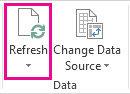
Para marcar a atualização status se a atualização demorar mais tempo do que o esperado, selecione a seta em Atualizar>Estado da Atualização.
Para parar a atualização, selecione Cancelar Atualização ou prima Esc.
Impedir que as larguras de coluna e a formatação de célula sejam ajustadas
Se a largura das colunas e a formatação das células dos seus dados se ajustarem quando atualizar os dados da Tabela Dinâmica e não quiser que isso aconteça, certifique-se de que as seguintes opções estão selecionadas:
- Selecione qualquer parte da tabela dinâmica para mostrar o separador Analisar tabela dinâmica no friso.
- Selecione o separador Analisar tabela dinâmica > no grupo Tabela Dinâmica e selecione Opções.

- No separador >Esquema & Formatar, selecione as caixas de verificação ajustar automaticamente as larguras das colunas ao atualizar e Preservar a formatação das células na atualização.
Atualizar os dados automaticamente ao abrir a pasta de trabalho
- Selecione qualquer parte da tabela dinâmica para mostrar o separador Analisar tabela dinâmica no friso.
- Selecione o separador Analisar tabela dinâmica > no grupo Tabela Dinâmica e selecione Opções.
- No separador Dados , selecione Atualizar dados ao abrir o ficheiro.
Atualizar dados num ficheiro de cubo offline
Atualizar um arquivo de cubo offline, operação que recria o arquivo com os dados mais recentes do cubo do servidor, pode ser demorado e exigir muito espaço temporário no disco. Inicie o processo em um momento em que você não precise de acesso imediato a outros arquivos no Excel e verifique se existe espaço adequado no disco para salvar o arquivo novamente.
- Selecione a Tabela Dinâmica ligada ao ficheiro de cubo offline.
- No separador Dados , no grupo Consultas & Ligações , clique na seta em Atualizar Tudo e, em seguida, clique em Atualizar.
Para obter mais informações, consulte Trabalhar com ficheiros de cubo offline.
Atualizar dados em um arquivo XML importado
Na planilha, clique em uma célula mapeada para selecionar o mapa XML que você deseja atualizar.
Se a guia Desenvolvedor não estiver disponível, faça o seguinte para exibi-la:
- Clique em Arquivo, clique em Opções e em Personalizar Faixa de Opções.
- Em Guias Principais, marque a caixa de seleção Desenvolvedor e clique em OK.
Na guia Desenvolvedor, no grupo XML, clique em Atualizar Dados.
Para obter mais informações, veja Descrição geral do XML no Excel.
Atualizar dados num Modelo de Dados no Power Pivot
Quando atualiza um Modelo de Dados no Power Pivot, também pode ver se a atualização é bem-sucedida, falha ou é cancelada. Para obter mais informações, veja Power Pivot: Poderosa análise de dados e modelação de dados no Excel.
Observação
A adição de dados, alteração de dados ou filtros de edição aciona sempre o recálculo de fórmulas DAX que dependem dessa origem de dados.
Atualizar e ver a status de atualização
- No Power Pivot, selecione Base>Obter Atualização de Dados > Externos ou Atualizar Tudo para atualizar a tabela atual ou todas as tabelas no Modelo de Dados.
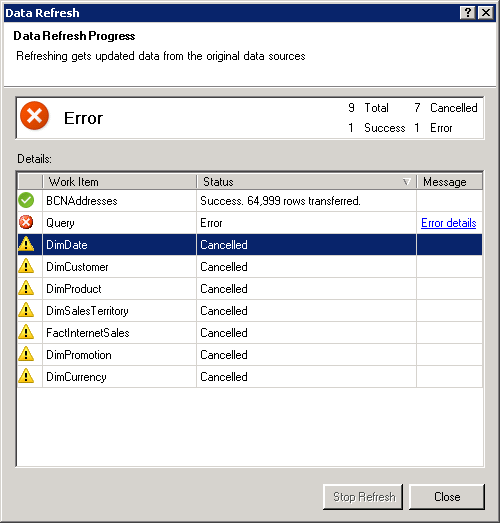
- O estado da atualização é indicado para cada ligação utilizada no modelo de dados. Existem três resultados possíveis:
- Êxito – reporta o número de linhas importadas para cada tabela.
- Erro – ocorre se a base de dados estiver offline, já não tiver permissões ou se uma tabela ou coluna for eliminada ou mudar o nome na origem. Verifique se a base de dados está disponível, talvez ao criar uma nova ligação num livro diferente.
- Cancelado – o Excel não emitiu o pedido de atualização, provavelmente porque a atualização está desativada na ligação.
Utilizar as propriedades da tabela para mostrar as consultas utilizadas na atualização de dados
A atualização de dados está simplesmente a executar novamente a mesma consulta que foi utilizada para obter os dados. Você pode exibir e, às vezes, modificar a consulta exibindo as propriedades da tabela na janela Do Power Pivot.
- Para exibir a consulta usada durante a atualização de dados, selecione Power Pivot>Gerenciar para abrir a janela do Power Pivot.
- SelecionePropriedades da Tabelade Design>.
- Alterne para Editor de Consultas para exibir a consulta subjacente.
As consultas não são visíveis para todos os tipos de fonte de dados. Por exemplo, as consultas não são mostradas para importações de feed de dados.
Definir propriedades de conexão para cancelar a atualização de dados
No Excel, você pode definir propriedades de conexão que determinam a frequência da atualização de dados. Se a atualização não for permitida em uma conexão específica, você receberá um aviso de cancelamento ao executar Atualizar Tudo ou tentar atualizar uma tabela específica que usa a conexão.
- Para exibir propriedades de conexão, no Excel, selecione Consultas de Dados>& Conexões para exibir uma lista de todas as conexões usadas na pasta de trabalho.
- Selecione a guia Conexões , clique com o botão direito do mouse em uma conexão e clique em Propriedades.
- Na guia Uso , no controle Atualizar, se a caixa de seleção estiver limpa para Atualizar essa conexão no Refresh All, você receberá um cancelamento ao tentar Atualizar Tudo na janela Do Power Pivot.
Atualizar dados em Mapas 3D
Quando os dados usados para o mapa forem alterados, você poderá atualizá-los manualmente em Mapas 3D. Em seguida, as alterações serão refletidas no seu mapa. Veja como:
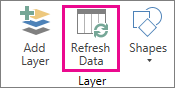
Em Mapas 3D, selecione Home>Refresh Data.
Adicionar dados ao Power Map
Para adicionar novos dados ao Mapas 3D Mapas Do Mapa:
No Mapas 3D, acesse o mapa ao qual deseja adicionar dados.
Deixe a janela mapas 3D aberta.
No Excel, selecione os dados da planilha que você deseja adicionar.
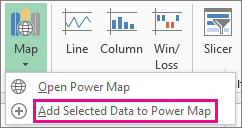
Na faixa de opções do Excel, clique em Inserir> seta >do MapaAdicionar Dados Selecionados ao Power Map. Os Mapas 3D serão atualizados automaticamente para mostrar os dados adicionais. Para obter mais informações, consulte Obter e preparar seus dados para o Power Map.
Atualizar dados no Serviços do Excel
Atualizar dados externos no Serviços do Excel tem requisitos exclusivos.
Controlar como os dados são atualizados
Você pode controlar como atualizar dados de uma fonte de dados externa fazendo um ou mais dos seguintes procedimentos.
Atualizar em aberto com o ServiçosExcel
No Excel, você pode criar uma pasta de trabalho que atualiza automaticamente dados externos quando o arquivo é aberto. Nesse caso, Serviços do Excel sempre atualiza os dados antes de exibir uma pasta de trabalho e cria uma nova sessão. Use isso se quiser garantir que os dados atualizados sejam sempre exibidos quando você abrir a pasta de trabalho no Serviços do Excel.
Em uma pasta de trabalho com conexões de dados externas, selecione a guia Dados .
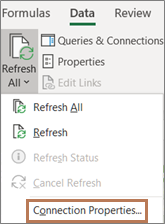
No grupo Conexões, selecione Conexões> selecione as Propriedades de conexão>.
Selecione a guia Uso e selecione Atualizar dados ao abrir o arquivo.
Aviso
Se você limpar os dados de Atualização ao abrir o arquivo marcar caixa, os dados armazenados em cache com a pasta de trabalho serão exibidos, o que significa que, quando um usuário atualiza manualmente os dados, o usuário vê dados atualizados durante a sessão atual, mas os dados não são salvos na pasta de trabalho.
Atualizar com um arquivo .odc
Se você estiver usando um arquivo de Conexão de Dados do Office (.odc), também defina a caixa de marcar de arquivo de conexão Always use:
- Em uma pasta de trabalho com conexões de dados externas, selecione a guia Dados .
- No grupo Conexões, selecione Conexões> selecione as Propriedades de conexão>.
- Selecione a guia Definição e selecione Sempre usar arquivo de conexão.
As configurações confiáveis do site de localização do arquivo, tempo limite de sessão curta e tempo de vida do cache de dados externos também podem ter um impacto nas operações de atualização. Para obter mais informações, consulte o administrador ou o sistema de ajuda.
Atualização manual
Selecione uma célula no relatório tabela dinâmica.
Na barra de ferramentas do Excel Web Access, no menu Atualizar , selecione Atualizar Conexão Selecionada.
Observação
- Se esse comando Refresh não estiver visível, o autor da Web Part desmarcará a propriedade Atualizar Conexão Selecionada, Atualizar Todas as Conexões . Para obter mais informações, confira Propriedades personalizadas do Excel Web Access Web Part.
- Qualquer operação interativa que cause uma nova consulta de uma fonte de dados OLAP inicia uma operação de atualização manual.
- Atualizar todas as conexões – Na barra de ferramentas do Excel Web Access, no menu Atualizar, clique em Atualizar Todas as Conexões.
-
Atualização periódica – você pode especificar que os dados são atualizados automaticamente em um intervalo especificado depois que a pasta de trabalho é aberta para cada conexão na pasta de trabalho. Por exemplo, um banco de dados de inventário pode ser atualizado a cada hora e, portanto, o autor da pasta de trabalho definiu a pasta de trabalho para atualizar automaticamente a cada 60 minutos.
Um autor da Web Part pode selecionar ou desmarcar a propriedade Permitir Atualização Periódica de Dados do Excel Para permitir ou impedir a atualização periódica. Quando o intervalo de tempo passar, por padrão, você verá uma exibição de alerta de atualização na parte inferior da Web Part do Excel Web Access.
Um autor da Web Part do Excel Access também pode definir a propriedade Exibir Prompt de Atualização de Dados Periódicos para controlar o comportamento da mensagem exibida quando Serviços do Excel executa uma atualização periódica de dados durante uma sessão:
Para obter mais informações, confira Propriedades personalizadas do Excel Web Access Web Part. - Always – significa que a mensagem é exibida com um prompt em cada intervalo.
- Opcionalmente – significa que um usuário pode optar por continuar a atualização periódica sem exibir uma mensagem.
- Nunca – significa que o Excel Web Access executa uma atualização periódica sem exibir uma mensagem ou prompt.
- Cancelar uma atualização – Enquanto a pasta de trabalho é refrescante, Serviços do Excel exibe uma mensagem com um prompt porque pode levar mais tempo do que você espera. Você pode selecionar Cancelar para parar de atualizar para poder finalizá-lo mais tarde em um momento mais conveniente. Os dados retornados por consultas antes de você cancelar a atualização serão exibidos.



Veja Também
Ajuda do Power Query para Excel
Atualizar dados externos num livro no Servidor do SharePoint
Alterar o recálculo, iteração ou precisão da fórmula no Excel
Bloquear ou desbloquear o conteúdo externo nos documentos do Office