
Em vez de ajustar os filtros para mostrar as datas, é possível usar uma Linha do Tempo da Tabela Dinâmica, uma opção de filtro dinâmico que facilita a filtragem por data/hora e amplia o período desejado com um controle deslizante. Clique em Analisar>Inserir Linha Cronológica para adicionar uma à sua folha de cálculo.

A Linha do Tempo é semelhante a uma segmentação para filtragem de dados. É possível inseri-la uma vez e mantê-la com a Tabela Dinâmica para alterar o período sempre que quiser.
Veja como:
- Clique em qualquer parte de uma tabela dinâmica para mostrar o grupo de friso Ferramentas de Tabela Dinâmica e, em seguida, clique em Analisar>Inserir Linha Cronológica.

- Na caixa de diálogo Inserir Linha do Tempo, marque os campos de datas desejados e clique em OK.
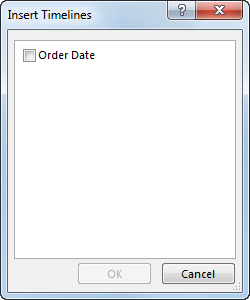
Use uma Linha do Tempo para filtrar por período de tempo
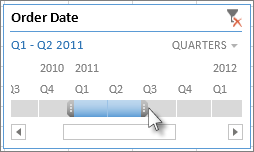
Com uma Linha do Tempo implementada, você está pronto para filtrar por períodos de tempo em até quatro níveis (anos, trimestres, meses ou dias).
- Clique na seta próxima ao nível de tempo exibido e escolha o desejado.

- Arraste a barra de rolagem da Linha do Tempo até o período que você deseja analisar.

- No controle de tempo, clique em um quadrado de período de tempo e arraste-o até incluir quadrados adicionais e selecionar o período de tempo desejado. Use as alças de tempo para ajustar o período de tempo nos dois lados.
Usar uma Linha do Tempo com várias Tabelas dinâmicas
Desde que as Tabelas Dinâmicas usem a mesma fonte de dados, é possível usar uma única Linha do Tempo para filtrar várias tabelas dinâmicas. Selecione a Linha Cronológica e, em seguida, no friso, aceda a Opções>Ligações de Relatório e selecione as Tabelas Dinâmicas que pretende incluir.
Limpar uma linha do tempo
Para limpar uma linha do tempo, clique no botão Limpar Filtro .
.
Dica
Se quiser combinar segmentações de dados com uma linha do tempo para filtrar o mesmo campo de data, pode fazê-lo ao selecionar a caixa Permitir múltiplos filtros por campo na caixa de diálogo Opções da Tabela Dinâmica (ferramentas> de tabela dinâmicaanalisam>opções> totais& separador Filtros).
Personalizar uma linha do tempo
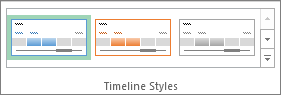
Quando uma linha do tempo cobre os dados da Tabela dinâmica, você pode movê-la para uma localização melhor e mudar o seu tamanho. Também é possível mudar o estilo, o que pode ser útil se você tiver mais de uma linha do tempo.
- Para mover uma linha do tempo, é só arrastá-la até o local desejado.
- Para mudar o tamanho da linha do tempo, clique sobre ela e em seguida arraste as alças para mudar para o tamanho desejado.
- Para mudar o estilo da linha do tempo, clique sobre ela para exibir as Ferramentas da Linha do Tempo, e em seguida escolha o estilo desejado na guia Opções.
Precisa de mais ajuda?
Pode sempre perguntar a um especialista na Comunidade Tecnológica do Excel ou obter suporte nas Comunidades.
Confira também
Criar uma Tabela Dinâmica para analisar os dados da planilha
Criar uma Tabela Dinâmica para analisar os dados externos
Criar uma Tabela Dinâmica para analisar dados em várias tabelas
Usar a Lista de Campos para organizar os campos em uma Tabela Dinâmica
Filtrar dados em uma Tabela Dinâmica
Agrupar ou desagrupar dados em um relatório de Tabela Dinâmica