
As tabelas dinâmicas são ótimas para criar resumos detalhados aprofundados a partir de grandes conjuntos de dados.
Filtrar dados numa tabela dinâmica com uma segmentação de dados
Pode inserir uma ou mais segmentações de dados para uma forma rápida e eficaz de filtrar os seus dados. As segmentações de dados têm botões nos quais pode clicar para filtrar os dados e estes permanecem visíveis com os seus dados, para que saiba sempre que campos são apresentados ou ocultos na Tabela Dinâmica filtrada.
- Selecione qualquer célula na Tabela Dinâmica e, em seguida, no separador Analisar Tabela Dinâmica, selecione o
 de Dados Inserir Segmentação de Dados.
 - Selecione os campos para os quais pretende criar segmentações de dados e selecione OK.
- O Excel colocará uma segmentação de dados para cada seleção que efetuou na folha de cálculo, mas cabe-lhe a si dispor e dimensioná-las. No entanto, é melhor para si.
- Selecione os botões de segmentação de dados para escolher os itens que pretende mostrar na Tabela Dinâmica.

Filtrar dados manualmente
Os filtros manuais utilizam o Filtro Automático. Funcionam em conjunto com as segmentações de dados, para que possa utilizar uma segmentação de dados para criar um filtro de alto nível e, em seguida, utilizar o Filtro Automático para aprofundar.
Para apresentar o Filtro Automático, selecione a
 pendente Filtro, que varia consoante o esquema do relatório.
Esquema Compacto
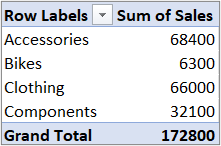

O campo Valor está na área Linhas O campo Valor está na área Colunas Esquema de Destaque/Tabela

Apresenta o nome do campo Valores no canto superior esquerdo
Para filtrar ao criar uma expressão condicional, selecione Filtros de Etiqueta e, em seguida, crie um filtro de etiqueta.
Para filtrar por valores, selecione Filtros de Valores e, em seguida, crie um filtro de valores.
Para filtrar por etiquetas de linha específicas (no Esquema Compacto) ou etiquetas de coluna (em Esquema de Destaque ou Tabela), desmarque Selecionar Tudo e, em seguida, selecione as caixas de marcar junto aos itens que pretende mostrar. Também pode filtrar ao introduzir texto na caixa Procurar .
Selecione OK.
Dica
Também pode adicionar filtros ao campo Filtro da Tabela Dinâmica. Isto também lhe permite criar folhas de cálculo de tabela dinâmica individuais para cada item no campo Filtro. Para obter mais informações, consulte Utilizar a Lista de Campos para dispor campos numa Tabela Dinâmica.
Mostrar os 10 primeiros ou últimos itens
Você também pode aplicar filtros para mostrar 10 primeiros ou últimos valores ou dados que atendem a determinadas condições.
Para apresentar o Filtro Automático, selecione a
pendente Filtro, que varia consoante o esquema do relatório.Esquema Compacto
O campo Valor está na área Linhas O campo Valor está na área Colunas Esquema de Destaque/Tabela
Apresenta o nome do campo Valores no canto superior esquerdo
Selecione Filtros de Valores>Top 10.
Na primeira caixa, selecione Superior ou Inferior.
Na segunda caixa, introduza um número.
Na terceira caixa, faça o seguinte:
- Para filtrar por número de itens, escolha Itens.
- Para filtrar por porcentagem, escolha Porcentagem.
- Para filtrar pela soma, escolha Soma.
Na quarta caixa, selecione um campo Valores .
Usar um filtro de relatório para filtrar itens
Com um filtro de relatório, você pode exibir rapidamente um conjunto diferente de valores na Tabela Dinâmica. Os itens selecionados no filtro são exibidos na Tabela Dinâmica e os itens que não estão selecionados ficarão ocultos. Se você quiser exibir páginas de filtro (o conjunto de valores que corresponde aos itens de filtro de relatório selecionados) em planilhas separadas, você poderá especificar essa opção.
Adicionar um filtro de relatório
- Clique em qualquer lugar dentro da Tabela Dinâmica.
O painel Campos da Tabela Dinâmica é exibido. - Na Lista de Campos da Tabela Dinâmica, clique no campo em uma área e selecione Mover para Filtro de Relatório.
Você pode repetir esta etapa para criar mais de um filtro de relatório. Os filtros de relatório são exibidos acima da Tabela Dinâmica para facilitar o acesso.
- Para alterar a ordem dos campos, na área Filtros, você pode arrastar os campos para a posição que desejar ou clicar duas vezes em um campo e selecionar Mover para cima ou Mover para baixo. A ordem dos filtros de relatório será refletida adequadamente na Tabela Dinâmica.
Exibir os filtros de relatório em linhas ou colunas
Clique na Tabela Dinâmica ou na Tabela Dinâmica de um Gráfico Dinâmico.
Clique com botão direito do mouse em qualquer lugar da Tabela Dinâmica e, depois, clique em Opções da Tabela Dinâmica.
Na guia Layout, especifique estas opções:
Na área Filtro de Relatório, na caixa de listagem Organizar campos, siga um destes procedimentos:
- Para exibir os filtros de relatório nas linhas de cima para baixo, selecione Abaixo e acima.
- Para exibir os filtros de relatório nas colunas da esquerda para a direita, selecione Acima e abaixo.
Na caixa Filtrar campos por coluna, digite ou selecione o número de campos a serem exibidos antes de usar outra coluna ou linha (com base na configuração de Organizar campos especificada na etapa anterior).
Selecionar itens no filtro de relatório
- Na Tabela Dinâmica, clique na seta suspensa ao lado do filtro de relatório.
- Marque as caixas de seleção ao lado dos itens que deseja exibir no relatório. Para selecionar todos os itens, clique na caixa de seleção ao lado de (Selecionar Tudo).
Agora, o filtro de relatório exibe os itens filtrados.
Exibir páginas de filtro de relatório em planilhas separadas
- Clique em qualquer lugar da Tabela Dinâmica (ou na Tabela Dinâmica associada de um Gráfico Dinâmico) que tem um ou mais filtros de relatório.
- Clique em Analisar Tabela Dinâmica (no friso) Opções> Mostrar >Páginas de Filtro de Relatório.
- Na caixa de diálogo Mostrar Páginas do Filtro de Relatório, selecione um campo de filtro de relatório e, depois, clique em OK.
Filtrar por seleção para exibir ou ocultar somente os itens selecionados
Na Tabela Dinâmica, selecione um ou mais itens no campo que você deseja filtrar por seleção.
Clique com o botão direito na seleção e clique em Filtrar.
Siga um destes procedimentos:
Para exibir os itens selecionados, clique em Manter Somente os Itens Selecionados.
Para ocultar os itens selecionados, clique em Ocultar Itens Selecionados.
Dica
Você pode exibir os itens ocultos novamente removendo o filtro. Clique com botão direito em outro item no mesmo campo, clique em Filtro e, depois, clique em Limpar Filtro.
Ativar ou desativar as opções de filtragem
Se você quer aplicar vários filtros por campo ou não quer mostrar os botões Filtrar em sua Tabela Dinâmica, veja como pode ativar ou desativar essas e outras opções de filtragem:
Clique em qualquer lugar da Tabela Dinâmica para mostrar as guias de Tabela Dinâmica na faixa de opções.
Na guia Análise de Tabela Dinâmica, clique em Opções.
- Na caixa de diálogo Opções de Tabela Dinâmica, clique no separador Totais & Filtros .
- Na área Filtros, marcar ou desmarque a caixa Permitir múltiplos filtros por campo, dependendo do que precisar.
- Clique no separador Apresentar e, em seguida, marcar ou desselecione a caixa mostrar legendas e filtros do Campo de Apresentação marcar, para mostrar ou ocultar legendas de campo e filtrar listas pendentes.



Precisa de mais ajuda?
Você sempre pode pedir a um especialista na Comunidade Tecnológica do Excel ou obter suporte em Comunidades.
Veja Também
Vídeo: Filtrar dados em uma Tabela Dinâmica
Criar uma Tabela Dinâmica para analisar os dados da planilha
Criar uma Tabela Dinâmica para analisar os dados externos
Criar uma Tabela Dinâmica para analisar dados em várias tabelas