
Para obter informações sobre disponibilidade, consulte Disponibilidade do Python no Excel. Se você encontrar alguma preocupação com o Python no Excel, relate-a selecionando Comentários de Ajuda> no Excel.
Novo no Python no Excel? Comece com Introdução ao Python no Excel.
Começar a usar o Python
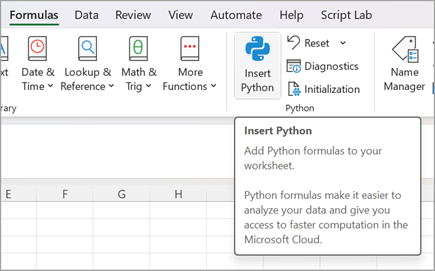
Para começar a usar o Python no Excel, selecione uma célula e, na guia Fórmulas , selecione Inserir Python. Isso informa ao Excel que você deseja escrever uma fórmula Python na célula selecionada.
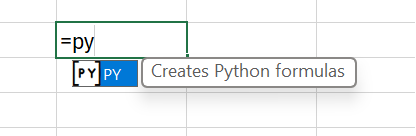
Ou use a função =PY em uma célula para habilitar o Python. Depois de inserir =PY na célula, escolha PY no menu de função Preenchimento Automático com as teclas Seta para baixo e Tab ou adicione um parêntese de abertura à função: =PY(. Agora, você pode inserir código Python diretamente na célula. A captura de tela a seguir mostra o menu Preenchimento Automático com a função PY selecionada.
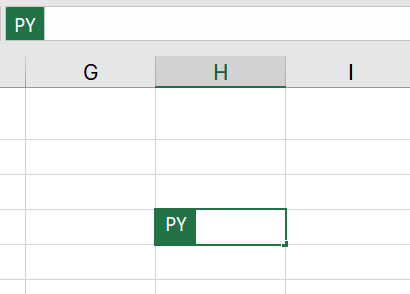
Depois que o Python estiver habilitado em uma célula, essa célula exibirá um ícone PY . A barra de fórmulas exibe o mesmo ícone PY quando a célula Python é selecionada. Consulte a captura de tela a seguir para ver um exemplo.
Combinar o Python com células e intervalos do Excel
Para fazer referência a objetos do Excel em uma célula Python, verifique se a célula Python está no modo de edição e selecione a célula ou o intervalo que você deseja incluir na fórmula Python. Isso preenche automaticamente a célula Python com o endereço da célula ou intervalo selecionado.
Dica
Use o atalho de teclado F2 para alternar entre o modo Enter e o modo Editar em células Python. Alternar para o modo Editar permite editar a fórmula Python e alternar para o modo Enter permite selecionar células ou intervalos adicionais com o teclado. Para saber mais sobre atalhos de teclado, confira Atalhos de teclado do Python no Excel.
O Python no Excel usa a função xl() Python personalizada para fazer a interface entre o Excel e o Python. A xl() função aceita objetos do Excel como intervalos, tabelas, consultas e nomes.
Você também pode digitar referências diretamente em uma célula Python com a xl() função. Por exemplo, para fazer referência à célula A1 , use xl("A1") e para o intervalo B1:C4 , use xl("B1:C4"). Para uma tabela com cabeçalhos chamada MyTable, use xl("MyTable[#All]", headers=True). O especificador [#All] garante que toda a tabela seja analisada na fórmula Python e headers=True garante que os cabeçalhos da tabela sejam processados corretamente. Para saber mais sobre especificadores como [#All], consulte Usando referências estruturadas com tabelas do Excel.
A imagem a seguir mostra um cálculo do Python no Excel adicionando os valores das células A1 e B1, com o resultado do Python retornado na célula C1.

Formula bar
Use a barra de fórmulas para um comportamento de edição semelhante a código, como usar a tecla Enter para criar novas linhas. Expanda a barra de fórmulas usando o ícone de seta para baixo para exibir várias linhas de código de uma vez. Você também pode usar o atalho de teclado Ctrl+Shift+U para expandir a barra de fórmulas. As capturas de tela a seguir mostram uma barra de fórmulas antes e depois de expandi-la para exibir várias linhas de código Python.
Antes de expandir a barra de fórmulas:

Depois de expandir a barra de fórmulas:

Dica
Para um espaço de edição de código ainda maior e recursos como colorização de texto e IntelliSense, use o editor de código Python no Excel.
Tipos de saída
Use o menu de saída do Python na barra de fórmulas para controlar como os cálculos do Python são retornados. Retorne cálculos como objetos Python ou converta cálculos em valores do Excel e envie-os diretamente para uma célula. A captura de tela a seguir mostra a fórmula Python retornada como um valor do Excel.
Dica
Você também pode usar o menu de clique com o botão direito do mouse para alterar o tipo de saída do Python. Abra o menu do botão direito do mouse e vá para Saída do Python e selecione o tipo de saída desejado.
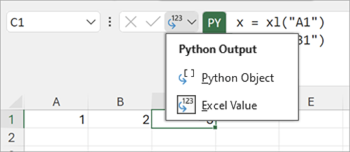
A captura de tela a seguir mostra a mesma fórmula Python da captura de tela anterior, agora retornada como um objeto Python. Quando uma fórmula é retornada como um objeto Python, a célula exibe um ícone de card.
Observação
Os resultados da fórmula retornados aos valores do Excel são convertidos para o equivalente mais próximo do Excel. Se você planeja reutilizar o resultado em um cálculo futuro do Python, é recomendável retornar o resultado como um objeto do Python. Retornar um resultado como valores do Excel permite que você execute análises do Excel, como gráficos do Excel, fórmulas e formatação condicional, no valor.

Um objeto Python contém informações adicionais dentro da célula. Para exibir as informações adicionais, abra o card selecionando o ícone do card. As informações exibidas no card são uma visualização do objeto, o que é útil ao processar objetos grandes.
Python no Excel pode retornar muitos tipos de dados como objetos Python. Um tipo de dados Python no Excel útil é um objeto DataFrame. Para saber mais sobre DataFrames do Python, confira Python em DataFrames do Excel.
Importar dados externos
Todos os dados que você processa com o Python no Excel devem vir da sua planilha ou por meio do Power Query. Para importar dados externos, use o recurso Obter & Transformação no Excel para acessar Power Query. Para obter mais informações, consulte Usar o Power Query para importar dados para o Python no Excel.
Importante
Para proteger sua segurança, funções comuns de dados externos em Python, como pandas.read_csv e pandas.read_excel, não são compatíveis com Python no Excel. Para saber mais, confira Segurança de dados e Python no Excel.
Ordem de cálculo
As instruções tradicionais do Python calculam de cima para baixo. Dentro de uma célula Python no Excel, as instruções Python fazem a mesma coisa: elas calculam de cima para baixo. Mas em uma planilha Python no Excel, as células Python são calculadas em ordem de linha principal. Os cálculos de célula são executados em uma linha (da coluna A à coluna XFD) e, em seguida, em cada linha seguinte na planilha.
As instruções Python são ordenadas, portanto, cada instrução Python tem uma dependência implícita da instrução Python que a precede imediatamente na ordem de cálculo.
A ordem de cálculo é importante ao definir e referenciar variáveis em uma planilha, pois você deve definir variáveis antes de poder referenciá-las.
Importante
A ordem de cálculo principal de linha também se aplica a planilhas dentro de uma pasta de trabalho e é baseada na ordem das planilhas dentro da pasta de trabalho. Se você usar várias planilhas para analisar dados com o Python no Excel, inclua dados e quaisquer variáveis que armazenem dados nas células e planilhas que precedem as células e planilhas que analisam esses dados.
Recálculo
Quando um valor dependente de uma célula Python é alterado, todas as fórmulas Python são recalculadas sequencialmente. Para suspender os recálculos do Python e melhorar o desempenho, use o modo Cálculo Parcial ou Cálculo Manual . Esses modos permitem que você dispare um cálculo quando estiver pronto. Para alterar essa configuração, vá para a faixa de opções, selecione Fórmulas e abra Opções de Cálculo. Em seguida, selecione o modo de cálculo desejado. Os modos de Cálculo Parcial e Cálculo Manual suspendem o recálculo automático para Python e Tabelas de Dados.
Desabilitar o recálculo automático em uma pasta de trabalho durante o desenvolvimento do Python pode melhorar o desempenho e as velocidades de cálculo de células individuais do Python. No entanto, você deve recalcular manualmente a pasta de trabalho para garantir a precisão em cada célula do Python. Há três maneiras de recalcular manualmente uma pasta de trabalho no modo Cálculo Parcial ou Cálculo Manual .
- Use o atalho de teclado F9.
- Vá para FórmulasCalcular Agora na faixa de > opções.
- Vá para uma célula com um valor obsoleto, exibido com formatação em tachado, e selecione o símbolo de erro ao lado dessa célula. Em seguida, selecione Calcular Agora no menu.
Erros
Cálculos do Python no Excel podem retornar erros como #PYTHON!, #BUSY! e #CONNECT! para células do Python. Para saber mais, confira Solucionar problemas de erros do Python no Excel.