
Para obter informações sobre disponibilidade, consulte Disponibilidade do Python no Excel. Se você encontrar alguma preocupação com o Python no Excel, relate-a selecionando Comentários de Ajuda> no Excel.
Novo no Python no Excel? Comece com Introdução ao Python no Excel e Introdução ao Python no Excel.
Requisitos de recursos
Examine a lista de requisitos a seguir antes de solucionar erros.
Disponibilidade da plataforma
O recurso não está disponível nas seguintes plataformas.
- Excel para iPad
- Excel para iPhone
- Excel para Android
Para obter informações adicionais de disponibilidade, consulte Disponibilidade do Python no Excel.
Acesso à Internet
O Python no Excel requer acesso à Internet porque os cálculos são executados em servidores remotos no Microsoft Cloud. Os cálculos não são executados pelo aplicativo do Excel local.
Licença complementar do Python no Excel
Se você comprou a licença de complemento Python no Excel e está trabalhando em vários computadores, o Excel pode levar de 24 a 72 horas para atualizar a licença. Tente atualizar sua licença manualmente acessando Arquivo>Atualização de Conta>Licença.
Para obter mais informações sobre a licença complementar, consulte Perguntas frequentes sobre licenciamento de complemento Python no Excel.
Observação
Com uma assinatura qualificada do Microsoft 365, os usuários do Python no Excel têm acesso limitado à computação premium do Python todos os meses sem a licença do complemento Python no Excel. Depois de exceder o limite mensal, a computação do Python faz a transição para a computação padrão. Para obter mais informações, confira Computação Premium e padrão do Python.
Solucionar erros do Excel
Cálculos do Python no Excel podem retornar erros padrão do Excel para células do Python, como #PYTHON!, #OCUPADO! e #CONECTAR!.
Acessar a mensagem de erro
Para saber mais sobre como um erro do Excel se aplica à sua fórmula Python, abra a mensagem de erro. Para abrir a mensagem de erro, selecione o símbolo de erro próximo à célula e selecione Mostrar Mensagem de Erro no menu. A captura de tela a seguir mostra o menu de erro contendo Mostrar Mensagem de Erro.

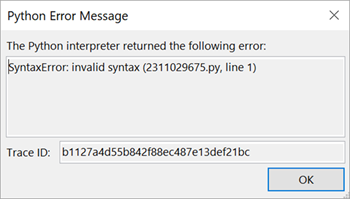
A seguir, o Excel exibe uma Mensagem de Erro do Python com informações adicionais. Neste caso, o erro #PYTHON! é o resultado de sintaxe do Python inválida na linha 1 da fórmula Python.
Observação
O painel de tarefas de diagnóstico abre automaticamente no Excel se o erro #PYTHON! é retornado. Consulte as informações do erro #PYTHON! na seção a seguir para saber mais sobre o painel de tarefas de diagnóstico.
Erros comuns
#BLOQUEADO!
O Python no Excel deve estar habilitado em uma pasta de trabalho para que as fórmulas Python sejam calculadas. Se você vir o erro #BLOQUEADO! verifique se você tem acesso aos serviços conectados do Microsoft 365.
Observação
Não há suporte para o Python no Excel para assinaturas do Microsoft 365 baseadas em dispositivo (atribuídas a um dispositivo em vez de a um usuário) ou que usam ativação de computador compartilhado (vários usuários compartilham o mesmo computador e cada usuário faz logon com sua própria conta). Para obter mais informações sobre disponibilidade, consulte Disponibilidade do Python no Excel.
Para obter #BLOCKED adicional! casos de erro relacionados ao Python no Excel, consulte Como corrigir uma #BLOCKED! erro: Python no Excel.
#OCUPADO!
O erro #OCUPADO! indica que os cálculos do Python estão em execução no Microsoft Cloud. Se o erro #OCUPADO! for exibido por mais de 60 segundos, tente redefinir o runtime do Python. Na guia Fórmulas, no grupo Python, selecione Redefinir runtime. Ou use o atalho de teclado Ctrl+Alt+Shift+F9.
Compre uma licença complementar do Python no Excel ou habilite a versão prévia do Python no Excel para acessar cálculos mais rápidos com computação premium. Para saber mais, confira O que está incluído na sua assinatura do Microsoft 365.
#CALC!
O Python no Excel não dá suporte a referências a células com valores voláteis, como células que usam a função ALEATÓRIO. As fórmulas Python que fazem referência a células com valores voláteis retornam o erro #CALC.
Cálculos do Python no Excel podem processar até 100 MB de dados por vez. A tentativa de executar um cálculo com mais de 100 MB de dados retorna o #CALC! Erro. Tente usar um conjunto de dados menor.
#CONECTAR!
Tente atualizar a conexão com o Microsoft Cloud redefinindo o runtime do Python. Na guia Fórmulas, no grupo Python, selecione Redefinir runtime. Ou use o atalho de teclado Ctrl+Alt+Shift+F9.
#PYTHON!
O erro #PYTHON! provavelmente indica um erro de sintaxe do Python. O painel de tarefas de diagnóstico abre automaticamente se o erro #PYTHON! é retornado. Verifique o painel de tarefas de diagnóstico para ver detalhes sobre o erro.
Exibir o painel de tarefas de diagnóstico
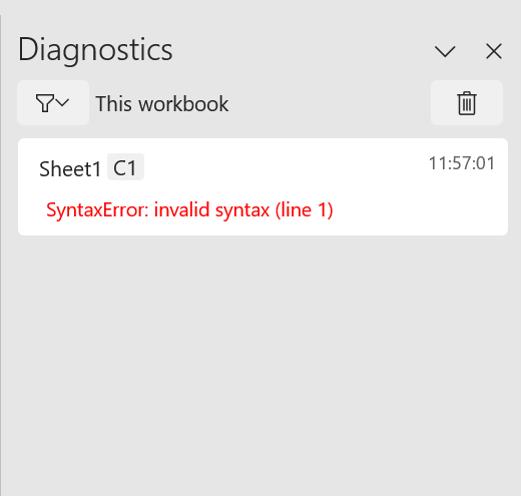
O painel de tarefas de diagnóstico é exibido na interface do usuário do Excel, no lado direito da grade. Use o painel de tarefas de diagnóstico para exibir continuamente resultados padrão, erros padrão e erros de interpretador com seus cálculos do Python no Excel. Para abrir manualmente o painel de tarefas de diagnóstico, vá até uma célula do Python na planilha, abra o menu de contexto (clique com o botão direito ou Ctrl+clique na célula) e selecione Diagnóstico para essa célula.
A captura de tela a seguir mostra o painel de tarefas de diagnóstico exibindo um erro: um erro de sintaxe para uma fórmula Python na célula C1.
Erros #DESPEJAR!
O erro #DESPEJAR! provavelmente indica que uma célula no intervalo de saída do Python já contém dados. Esse pode ser o resultado do retorno de um objeto do Python como valores do Excel. Os valores do Excel podem ser despejados em várias células. Veja Como corrigir um erro #SPILL! para estratégias de resolução.
#TIMEOUT!
O #TIMEOUT! indica que a fórmula Python excedeu o tempo máximo de execução alocado.
Tente executar a fórmula novamente ou redefinir o runtime do Python. Na guia Fórmulas, no grupo Python, selecione Redefinir runtime ou use o atalho de teclado Ctrl+Alt+Shift+F9.
Você também pode ajustar o limite de tempo limite do Python. Vá para Arquivo>Opções>Avançadas>Ao calcular esta pasta de trabalho e defina o Tempo Limite da Fórmula Python conforme desejado.
#DESCONHECIDO!
O erro #DESCONHECIDO! em uma célula do Python provavelmente indica que sua versão do Excel não dá suporte ao Python no Excel. Para saber mais, consulte a seção Requisitos de recursos anteriormente nesse artigo.