
Para obter informações sobre disponibilidade, consulte Disponibilidade do Python no Excel. Se você encontrar alguma preocupação com o Python no Excel, relate-a selecionando Comentários de Ajuda> no Excel.
Novo no Python no Excel? Comece lendo Introdução ao Python no Excel e Introdução ao Python no Excel.
O que é um DataFrame?
Um DataFrame é uma estrutura de dados bidimensional em linguagens de programação de computador, semelhante a uma tabela do Excel. Em Python, um DataFrame é um objeto na biblioteca pandas . A biblioteca pandas é uma biblioteca central usada pelo Python no Excel, e os objetos DataFrame são uma estrutura fundamental para analisar dados com o Python no Excel.
Observação
O Python no Excel usa um DataFrame como o objeto padrão para intervalos bidimensionais.
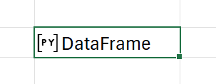
O Python no Excel pode gerar um DataFrame de duas maneiras: como um objeto Python ou convertido em valores do Excel. Quando um DataFrame é retornado como um objeto Python, a célula exibe o texto "DataFrame", precedido por um ícone de card. A captura de tela a seguir mostra um DataFrame como um objeto Python em uma célula do Excel.
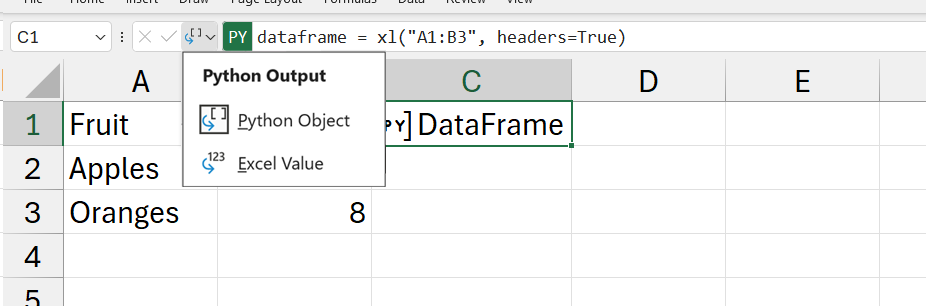
Para exibir as informações em um DataFrame, selecione o ícone de card na célula ou use Ctrl+Shift+F5. A captura de tela a seguir mostra um objeto DataFrame com o modo de exibição de card aberto. Este exemplo de DataFrame repete os dados nas células A1:B3 da planilha.

Você também pode importar dados externos para o Excel e processar esses dados com o Python no Excel. Para importar dados externos, use o Power Query. Para saber mais sobre isso, confira Usar o Power Query para importar dados para o Python no Excel.
Alterar o tipo de saída do Python
Os dados em um DataFrame podem ser retornados como valores do Excel em vez de como um objeto Python. Produza um DataFrame como valores do Excel para incorporar outras análises baseadas no Excel, como gráficos, fórmulas do Excel e formatação condicional.
Use o menu de saída do Python na barra de fórmulas para controlar como os cálculos do Python são retornados. A captura de tela a seguir mostra o menu de saída do Python na barra de fórmulas.
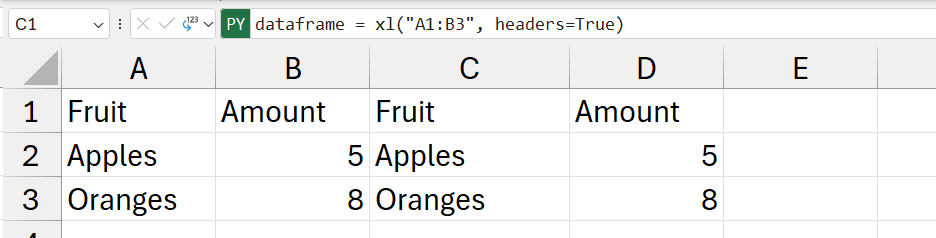
A captura de tela a seguir mostra os dados do DataFrame anteriores, mas desta vez os dados são retornados como valores do Excel. Como esse DataFrame repete os dados nas células A1:B3 na planilha, o resultado do Python nas células C1:D3 corresponde às células A1:B3.
Observação
Se uma célula no intervalo de saída, que no cenário anterior é o intervalo C1:D3, já contiver um valor, a célula Python retornará o #SPILL! em vez da saída do Python. Para saber mais, consulte Solucionar problemas de erros do Python no Excel e Como corrigir um erro #SPILL!.
Importante
Quando o tipo de saída de um DataFrame é definido como valores do Excel, o DataFrame só gera a coluna de índice se uma das condições a seguir for atendida.
- Se os valores da coluna de índice não forem numéricos (como o resultado de
describe()ougroup_by()). - Se o nome da coluna de índice foi definido.
Você também pode usar o menu de clique com o botão direito do mouse ou Ctrl+clique em qualquer célula do Python para alterar os tipos de saída. Abra o menu de clique com o botão direito do mouse e selecione Saída como para alterar a saída.