
As regras permitem lidar com mensagens de email automaticamente com base em vários critérios diferentes. Por exemplo, você pode mover todas as mensagens de alguém para uma pasta ou excluir imediatamente todas as mensagens de um site de compras online inoportuno.
Às vezes, convém configurar várias regras que possam ser aplicadas a uma única mensagem. Por exemplo, se você criou uma regra para mover todas as mensagens cuja linha de assunto é "Planos de casamento" para uma pasta e, em seguida, criou outra regra para excluir todas as mensagens com anexos, provavelmente não quer excluir uma mensagem relacionada aos planos de casamento que contenha um anexo. Para evitar que isso aconteça, você pode definir a opção Parar de processar mais regras na primeira regra.
As regras subsequentes serão ignoradas, mesmo que se apliquem à mensagem.
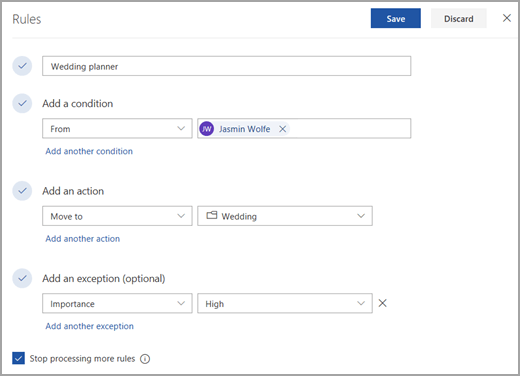
Veja um exemplo
Neste exemplo, a regra de Planejador de casamento move qualquer mensagem de email de Jasmin Wolfe para a pasta Casamento, exceto se a mensagem está marcada como Alta Prioridade. Parar de processar mais regras é selecionado, para que nenhum processamento adicional ocorra.
Como parar de processar mais regras
Para adicionar Parar de processar mais regras a uma regra no novo Outlook:
- Na parte superior da página, selecione Configurações
 .
. - SelecioneRegras deEmail>.
- Selecione
 ao lado da regra à qual você deseja aplicar Parar de processar mais regras.
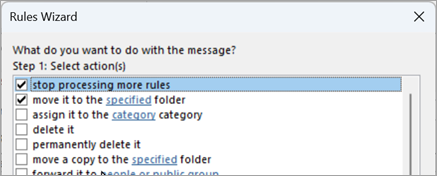
 - Marque a caixa de seleção para Parar de processar mais regras.
- Selecione Salvar.
Confira também
Gerenciar mensagens de email usando regras no Outlook
Usar regras para encaminhar mensagens automaticamente no Outlook
Editar ou corrigir uma regra quebrada no Outlook
Importar ou exportar um conjunto de regras no Outlook clássico