Observação
O novo Microsoft Planner está atualmente a ser lançado para os clientes. Se a sua experiência for diferente das etapas listadas neste artigo ou se você estiver trabalhando em um ambiente da GCC (Nuvem da Comunidade Governamental), GCC High ou DoD (Departamento de Defesa), consulte as instruções mais abaixo nesta página.
Saiba mais sobre o Planner nas Perguntas mais frequentes sobre o Planner.
Com os planos, pode gerir facilmente a carga de trabalho da sua equipa, controlar o trabalho em objetivos de equipa, organizar o trabalho em sprints através de planeamento ágil, controlar dependências na vista de linha do tempo e muito mais.
Faça um novo plano
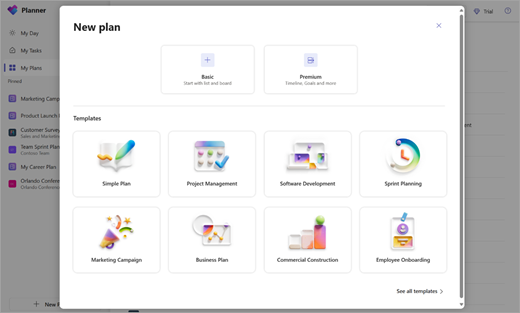
- Selecione Novo plano no painel de navegação esquerdo.
- Na janela Novo plano:
- Selecione a opção Básico ou Premium para iniciar um plano do zero ou escolha um dos nossos modelos de raiz. Não sabe se quer começar com o básico ou o premium? Veja aqui para comparar planos básicos e premium.
- Atribua um nome ao seu plano e escolha se pretende afixá-lo no painel de navegação esquerdo. Opcionalmente, também pode optar por partilhar o seu plano ao adicioná-lo a um grupo. Tenha em atenção que pode partilhar o seu plano em qualquer altura.
Observação
Se você não adicionar o plano a um grupo existente, criar um plano também criará um novo Grupo do Microsoft 365. O endereço de email do plano que o Planner cria vai para as Conversas em Grupo do Outlook.
- Selecione Criar plano.
Se você ainda não estiver usando o novo Planner ou trabalhando em um ambiente GCC High, GCC ou DoD, siga as etapas a seguir.
Criar um novo plano
- Escolha Novo plano no painel esquerdo.
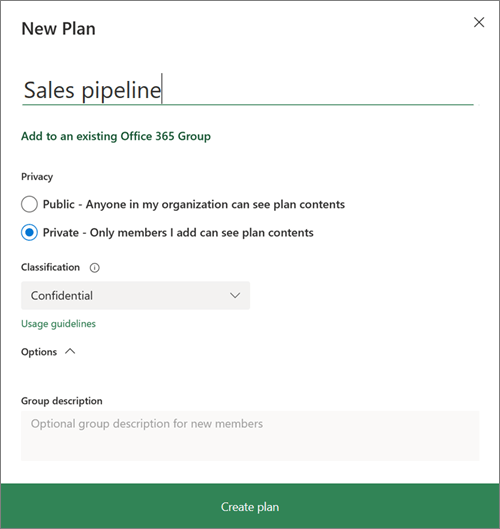
- Na janela Novo plano:
- Digite um nome para o plano.
O Planner cria automaticamente um endereço de email para o plano. Você pode usá-lo em debates com todos os membros do plano. - Selecione a ligação para Adicionar a um Grupo do Microsoft 365 existente ou ignore a ligação se quiser criar um novo grupo quando criar este plano.
Observação
Se você não adicionar o plano a um grupo existente, criar um plano também criará um novo Grupo do Microsoft 365. O endereço de email do plano que o Planner cria vai para as Conversas em Grupo do Outlook.
- Torne o plano público se quiser que ele fique visível para o restante da organização e nos resultados da pesquisa ou torne-o particular se quiser que apenas os seus membros o vejam.
Observação
Quando torna um plano público ou privado, também torna o Grupo do Microsoft 365 público ou privado. Saiba mais.
- Selecione o nível de Classificação para seu plano.
Observação: Se você não vir a seção de Classificação, não se preocupe. Sua organização pode não estar usando o recurso de Classificação. - Para inserir uma descrição exclusiva para o seu plano, selecione Opções e digite o que você deseja.
- Selecione Criar plano.
Adicionar pessoas a um plano
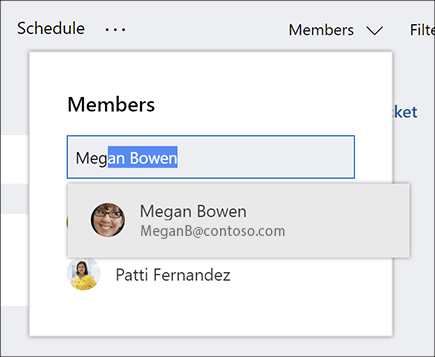
- Escolha Membros no canto superior direito da janela do Planner.
- Comece a digitar o nome ou o endereço de email de uma pessoa de dentro da organização que você deseja adicionar ao plano.
- Escolha o cartão da pessoa quando ele for exibido.
Observação
Deseja adicionar pessoas de fora da organização a um plano? Confira Acesso de convidado no Microsoft Planner.
Depois de adicionar pessoas e tarefas ao plano, você pode atribuir pessoas às tarefas.
Configurar buckets para tarefas
Crie buckets para organizar tarefas em itens como fluxos de trabalho, fases do projeto ou tópicos.
- Exiba o quadro do plano.
- Escolha Adicionar novo bucket à direita de qualquer bucket.
- Digite um nome para o bucket e pressione Enter.
Não vê a opção Adicionar novo bucket? O quadro pode ter sido agrupado de outra forma.
Alterar o agrupamento de tarefas
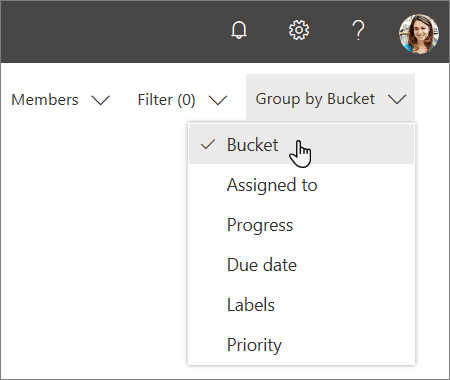
- Escolha Agrupar por próximo ao canto superior direito do quadro do plano.
- Selecione Bucket.
Deseja alterar o nome de um bucket? Selecione o nome de um bucket para alterá-lo. Você pode até renomear o bucket Tarefa Pendente para algo que possa achar mais útil!