
Observação
A nova Microsoft Planner está sendo distribuída para os clientes no momento e sua experiência pode parecer diferente do descrito neste artigo. As etapas desse artigo serão atualizadas em breve. Saiba mais sobre o novo Planner em Perguntas frequentes sobre o Planner.
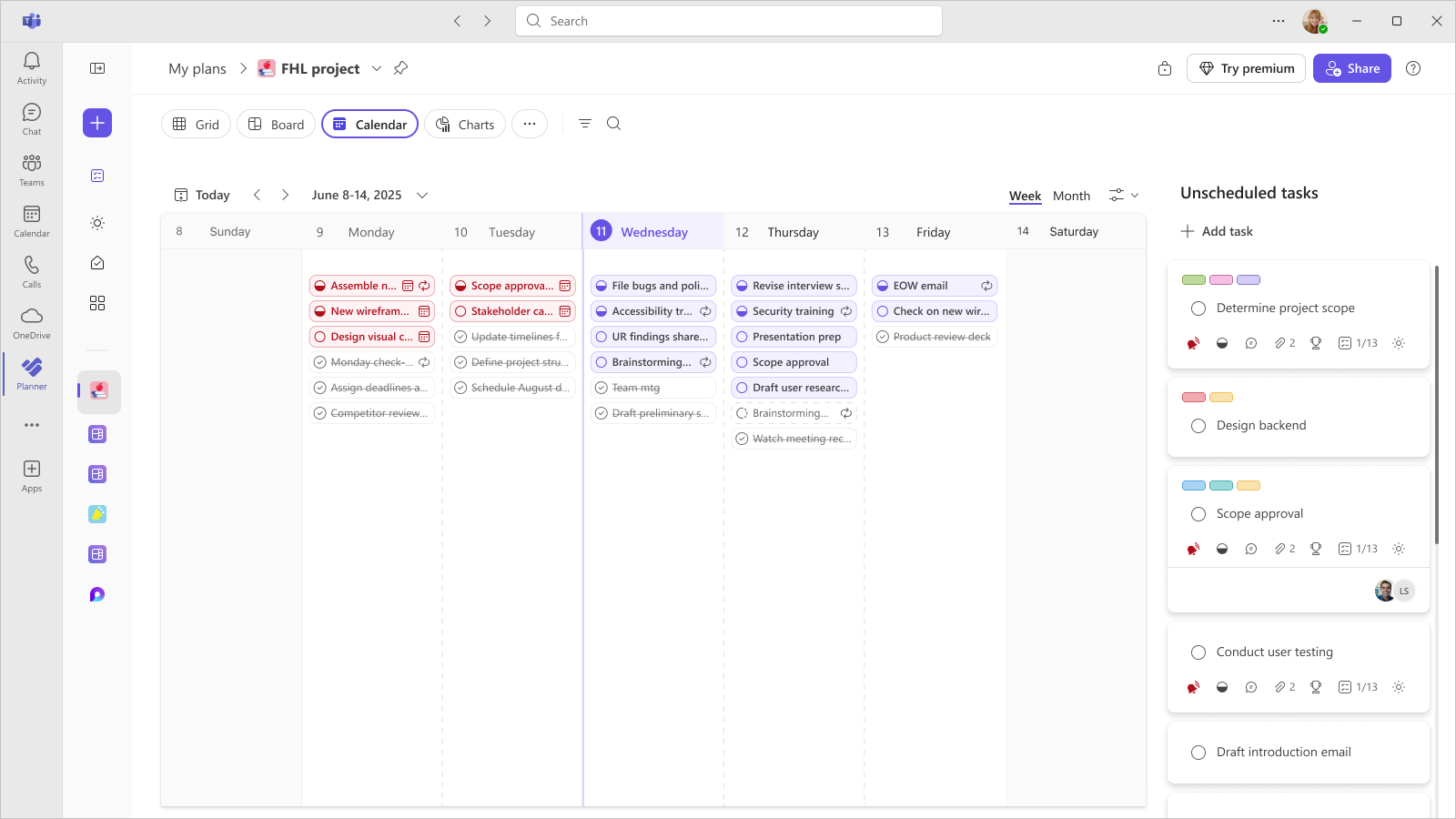
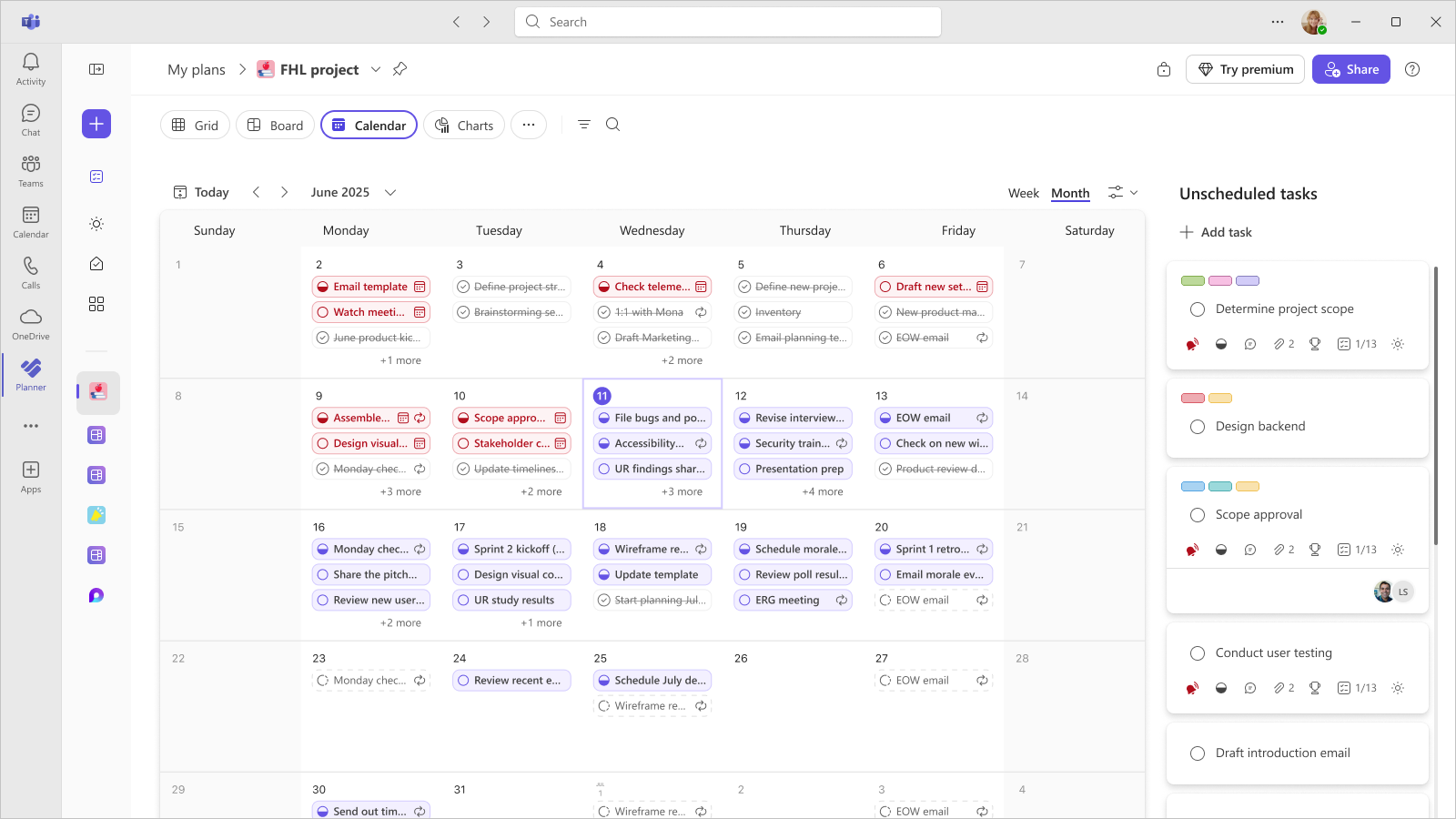
Calendar exibição ajuda você a planejar e acompanhar o trabalho com base em datas, facilitando a visualização do que está por vir e como as tarefas, incluindo tarefas recorrentes, se encaixam em sua agenda.
O que Calendar exibição mostra
Calendar exibição exibe as tarefas por suas datas de início e datas de vencimento, para que você possa:
- Confira o próximo trabalho ao longo de dias e semanas
- Detectar períodos ocupados e agendar lacunas
- Entender o tempo sem abrir cada tarefa
Dica
Você pode alternar entre uma exibição semanal ou mensal do calendário.
Gerenciar tarefas não agendadas
- Exibir tarefas sem datas de início e de conclusão em Tarefas não agendadas.
- Arraste uma tarefa não agendada para o calendário ou atribua uma data de início ou de vencimento para agende-a.
Trabalhar com tarefas recorrentes
Tarefas recorrentes aparecem no modo de exibição Calendar como ocorrências individuais, para que você possa ver quando cada instância está acontecendo. No entanto, você só pode modificar detalhes da tarefa ativa recorrente. Para saber mais sobre tarefas recorrentes, confira Tarefas recorrentes no Planner.
Observação
Você pode alterar a visibilidade de tarefas recorrentes futuras selecionando a alternância Mostrar tarefas recorrentes futuras no ícone Filtro do calendário.
Se você não estiver usando o novo Planner ou trabalhando em um ambiente GCC High, GCC ou DoD, use as etapas a seguir
Experimente!
Use a exibição Agendar em Microsoft Planner para organizar suas tarefas no calendário.
Exibir e gerenciar tarefas
- Selecione Agendar.
Você pode exibir por Semana ou Mês. - Selecione Semana.
- Aponte para uma data e selecione + para adicionar uma tarefa.
Gerenciar tarefas não agendadas
- Exibir tarefas sem datas de início e de conclusão em Tarefas não agendadas.
- Selecione Grupo por Bucket e, em seguida, uma opção como Progresso, para classificar suas tarefas não programadas.
- Arraste uma tarefa não agendada para o calendário para agendar.
Observação
Você pode classificar a lista de tarefas não agendadas por Bucket, Assigned To, Progress, Due date, Labels e Priority usando a lista suspensa Grupo por Bucket acima da lista de tarefas não agendadas .
Remova a data de início e de conclusão da tarefa.
Observação
O que você vê em sua tela pode parecer diferente do descrito aqui como o novo Microsoft Planner é implantado. Saiba mais sobre o novo Planner em Perguntas frequentes sobre o Planner.
- Arraste a tarefa do calendário para as Tarefas não agendadas.
Você também pode exibir sua agenda no Microsoft Teams ou adicionar seu plano ao calendário do Microsoft Outlook.
Observação
Você também pode remover uma tarefa do calendário abrindo a tarefa e excluindo o conteúdo dos campos data de início e data de vencimento .