
Use um slide mestre para dar consistência às cores, fontes, títulos, logotipos e outros estilos e para ajudar a unificar o formato de sua apresentação.
Você pode alterar as cores, as fontes ou os efeitos de um slide mestre. Pode mover, ocultar ou mostrar marcadores de posição. Também pode alterar a orientação da página de vertical para horizontal ou vice-versa.
Criar e personalizar um ou mais slides mestres
Na guia Exibir, selecione Slide Mestre.
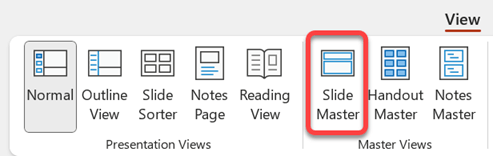
Quando abre a vista do Modelo Global de Diapositivos, é apresentado um master de diapositivos no painel de miniaturas com os esquemas associados predefinidos abaixo do mesmo. Se desejar adicionar outro slide mestre, faça o seguinte:
Clique numa localização no painel de miniaturas de diapositivos onde pretende que a nova master de diapositivos apareça.
No separador Modelo Global de Diapositivos , selecione Inserir Modelo Global de Diapositivos.
Observação
No painel de miniaturas de diapositivos, a master de diapositivos é a imagem do diapositivo maior na parte superior e os esquemas associados encontram-se por baixo do diapositivo master.
Siga um destes procedimentos:
Para criar um ou mais esquemas personalizados ou modificar um esquema existente, consulte Aplicar um esquema de diapositivo.
Para remover qualquer um dos layouts de slide incorporados que acompanham o slide mestre padrão, no painel de miniatura do slide, clique em cada layout de slide que você deseja excluir e, na guia Slide Mestre, clique em Excluir.
Para aplicar uma estrutura ou cores, tipos de letra, efeitos e fundos baseados no tema, consulte Criar o seu próprio tema no PowerPoint.
Para definir a orientação de página para todos diapositivos na apresentação, no separador Modelo Global de Diapositivos , selecione Tamanho do Diapositivo>Personalizar Tamanho do Diapositivo. Em Orientação, selecione a orientação que pretende.

Para controlar se os rodapés (o número do diapositivo, a data e os marcadores de posição de texto do rodapé) são visíveis num tipo específico de diapositivo: No painel de miniaturas, selecione um esquema de diapositivo e, em seguida, no separador Modelo Global de Diapositivos, selecione ou limpe Rodapés. Para atribuir texto específico a qualquer um dos rodapés, no friso, selecione Inserir> Cabeçalhos e, em seguida, selecione as opções que pretende. Consulte Inserir ou alterar os números de diapositivos, datas ou rodapés em diapositivos no ecrã no PowerPoint para obter mais detalhes.
Depois de fazer as suas alterações, no separador Modelo Global de Diapositivos , selecione Fechar a Vista do Modelo Global.
Se quiser guardar este ficheiro como um modelo para utilizar novamente, selecione Guardar>como (ouGuardar uma Cópia), altere o tipo de ficheiro para modelo, introduza um nome de ficheiro e selecione Guardar.
Veja Também
Adicionar cor e design aos slides com Temas
Adicionar, editar ou remover um marcador de posição num esquema de diapositivo
Alterar o alinhamento, avanço e espaçamento do texto no PowerPoint

