Cada tema no PowerPoint inclui um conjunto de esquemas de diapositivos — disposições predefinidas para o conteúdo do seu diapositivo. As caixas "Espaço reservado" fornecem locais para conectar seu conteúdo com pouca ou nenhuma formatação e organização manual. Pode escolher um esquema a partir de um menu no PowerPoint e, em seguida, inserir as suas palavras e gráficos.
Os layouts predefinidos incluem um slide de título para começar, um layout geral de título e conteúdo, um layout de comparação lado a lado e um layout de imagem com legenda..
Confira mais informações sobre layouts de slide em O que é um layout de slide?
Organize o conteúdo do slide com diferentes layouts de acordo com sua preferência ou para melhorar a clareza e a forma de leitura do conteúdo.
Selecione o slide cujo layout você deseja alterar.
Selecione Esquema>de Diapositivo Base.
Selecione o layout desejado.
Os layouts contêm espaços reservados para texto, vídeos, imagens, gráficos, formas, clip-arts, tela de fundo e muito mais. Os layouts também contêm a formatação para esses objetos, como cores de tema, fontes e efeitos.
Observação
Selecione Reposição> da Base se tiver efetuado alterações de esquema de que não gosta e quiser reverter para o esquema original. Usar o recurso Redefinir não exclui o conteúdo adicionado.
Alterar a orientação dos slides
Outro artigo de Ajuda descreve como alternar entre as orientações em retrato e em paisagem:
Confira também
Escolher um modelo padrão de slide
No modo de exibição Normal, na guia Início, clique em Layout.
Escolha o layout mais adequado para o conteúdo do seu slide.
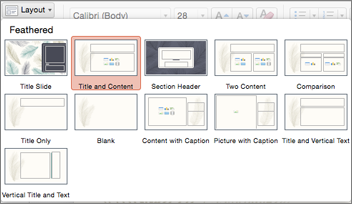
Personalizar um layout de slide
Na guia Exibição, clique em Slide Mestre.

Os layouts de slide são exibidos como miniaturas no painel esquerdo abaixo do slide mestre.

Siga um destes procedimentos ou ambos:
- Clique no layout desejado e personalize-o. Você pode adicionar, remover ou redimensionar espaços reservados, e pode usar a guia Página Inicial para fazer alterações em fontes, cores e outros elementos de design.
- Clique em Inserir Layout para adicionar um novo slide e formatá-lo.
Clique em Fechar Mestre para interromper a edição de layouts.
Seu layout de slide revisado estará disponível para ser inserido como um novo slide em qualquer lugar na sua apresentação.
Salvar suas alterações como um novo tema
- Clique em Design e aponte para qualquer tema.
- Clique na seta para baixo que é exibida no painel de temas.
- Clique em Salvar Tema Atual, dê um nome para o tema e clique em Salvar. Seu novo tema conterá seu slide recentemente revisado e estará disponível na galeria Temas.
Alterar a orientação dos slides
Cada layout de slide contém espaços reservados para texto, imagens, gráficos, formas e muito mais. Quando está a organizar conteúdos nos seus diapositivos, escolher um esquema de diapositivo mais adequado aos seus conteúdos dá-lhe uma vantagem.
Escolha um layout quando adicionar um novo slide:
- Na guia Página Inicial, clique em Novo Slide.
- Escolha um esquema para o seu novo diapositivo e o novo diapositivo é apresentado ou clique em Adicionar Diapositivo.
Altere o layout de um slide existente:
- No separador Base , clique em Esquema de Diapositivo.
- Escolha um esquema que corresponda melhor ao conteúdo do seu diapositivo e o novo esquema seja apresentado ou clique em Alterar esquema.

Alterar a orientação dos slides
Em seu telefone ou tablet:
- toque no slide cujo layout você deseja definir.
- Na barra de ferramentas flutuante na parte inferior da janela , toque em>Esquema base:
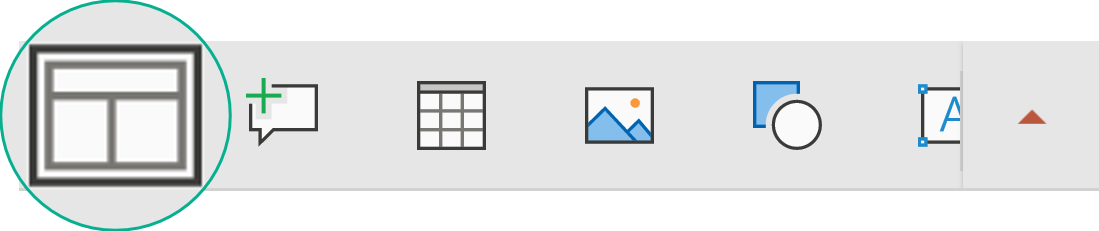
- Toque para selecionar o layout de slide desejado.
O layout é aplicado. Você pode continuar editando o slide ou ir para outro.
Em seu telefone ou tablet:
- toque no slide cujo layout você deseja definir.
- Na barra de ferramentas flutuante na parte inferior da janela , toque em>Esquema base:
- Toque para selecionar o layout de slide desejado.
O layout é aplicado. Você pode continuar editando o slide ou ir para outro.
Em seu tablet:
- toque no slide cujo layout você deseja definir.
- Na guia Página inicial, toque em Layout.
- Toque para selecionar o layout de slide desejado.
O layout é aplicado. Você pode continuar editando o slide ou ir para outro.


