
O modelo de site de gestão de crises é um site de comunicação concebido para ajudar a sua organização a manter-se ligada e a manter a produtividade em caso de crise. Partilhe as notícias e atualizações mais recentes, ligue os visualizadores às equipas de liderança, realce informações cruciais e forneça acesso fácil aos recursos.
Neste artigo, pode aprender a utilizar os elementos que estão no modelo de site de gestão de Crises do SharePoint e como pode personalizar o site de acordo com as necessidades da sua organização e objetivos.
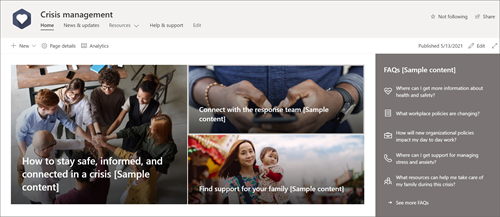
Recursos do site
- Site personalizável fornecido com imagens pré-preenchidas, peças Web e conteúdo para inspirar editores de sites ao efetuar personalizações de acordo com as necessidades da sua organização.
- Páginas pré-preenchidas que facilitam a organização de informações e recursos.
- Peças Web prontas a utilizar que ajudam os visualizadores a manterem-se informados, a ligarem-se aos contactos-chave e a encontrarem recursos para os ajudar a ultrapassar a crise.
Observação
- Algumas funcionalidades são introduzidas gradualmente nas organizações que optaram por participar no programa de lançamento Direcionado. Isso significa que esse recurso pode ainda não estar disponível ou pode parecer diferente em relação ao que descrevemos nos artigos da Ajuda.
- Quando aplica um modelo a um site existente, o conteúdo não será intercalado automaticamente com o novo modelo. Em vez disso, o conteúdo existente será armazenado como uma página duplicada nos conteúdos do Site.
Passo 1: adicionar o modelo de site de gestão de crises
Primeiro, siga as instruções sobre como adicionar o modelo a um site novo ou existente.
Observação
Tem de ter permissões de proprietário do site para adicionar este modelo ao seu site.
Passo 2: Rever o conteúdo do site pré-preenchido
Explore conteúdos, peças Web e páginas de sites pré-preenchidos e decida que personalizações de site serão necessárias para se alinhar com a marca, voz e objetivo comercial geral da sua organização.
Páginas pré-preenchidas:
- Home page- Fornece um local de destino para os visualizadores verem as últimas notícias, eventos, perguntas mais frequentes e recursos frequentemente pedidos.
- Atualizações de & de notícias - Esta página fornece espaço para partilhar as notícias e atualizações mais recentes relacionadas com a crise e a sua organização.
- Recursos - A secção Recursos de & de Formação vem pré-preenchida com três páginas: Para o local de trabalho, Para bem-estar pessoal e Para a sua família.
- Ajuda & suporte - Apresenta respostas às perguntas mais frequentes e aos contactos principais.
Documentos - A biblioteca de documentos fornece acesso fácil a recursos, atualizações de políticas e outras informações importantes.
Páginas - Armazena as páginas do site e o conteúdo do modelo de página.
Passo 3: personalizar o seu site
Depois de adicionar o modelo de site gestão de crises, está na altura de o personalizar e torná-lo seu.
Observação
Para editar um site do SharePoint, tem de ser proprietário do site ou membro do site.
|
|
|---|
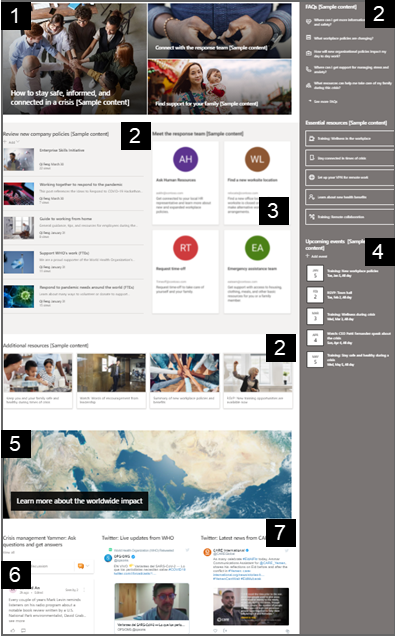
Personalize o aspeto, a navegação do site, as peças Web e o conteúdo do site de acordo com as necessidades dos visualizadores e da organização. Comece a editar o site no modo de edição ao selecionar Editar no canto superior direito do site. À medida que trabalha, guarde como rascunho ou Volte a publicar alterações para tornar as edições visíveis para os visualizadores.
1. Utilize a peça Web Destaque para mostrar notícias e anúncios
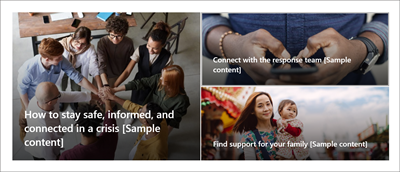
- Comece por selecionar a peça Web Destaque e selecione o botão Editar
 .
. - Em seguida, escolha as opções de camada e mosaico que melhor se adequam às necessidades da sua organização.
Saiba mais sobre como editar a peça Web Destaque.
2. Utilize a peça Web Ligações Rápidas para fornecer acesso rápido aos recursos

- Navegue na peça Web Ligações Rápidas, selecione a ligação e, em seguida, edite o .
- Edite a ligação, o título, o ícone e a descrição, se necessário.
- Para adicionar uma ligação, selecione + Adicionar ligações.
Veja diferentes tipos de esquemas e opções de edição para a peça Web Ligações Rápidas.
3. Utilize a peça Web People para apresentar contactos chave
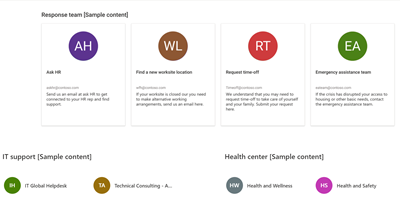
- Comece por selecionar a peça Web People e selecione o botão Editar .
- Altere o esquema para Compacto ou Descritivo.
- Em seguida, adicione nomes ou endereços de e-mail ao introduzir texto no campo de texto
Saiba mais sobre a peça Web People.
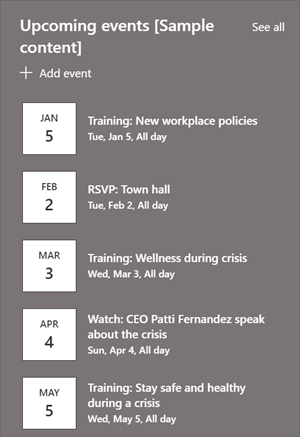
4. Utilize a peça Web Eventos para apresentar eventos futuros
-
Botão Editar a peça Web Eventos para determinar a origem e o esquema do evento.
- Para adicionar ou editar eventos na peça Web Evento, navegue para a peça Web Evento e selecione + Adicionar evento.
Saiba mais sobre como utilizar e editar a peça Web Eventos.
5. Utilize a peça Web Notícias para apresentar anúncios e novos
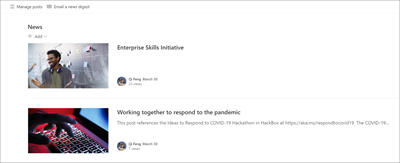
- Comece por selecionar a peça Web Notícias e selecione o botão Editar .
- Em seguida, selecione a origem de notícias e selecione Este site para se certificar de que o conteúdo relacionado com a crise aparece na peça Web.
- Selecione o esquema, as opções de visualização e o filtro que melhor apresenta os membros da equipa da organização.
- Na secção Organizar , determine a ordem pela qual as notícias devem ser apresentadas.
Saiba mais sobre como utilizar a peça Web Notícias.
6. Utilize a peça Web Conversações do Yammer para ligar pessoas entre si
Observação
- A peça Web Conversações do Yammer só será apresentada se a sua organização tiver uma licença para o Yammer.
- A peça Web Conversações do Yammer utiliza o nome de domínio original (por exemplo, contoso.onmicrosoft.com) e não pode ser utilizada quando o site do SharePoint utiliza um nome de domínio personalizado.
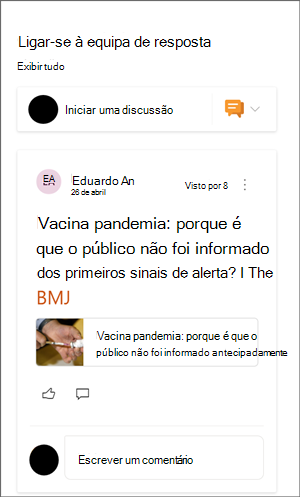
- Selecione o na peça Web Conversações do Yammer.
- Selecione uma origem de Conversação e Número de conversações a apresentar.
Saiba mais sobre a peça Web Conversações do Yammer.
7. Utilize a peça Web twitter para mostrar atualizações em direto sobre a crise
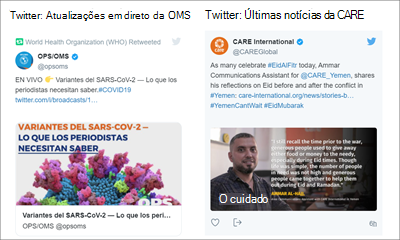
- Selecione o na peça Web Twitter.
- Selecione um nome de utilizador do Twitter a partir de @ou uma ligação que comece com https:// a uma conta de utilizador, tweet ou coleção. Em seguida, selecione o número máximo de tweets a apresentar.
Saiba mais sobre a peça Web twitter.
Personalize as seguintes páginas no site:
Notícias & atualizações – personalize esta página ao editar a peça Web Notícias. Para maximizar a eficácia do seu site, escolha uma fonte de notícias diferente aqui do que fez para a peça Web Notícias na home page que continuará a apresentar notícias relevantes sobre a gestão da crise.
Recursos – esta secção do site inclui três páginas pré-preenchidas: Para o local de trabalho, Para bem-estar pessoal e Para a sua família. Personalize estas páginas ao editar a peça Web Ligações Rápidas.
Ajuda e suporte – personalize esta página ao editar a peça Web Texto.
Personalizar o aspeto e a navegação do site
Antes de partilhar o seu site com outras pessoas, coloque os retoques finais no seu site ao garantir que os utilizadores conseguem encontrar o site, navegar facilmente por ligações e páginas e aceder rapidamente aos conteúdos no site.
- Edite bibliotecas de documentos ao atualizar os nomes das pastas e ao carregar recursos.
- Editar e personalizar a navegação do site.
- Altere o aspeto do seu site ao personalizar o tema, o logótipo, os esquemas de cabeçalho e o aspeto do seu site.
- Adicione ou remova páginas a este site ou à navegação do site para acomodar conteúdos existentes.
- Opte por associar este site a um site central na sua organização ou adicionar este site a uma navegação de site hub existente , se necessário.
Etapa 4: Compartilhar seu site com outras pessoas
Compartilhe seu site com outras pessoas depois de personalizar seu site, examinar a precisão e publicar o rascunho final.
- Selecione Compartilhar site no canto direito.
- Obtenha ajuda para gerenciar seu site adicionando proprietários de sites e membros que terão permissão para editar o conteúdo do site.
- No painel Compartilhar site , insira os nomes das pessoas com quem deseja compartilhar o site. Você pode escolher Todos (exceto usuários externos) se quiser que todos em sua organização tenham acesso ao site. O nível de permissão padrão é somente leitura.
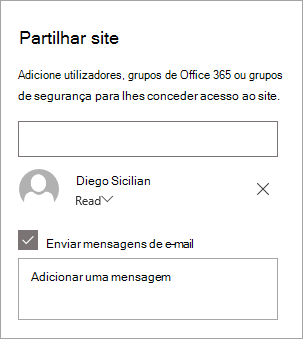
- Insira uma mensagem opcional para enviar com o email de notificação que será enviado quando o site for compartilhado ou desmarque a caixa de seleção Enviar email se você não quiser enviar um email.
- Selecione Compartilhar.
Etapa 5: manter seu site
Depois de criar e iniciar seu site, a próxima fase importante é manter o conteúdo do site. Verifique se você tem um plano para manter o conteúdo e as Web Parts atualizados.
Práticas recomendadas de manutenção do site:
- Planejar a manutenção do site – estabeleça uma agenda para examinar o conteúdo do site com a frequência necessária para garantir que o conteúdo ainda seja preciso e relevante.
- Postar notícias regularmente – Distribua os últimos anúncios, informações e status em toda a organização. Saiba como adicionar uma postagem de Notícias em um site de equipe ou site de comunicação e mostrar a outras pessoas que postarão anúncios como podem usar as notícias do SharePoint.
- Verificar links e web parts – mantenha links e web parts atualizados para garantir que você esteja aproveitando o valor completo do seu site.
- Usar a análise para melhorar o envolvimento – exibir o uso do site usando o relatório interno de dados de uso para obter informações sobre conteúdo popular, visitas ao site e muito mais.
- Examine periodicamente as configurações do site – Depois de criar um site no SharePoint, você poderá fazer alterações nas configurações, nas informações do site e nas permissões do site.
Mais recursos de personalização
Saiba mais sobre planejamento, criação e manutenção de sites do SharePoint.
Confira mais modelos de site do SharePoint.