
O modelo de site do Departamento é um site de comunicação projetado para servir como uma home page interna para departamentos, divisões ou regiões da sua organização. Engage e conectar os espectadores com equipes de liderança, notícias departamentais, realçar eventos futuros e fornecer acesso fácil a arquivos acessados com frequência.
Neste artigo, você pode aprender a usar os elementos que estão no modelo do site do Departamento do SharePoint e como personalizar o site para atender às necessidades de sua organização e objetivos.

Recursos do site
- Site personalizável que vem com imagens pré-preenchidas, web parts e conteúdo para inspirar editores de sites ao fazer personalizações para atender à necessidade de sua organização.
- Modelos de postagem de notícias prontos para uso que facilitam a publicação e o compartilhamento de notícias departammentais.
- Páginas pré-preenchidas e web parts que mostram liderança, equipes, perfis de departamento, cultura da empresa e acesso a listas departamais, documentos e recursos.
Observação
- Algumas funcionalidades são introduzidas gradualmente às organizações que optaram pelo programa de lançamento direcionado. Isso significa que esse recurso pode ainda não estar disponível ou pode parecer diferente em relação ao que descrevemos nos artigos da Ajuda.
- Quando você aplica um modelo a um site existente, seu conteúdo não será mesclado automaticamente com o novo modelo. Em vez disso, o conteúdo existente será armazenado como uma página duplicada no conteúdo do site.
Etapa 1: Adicionar o modelo de site do Departamento
Primeiro, siga as instruções sobre como adicionar o modelo a um site novo ou existente.
Observação
Você deve ter permissões do proprietário do site para adicionar esse modelo ao seu site.
Etapa 2: examinar o conteúdo do site pré-preenchido
Explore o conteúdo do site pré-preenchido, as Web Parts e as páginas e decida quais personalizações de site serão necessárias para se alinhar com a marca, a voz e o objetivo geral dos negócios da sua organização.
Páginas de site pré-preenchidas e modelos de página:
- Página inicial: Fornece um local de destino para os espectadores se envolverem em notícias departamais, eventos, conversas e aprender mais sobre liderança e visão.
- Nossa liderança - Introdução aos perfis de liderança departamental. Personalize esta página editando Web Parts de Imagem e Texto.
- Nossas equipes - Visão geral das equipes que trabalham juntas no departamento ou na divisão. Personalize esta página editando web parts de Imagem, Texto e Links Rápidos.
- Visão e prioridades - Exibe valores organizacionais e prioridades em um nível de departamento. Personalize esta página editando Web Parts de texto.
- Cultura- Destaca a cultura departamental e as formas de trabalho. Personalize esta página editando Texto e Web Parts hero.
- Documentos- A biblioteca de documentos fornece fácil acesso aos recursos departamários.
- Páginas- Armazena páginas do site e conteúdo do modelo de página.
- Modelos de postagem de notícias - Use modelos de postagem de notícias prontos para recapitulações de eventos e boletins informativos mensais para compartilhar rapidamente notícias departammentais. Personalize esses modelos de postagem de notícias editando as web parts Texto, Imagem, People e Link Rápido.
Etapa 3: Personalizar seu site
Depois de adicionar o modelo de site do Departamento, é hora de personalizá-lo e torná-lo seu.
Observação
Para editar um site do SharePoint, você deve ser um proprietário do site ou membro do site.
|
|
|---|
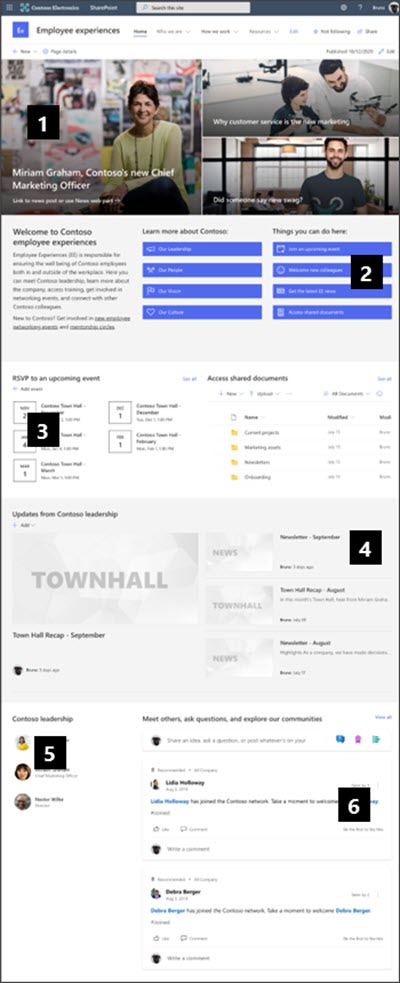
Personalize a aparência, a navegação do site, as web parts e o conteúdo do site para atender às necessidades dos seus espectadores e da organização. Comece a editar o site no modo de edição selecionando Editar na parte superior direita do site. Conforme você trabalha, Salve como um rascunho ou republice as alterações para tornar as edições visíveis para os espectadores.
1. Use a Web Part do Hero web part para mostrar notícias e anúncios

- Comece selecionando a Web Part do Hero e selecione Editar propriedades (
 ).
). - Em seguida, escolha as opções de camada e bloco que melhor se adaptem às necessidades da organização.
Saiba mais sobre como editar a Web Part do Hero.
2. Use a Web Part de Links Rápidos para fornecer acesso rápido aos recursos do departamento
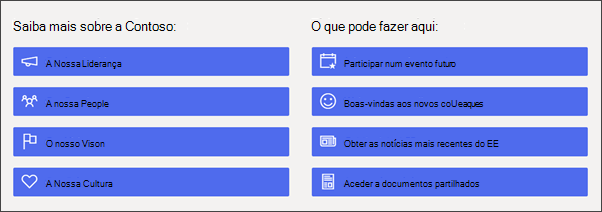
- Navegue pela Web Part de Links Rápidos e selecione o link e edite propriedades ( ).
- Edite o link, o título, o ícone e a descrição, se necessário.
- Para adicionar um link, selecione + Adicionar links.
Confira diferentes tipos de layouts e opções de edição para a Web Part de Links Rápidos.
3. Use a Web Part eventos para exibir os próximos eventos
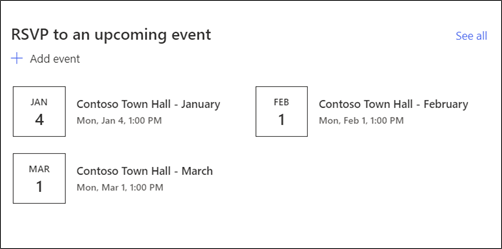
- Selecione Editar propriedades ( ) na Web Part eventos para determinar a origem e o layout do evento.
- Para adicionar ou editar eventos na Web Part de eventos, navegue até a Web Part do evento e selecione + Adicionar evento.
Saiba mais sobre como usar e editar a Web Part de Eventos.
4. Use a Web Part de Notícias para exibir anúncios novos e
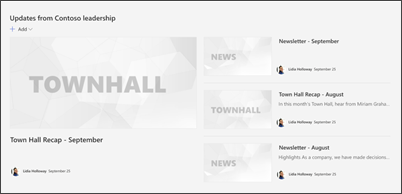
- Comece selecionando a Web Part de Notícias e escolha Editar propriedades ( ).
- Em seguida, selecione a fonte de notícias que contém as informações que você gostaria de exibir.
- Selecione o layout, as opções de exibição e o filtro que melhor exibe os membros da equipe da organização.
- Na seção Organizar , determine a ordem na qual as notícias devem ser exibidas.
Saiba mais sobre como usar a Web Part de Notícias.
Usar modelos de página prontos para boletins informativos e repositórios de eventos

- Para exibir modelos de boletim informativo e postagem de notícias, navegue até Configurações e selecione Conteúdo do site e páginas do site.
- Selecione a pasta Modelos para exibir os modelos de postagem de notícias.
- Faça edições nos modelos e selecione Salvar modelo de página.
Usar modelos de página para postagens de notícias e recapitulações de eventos
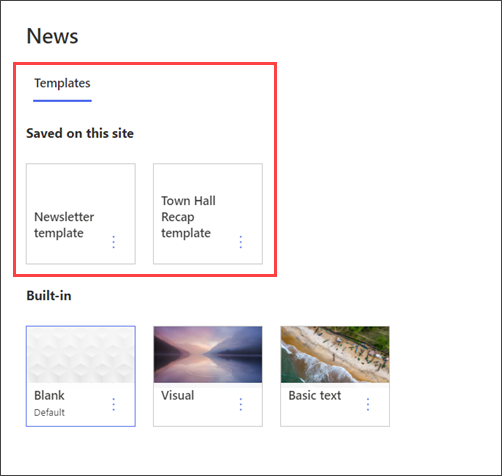
- Para usar um dos modelos em uma nova postagem de notícias, comece selecionando Novo no canto superior esquerdo e selecione News post.
- Selecione o modelo de postagem de notícias que você gostaria de usar e, em seguida, comece a escrever sua postagem de notícias.
Saiba mais sobre como criar e usar modelos de página.
5. Use o People Web Part para exibir os principais contatos departamários

- Comece excluindo a imagem do People Web Part.
- Localize a caixa de ferramentas (
 ) à direita. Selecione Ver todas as Web Parts e selecione ou arraste e solte People na lista de web parts.
 - Selecione Editar propriedades ( ) na web part People.
- Insira o nome de uma pessoa ou grupo e selecione Salvar .
Saiba mais sobre o People Web Part.
6. Use a Web Part do Yammer Conversations para conectar as pessoas entre si
Observação
- A Web Part do Yammer Conversations só será exibida se sua organização tiver uma licença para o Yammer.
- A Web Part do Yammer Conversations usa o nome de domínio original (exemplo, contoso.onmicrosoft.com) e não pode ser usada quando o site do SharePoint usa um nome de domínio de vaidade.
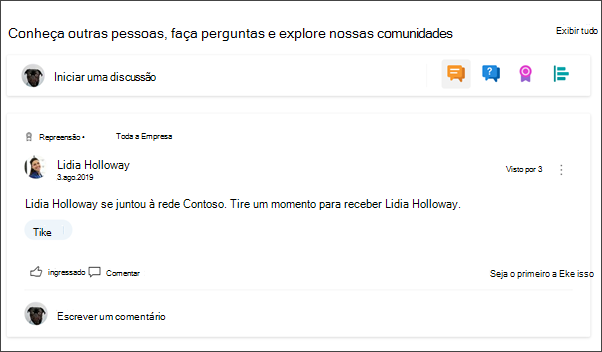
- Selecione Editar propriedades ( ) na Web Part de conversas do Yammer.
- Selecione uma fonte de conversa e número de conversas a serem exibidas.
Saiba mais sobre a Web Part do Yammer Conversations.
Personalize as seguintes páginas no site:
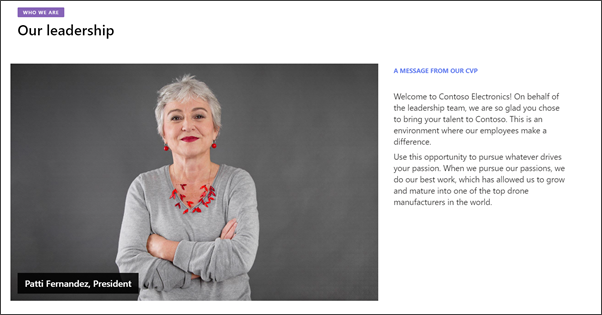
- Nossa liderança - Personalize esta página editando as Web Parts de Imagem e Texto .
- Nossas equipes - Personalize esta página editando as web parts de Imagem, Texto e Links Rápidos .
- Visão e prioridades - Personalize esta página editando Web Parts de texto .
- Cultura- Personalize esta página editando a Web Part Texto e Herói .
- Modelos de postagem de notícias – Na página inicial, navegue até Configurações e selecione Conteúdo do site. Lá, você pode exibir modelos de postagem de notícias prontos. Personalize esses modelos de postagem de notícias editando as web parts Texto, Imagem, People e Links Rápidos.
Personalizar a aparência e a navegação do site
Antes de compartilhar seu site com outras pessoas, coloque os retoques finais em seu site, garantindo que os usuários possam encontrar o site, navegar por links e páginas facilmente e acessar rapidamente o conteúdo no site.
- Edite bibliotecas de documentos atualizando os nomes da pasta e carregando recursos.
- Edite e personalize a navegação do site.
- Altere a aparência do site personalizando o tema, o logotipo, os layouts de cabeçalho e a aparência do site.
- Adicione ou remova páginas a este site ou à navegação do site para acomodar o conteúdo existente.
- Escolha associar esse site a um site de hub em sua organização ou adicione este site a uma navegação de site do hub existente , se necessário.
Etapa 4: Compartilhar seu site com outras pessoas
Compartilhe seu site com outras pessoas depois de personalizar seu site, examinar a precisão e publicar o rascunho final.
- Selecione Compartilhar site no canto direito.
- Obtenha ajuda para gerenciar seu site adicionando proprietários de sites e membros que terão permissão para editar o conteúdo do site.
- No painel Compartilhar site , insira os nomes das pessoas com quem deseja compartilhar o site. Você pode escolher Todos (exceto usuários externos) se quiser que todos em sua organização tenham acesso ao site. O nível de permissão padrão é somente leitura.
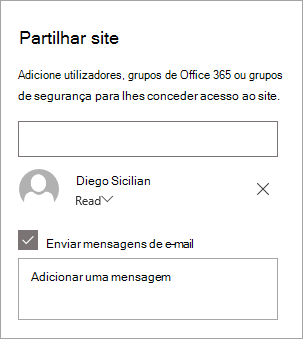
- Insira uma mensagem opcional para enviar com o email de notificação que será enviado quando o site for compartilhado ou desmarque a caixa de seleção Enviar email se você não quiser enviar um email.
- Selecione Compartilhar.
Etapa 5: manter seu site
Depois de criar e iniciar seu site, a próxima fase importante é manter o conteúdo do site. Verifique se você tem um plano para manter o conteúdo e as Web Parts atualizados.
Práticas recomendadas de manutenção do site:
- Planejar a manutenção do site – estabeleça uma agenda para examinar o conteúdo do site com a frequência necessária para garantir que o conteúdo ainda seja preciso e relevante.
- Postar notícias regularmente – Distribua os últimos anúncios, informações e status em toda a organização. Saiba como adicionar uma postagem de Notícias em um site de equipe ou site de comunicação e mostrar a outras pessoas que postarão anúncios como podem usar as notícias do SharePoint.
- Verificar links e web parts – mantenha links e web parts atualizados para garantir que você esteja aproveitando o valor completo do seu site.
- Usar a análise para melhorar o envolvimento – exibir o uso do site usando o relatório interno de dados de uso para obter informações sobre conteúdo popular, visitas ao site e muito mais.
- Examine periodicamente as configurações do site – Depois de criar um site no SharePoint, você poderá fazer alterações nas configurações, nas informações do site e nas permissões do site.
Mais recursos de personalização
Saiba mais sobre planejamento, criação e manutenção de sites do SharePoint.
Confira mais modelos de site do SharePoint.