Procurar pelos arquivos usando Pesquisar
Para pesquisar arquivos ausentes em todo o dispositivo usando a Pesquisa:
- Clique com o botão direito do mouse no menu Iniciar e selecione Explorador de Arquivos.
- No painel de navegação à esquerda da janela aberta, selecione Este COMPUTADOR.
- Na caixa de texto Pesquisar Este computador encontrado no canto superior direito da janela, insira o nome do arquivo de um arquivo ausente.
Se os arquivos ainda não puderem ser localizados por meio da pesquisa e um perfil temporário não estiver sendo usado, use o solucionador de problemas para corrigir problemas com a Pesquisa. Para iniciar a solução de problemas de pesquisa:
Clique com o botão direito do mouse no menu Iniciar e selecione Configurações. Depois que a janela de configurações for aberta, selecione Privacidade & segurança no lado esquerdo e escolha Pesquisar. Como alternativa, selecione o seguinte botão Pesquisar Windows :
Em Configurações relacionadas na parte inferior da caixa de diálogo, selecione Opções avançadas de indexação.
Na janela Opções de Indexação que é aberta, selecione o botão Avançado .
Na guia Configurações de Índice , selecione Solucionar problemas de pesquisa e indexação na seção Solução de problemas .
Siga as etapas no assistente de solução de problemas de Pesquisa e Indexação .
Dicas adicionais para tentar ao pesquisar:
Alguns arquivos podem estar ocultos. Para mostrar arquivos ocultos:
Clique com o botão direito do mouse no menu Iniciar e selecione Configurações. Depois que a janela de configurações for aberta, selecione Sistema>Avançado. Como alternativa, selecione o seguinte botão Para desenvolvedores :
Na janela System > Advanced, selecione Explorador de Arquivos para expandir a seção.
Em Explorador de Arquivos, verifique se Mostrar arquivos ocultos e do sistema está definido como Ativado.
Ao pesquisar, procure todos os arquivos de um determinado tipo usando o asterisco (*). Por exemplo:
- Para pesquisar todos os documentos Word, pesquise por *.doc.
- Para pesquisar todos os arquivos de música MP3, pesquise por *.mp3.
Alguns arquivos podem se mover durante a atualização Windows 11. Para marcar o local dos arquivos encontrados durante a pesquisa:
- Clique com o botão direito do mouse no arquivo e selecione Abrir local do arquivo.
- Se desejado, copie ou mova os arquivos para um local alternativo.
Restaurar arquivos do backup se eles não puderem ser encontrados
Se antes de atualizar para Windows 11 um backup foi criado em um dispositivo de armazenamento externo usando o painel de controle Backup e restauração (Windows 7), o backup poderá ser usado para restaurar arquivos.
Conecte o dispositivo de armazenamento externo que contém o backup criado usando o painel de controle Backup e restauração (Windows 7).
Clique com o botão direito do mouse no menu Iniciar e selecione Pesquisar.
Na caixa de pesquisa, insira Painel de Controle.
Selecione Painel de Controle na lista de resultados.
Na janela Painel de Controle Itens que é aberta, insirabackup na caixa de texto Pesquisar Painel de Controle no canto superior direito da janela.
Na lista de resultados, selecione Backup e restauração (Windows 7).
Na janela Fazer backup ou restaurar seus arquivos , selecione Selecionar outro backup para restaurar arquivos.
Na janela Restaurar Files (Avançado) que é aberta, selecione o dispositivo de armazenamento externo que contém o backup.
Siga o assistente para restaurar arquivos do backup.
Observação
Os arquivos podem ser recuperados do OneDrive se os arquivos foram salvos anteriormente no OneDrive.
Habilitar uma conta do Administrador do Windows
Se você criou uma nova conta microsoft quando fez a atualização de uma versão anterior do Windows, seus arquivos poderão estar localizados em uma conta de administrador desabilitada. Você precisará habilitar essa conta e entrar novamente para ver seus arquivos.
Na caixa de pesquisa, digite computer management e selecione o Aplicativo de Gerenciamento de Computadores (Área de Trabalho).
No painel esquerdo, selecione Usuários e Grupos Locais e, em seguida, selecione Usuários. Se o usuário chamado Administrador tiver uma seta para baixo no  , ele será desabilitado.
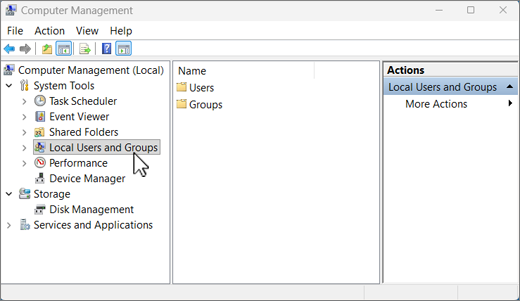
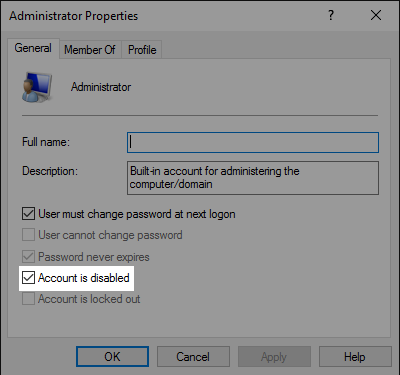
Para habilitar essa conta, clique duas vezes no ícone Administrador Ícone da para abrir a caixa de diálogo Propriedades . Em seguida, desmarque a caixa de seleção Conta desabilitada e selecione Aplicar para habilitar a conta.
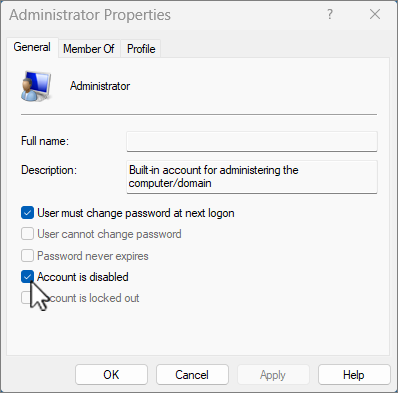
Saia e entre novamente usando a conta de administrador.
Observação
O suporte para Windows 10 terminou em 14 de outubro de 2025
- Após 14 de outubro de 2025, a Microsoft não fornecerá mais atualizações gratuitas de software do Windows Update, assistência técnica ou correções de segurança para Windows 10. Seu computador ainda funcionará, mas recomendamos mudar para o Windows 11.
-
Saiba mais
Veja se você está conectado com um perfil temporário
Selecione Iniciar>Contas de Configurações>>Sincronizar suas configurações. Se você vir uma mensagem na parte superior que afirma que você está conectado com um perfil temporário. No momento, as opções de roaming não estão disponíveis, reiniciem seu dispositivo e entrem novamente. Reiniciar o dispositivo deve remover a conta temporária e seus arquivos devem estar disponíveis novamente.
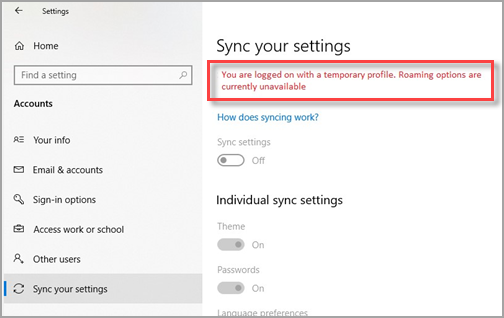
Reiniciar seu dispositivo e entrar novamente também funcionará se você vir uma mensagem que afirma que não podemos entrar em sua conta. Esse problema geralmente pode ser corrigido ao sair da sua conta e entrar novamente.
Observação
- Talvez seja necessário reiniciar seu computador mais de uma vez para poder ver seus arquivos novamente.
- Você deve fazer backup de tudo em que trabalhou desde a atualização para uma unidade externa. Caso contrário, os arquivos serão excluídos quando você sair da conta temporária.
Procurar pelos arquivos usando Pesquisar
Para pesquisar arquivos ausentes em todo o dispositivo usando a Pesquisa:
- Clique com o botão direito do mouse no menu Iniciar e selecione Explorador de Arquivos.
- No painel de navegação à esquerda da janela aberta, selecione Este COMPUTADOR.
- Na caixa de texto Pesquisar Este computador encontrado no canto superior direito da janela, insira o nome do arquivo de um arquivo ausente.
Se os arquivos ainda não puderem ser localizados por meio da pesquisa e um perfil temporário não estiver sendo usado, use o solucionador de problemas para corrigir problemas com a Pesquisa. Para iniciar a solução de problemas de pesquisa:
- Clique com o botão direito do mouse no menu Iniciar e selecione Pesquisar.
- Na caixa de pesquisa, insira Painel de Controle.
- Selecione Painel de Controle na lista de resultados.
- Na janela Painel de Controle Itens que é aberta, insiraindexação na caixa de texto Pesquisar Painel de Controle no canto superior direito da janela.
- Selecione Opções de indexação.
- Na janela Opções de Indexação que é aberta, selecione o botão Avançado .
- Na guia Configurações de Índice , selecione Solucionar problemas de pesquisa e indexação na seção Solução de problemas .
- Siga as etapas no assistente de solução de problemas de Pesquisa e Indexação .
Dicas adicionais para tentar ao pesquisar:
Alguns arquivos podem estar ocultos. Para mostrar arquivos ocultos:
Clique com o botão direito do mouse no menu Iniciar e selecione Configurações. Depois que a janela Configurações do Windows for aberta, selecione Atualizar & Segurança>para desenvolvedores ou selecione o seguinte botão Para desenvolvedores :
Na janela For developers em Explorador de Arquivos, selecione Mostrar configurações ao lado de Alterar configurações para mostrar arquivos ocultos e do sistema.
Na janela Opções Explorador de Arquivos que abre, em Configurações avançadas:, selecione Mostrar arquivos ocultos, pastas ou unidades.
Selecione o botão Aplicar .
Em Exibições de pasta, selecione o botão Aplicar a Pastas .
Selecione o botão OK para fechar a janela Opções Explorador de Arquivos.
Ao pesquisar, procure todos os arquivos de um determinado tipo usando o asterisco (*). Por exemplo:
- Para pesquisar todos os documentos Word, pesquise por *.doc.
- Para pesquisar todos os arquivos de música MP3, pesquise por *.mp3.
Alguns arquivos podem se mover durante a atualização de Windows 10. Para marcar o local dos arquivos encontrados durante a pesquisa:
- Clique com o botão direito do mouse no arquivo e selecione Abrir local do arquivo.
- Se desejado, copie ou mova os arquivos para um local alternativo.
Restaurar arquivos do backup se eles não puderem ser encontrados
Se antes de atualizar para Windows 10 um backup foi criado em um dispositivo de armazenamento externo usando o painel de controle Backup e restauração (Windows 7), o backup poderá ser usado para restaurar arquivos.
Conecte o dispositivo de armazenamento externo que contém o backup criado usando o painel de controle Backup e restauração (Windows 7).
Clique com o botão direito do mouse no menu Iniciar e selecione Pesquisar.
Na caixa de pesquisa, insira Painel de Controle.
Selecione Painel de Controle na lista de resultados.
Na janela Painel de Controle Itens que é aberta, insirabackup na caixa de texto Pesquisar Painel de Controle no canto superior direito da janela.
Na lista de resultados, selecione Backup e restauração (Windows 7).
Na janela Fazer backup ou restaurar seus arquivos , selecione Selecionar outro backup para restaurar arquivos.
Na janela Restaurar Files (Avançado) que é aberta, selecione o dispositivo de armazenamento externo que contém o backup.
Siga o assistente para restaurar arquivos do backup.
Observação
Os arquivos podem ser recuperados do OneDrive se os arquivos foram salvos anteriormente no OneDrive.
Habilitar uma conta de administrador do Windows 7
Se você criou uma nova conta microsoft quando fez a atualização do Windows 7, seus arquivos poderão estar localizados em uma conta de administrador desabilitada. Você precisará habilitar essa conta e entrar novamente para ver seus arquivos.
- Na caixa de pesquisa, digite computer management e selecione o Aplicativo de Gerenciamento de Computadores (Área de Trabalho).
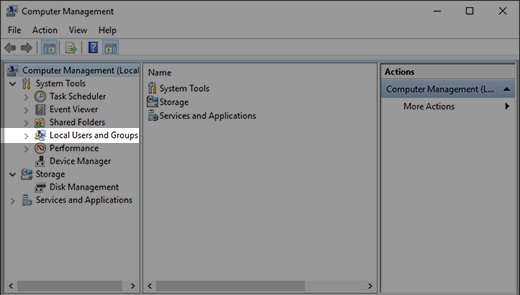
- No painel esquerdo, selecione Usuários e Grupos Locais e, em seguida, selecione Usuários. Se o usuário chamado Administrador tiver uma seta para baixo no , ele será desabilitado.
- Para habilitar essa conta, clique duas vezes no ícone Administrador Ícone da para abrir a caixa de diálogo Propriedades . Em seguida, desmarque a caixa de seleção Conta desabilitada e selecione Aplicar para habilitar a conta.
- Saia e entre novamente usando a conta de administrador.
