
O relatório de rede sem fio é uma das ferramentas mais úteis no Windows que podem ajudá-lo a diagnosticar Wi-Fi problemas de conexão.
Para criar o relatório de rede sem fio
Na caixa de pesquisa na barra de tarefas, digite Prompt de comando, pressione e segure (ou clique com o botão direito do mouse) prompt de comando e selecione Executar como administrador>Sim.
No prompt de comando, digite netsh wlan show wlanreport.
Isso gerará um relatório de rede sem fio salvo como um arquivo HTML, que você pode abrir no navegador da Web favorito. O relatório mostra todos os eventos de Wi-Fi dos últimos três dias e os agrupa por sessões de conexão Wi-Fi. Ele também mostra os resultados de vários scripts de linha de comando relacionados à rede e uma lista de todos os adaptadores de rede no computador.
Saída do relatório
O relatório de rede sem fio contém as seguintes seções:
Gráfico de resumo do Wi-Fi: Este gráfico mostra as sessões de conexão Wi-Fi disponíveis no relatório. Selecione uma seção no gráfico para ir para a sessão de Wi-Fi correspondente mostrada no relatório.
Um círculo vermelho indica um erro. Se você vir um, selecione-o para obter informações sobre o erro.
Informações do relatório: Mostra a data em que o relatório foi criado e quantos dias ele aborda.

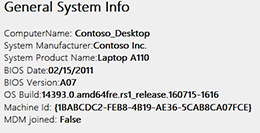
Informações gerais do sistema: Contém detalhes sobre seu computador. Ele inclui o nome do computador, o fabricante do sistema, o nome do produto do sistema, a data do BIOS, a versão do BIOS, o build do sistema operacional, a ID do computador e as informações sobre se ele está ingressado no MDM.
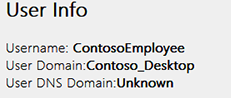
Informações do usuário: Contém informações gerais sobre a pessoa que está atualmente conectado ao computador. Ele contém:
Nome de usuário. Usuário atual conectado ao computador.
Domínio do Usuário. O domínio ao qual o computador está associado.
Domínio DNS do usuário.
Adaptadores de rede: Contém uma lista detalhada de todos os adaptadores de rede em seu computador. Isso inclui todos os adaptadores ocultos.
Dispositivo: este é o nome amigável do adaptador.
ID PnP: a ID PnP que o pc usa para identificar o adaptador.
Guid: o identificador exclusivo desse adaptador no computador.
Versão atual do driver: versão atual do driver que o adaptador está usando.
Data do driver: a data em que o driver foi instalado.
Sinalizadores DevNode.
Número de problema: se houver um problema com o adaptador, o número do problema será listado aqui.

Saída do script
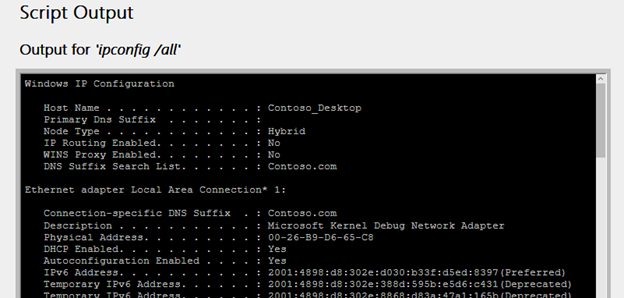
IPConfig /all: Mostra informações detalhadas sobre o estado dos adaptadores no sistema. Isso inclui o endereço FÍSICO (MAC), o endereço IP, o servidor DNS, se o DHCP estiver habilitado e muito mais.
NetSh WLAN Show All: Mostra informações detalhadas sobre seu adaptador Wi-Fi, incluindo os recursos do adaptador, os perfis Wi-Fi no computador (sem incluir chaves de segurança ou senhas) e uma lista das redes Wi-Fi encontradas quando você executou o relatório.

CertUtil -store -silent My & certutil -store -silent -user My: Contém uma lista dos certificados atuais no computador.

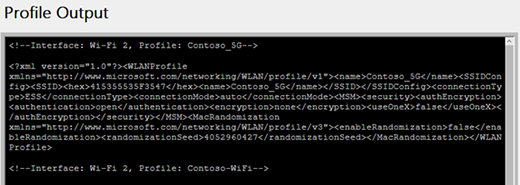
Saída de perfil: Uma lista detalhada de todos os perfis de Wi-Fi armazenados no computador. Chaves de segurança e senhas são criptografadas e não são exibidas.
Resumo
Sucesso/falhas da sessão: Resumo dos êxitos, falhas e avisos relatados para as diferentes sessões de Wi-Fi.

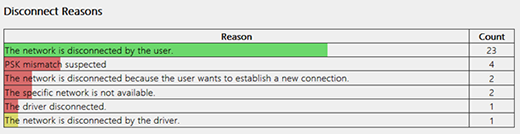
Desconectar razões: Lista os diferentes motivos pelos quais você foi desconectado da rede Wi-Fi.
Durações da sessão: Um gráfico que mostra quanto tempo cada uma das sessões a seguir durou.

Sessões sem fio: Todos os eventos Wi-Fi associados a cada sessão Wi-Fi.
Nome da interface: nome amigável para o adaptador.
Guid de interface: identificador exclusivo para o adaptador.
Modo de Conexão: como seu dispositivo se conectou à rede– Manual, Automático com um perfil e assim por diante.
Perfil: perfil usado na conexão (quando um perfil é usado).
SSID: o nome da rede Wi-Fi.
Tipo BSS: tipo de rede– Infraestrutura, Independente (adesivo) ou qualquer (Infraestrutura ou Adhoc).
Duração da sessão: quanto tempo a sessão durou.
Motivo da desconexão: motivo pelo qual você foi desconectado.
Eventos: todos os eventos Wi-Fi para esta sessão.
Para obter mais informações sobre um evento, selecione-o. Esses eventos são codificados por cores e podem ajudar você a diagnosticar problemas. O gráfico de resumo tem uma definição para cada uma das cores diferentes.