
Você recebeu um anexo de email na caixa de entrada Outlook.com e deseja imprimi-lo em Word para a Web.
Observação
Se for um documento do Office, clique em Exibir online ou Exibir no OneDrive e siga as etapas em Imprimir um documento no Word Online.
Se for um formato PDF (Portable Document Format), siga estas etapas:
Um arquivo PDF preserva o layout e a formatação dos slides. Se você usar o Adobe Reader, terá mais flexibilidade com a impressão.
No corpo do email, clique no anexo e selecione Baixar na lista.
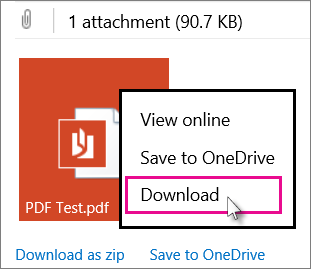
Na parte inferior da tela, clique em Abrir para exibir o PDF no visualizador de PDF do computador.

Dependendo da versão do Windows que você tenha, siga um destes procedimentos:No Windows 7 ou em versões anteriores, no topo da página Imprimir há uma caixa intitulada Cópias com setas para cima e para baixo para escolher quantas cópias do documento você deseja.
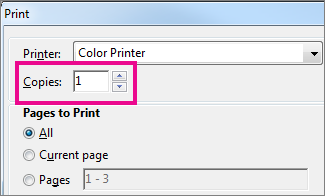
Faça sua escolha (inserindo um número ou usando as setas), selecione a impressora e altere ou mantenha qualquer outra configuração desejada e clique em Imprimir.Dica
Se o visualizador de PDF padrão for a área de trabalho Word 2013 ou 2016 para Windows, cancele o Word para o trabalho de impressão web, abra o documento em Word (Editar Documento > Editar em Word) e imprima-o de Word para Windows (Impressão de Arquivo>).
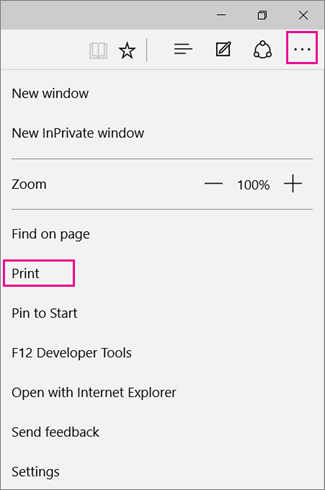
Em Windows 8 e posterior, no aplicativo de leitor PDF, no canto superior direito da tela, clique no botão
 e clique em Imprimir.
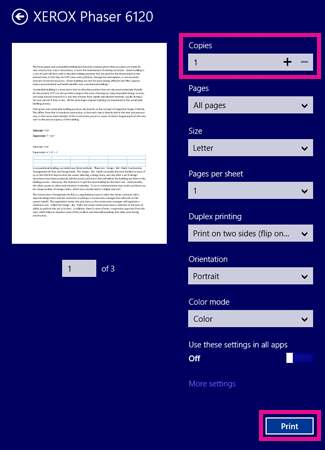
Escolha uma impressora, altere ou mantenha as configurações desejadas, escolha quantas cópias imprimir (insira um número ou usando os botões + e – e clique em Imprimir.
Faça mais com PDFs
Se você quiser exibir ou editar um PDF em Word para a Web, consulte Abrir PDFs em Word para a Web para exibição, impressão e edição.