
Este tópico fornece instruções passo a passo e melhores práticas para tornar suas planilhas do Excel acessíveis e desbloquear seu conteúdo para todos, incluindo pessoas com deficiência.
Você aprenderá, por exemplo, como trabalhar com o Verificador de Acessibilidade para resolver problemas de acessibilidade enquanto cria sua planilha. Você também aprenderá a adicionar textos alt a imagens para que as pessoas que usam leitores de tela possam ouvir do que se trata a imagem. Você também pode ler sobre como criar tabelas acessíveis e como usar modelos, fontes e cores para maximizar a inclusão de suas planilhas antes de compartilhá-las com outras pessoas.
Neste tópico
- Práticas recomendadas para tornar as planilhas do Excel acessíveis
- Verificar acessibilidade enquanto você trabalha no Excel
- Criar tabelas acessíveis
- Usar um modelo acessível
- Adicionar texto à célula A1
- Adicionar texto Alt a elementos visuais
- Adicionar texto de hiperlink acessível e Dicas de Tela
- Usar formato e cor de fonte acessíveis
- Criar gráficos acessíveis
- Renomear planilhas
- Excluir planilhas em branco
- Nomear células e intervalos
- Testar a acessibilidade de suas planilhas
Práticas recomendadas para tornar as planilhas do Excel acessíveis
A tabela a seguir contém as principais práticas recomendadas para a criação de planilhas do Excel que sejam acessíveis a pessoas com deficiências.
| O que corrigir | Como encontrar | Por que corrigir | Como corrigir |
|---|---|---|---|
| Evite problemas comuns de acessibilidade, como texto alternativo ausente (texto alt) e cores de baixo contraste. | Use o Verificador de Acessibilidade. | Facilite a leitura de sua planilha para todos. | Verificar acessibilidade enquanto você trabalha no Excel |
| Use uma estrutura de tabela simples somente para dados e especifique informações de cabeçalho de coluna. | Para garantir que as tabelas não contenham células divididas, células mescladas ou tabelas aninhadas, use o Verificador de Acessibilidade. Examine visualmente suas tabelas para marcar que elas não tenham linhas ou colunas completamente em branco. |
Os leitores de tela acompanham sua localização em uma tabela contando as células da tabela. Leitores de tela também usam as informações do cabeçalho para identificar linhas e colunas. |
Criar tabelas acessíveis |
| Adicione texto à célula A1. | Verifique se você tem texto na célula A1. | Os leitores de tela começam a ler qualquer planilha da célula A1. | Adicionar texto à célula A1 |
| Inclua texto alt com todos os visuais. | Para localizar todas as instâncias do texto alt ausente, use o Verificador de Acessibilidade. | O texto Alt ajuda pessoas que não podem ver a tela a entender o que é importante em imagens e outros visuais. | Adicionar texto Alt a elementos visuais |
| Adicione texto de hiperlink significativo e Dicas de Tela. | Para determinar se o texto do hiperlink faz sentido como uma informação isolada e se ele fornece aos leitores informações precisas sobre o destino, examine visualmente a pasta de trabalho. | As pessoas que usam leitores de tela às vezes passam por uma lista de links. | Adicionar texto de hiperlink acessível e Dicas de Tela |
| Use contraste suficiente para as cores de tela de fundo e texto. | Para encontrar contraste de cores insuficiente, use o Verificador de Acessibilidade. Você também pode procurar texto em sua planilha que seja difícil de ler ou distinguir do plano de fundo. |
Se a planilha tiver um alto nível de contraste entre o texto e o plano de fundo, mais pessoas poderão ver e usar o conteúdo. |
Usar formato e cor de fonte acessíveis Usar um modelo acessível |
| Forneça nomes exclusivos a todas as planilhas e remova planilhas em branco. | Para descobrir se todas as planilhas que contêm conteúdo em uma pasta de trabalho têm nomes descritivos e se há alguma folha em branco, use o Verificador de Acessibilidade. | Os leitores de tela leem os nomes das planilhas, que fornecem informações sobre o que pode ser encontrado na planilha, tornando mais fácil a compreensão do conteúdo de uma pasta de trabalho e a navegação nela. |
Renomear planilhas Excluir planilhas em branco |
| Nomeie células e intervalos. | Examine visualmente sua pasta de trabalho para ver quais células e intervalos se beneficiariam de ter um nome. | Quando você nomeia células e intervalos, os usuários do leitor de tela podem identificar rapidamente a finalidade de células e intervalos. | Nomear células e intervalos |
Verificar acessibilidade enquanto você trabalha no Excel
O Verificador de Acessibilidade é uma ferramenta que revisa o conteúdo e sinaliza problemas de acessibilidade que ele encontra. Isso explica por que cada problema pode ser um problema potencial para alguém com deficiência. O Verificador de Acessibilidade também sugere como você pode resolve os problemas que aparecem.
No Excel, o Verificador de Acessibilidade é executado automaticamente em segundo plano quando você está criando um documento. Se o Verificador de Acessibilidade detectar problemas de acessibilidade, você receberá um lembrete na barra de status.
Para iniciar manualmente o Verificador de Acessibilidade, selecione Examinar Verificar>Acessibilidade. O painel Acessibilidade e a faixa de opções acessibilidade são abertos e agora você pode examinar e corrigir problemas de acessibilidade. A faixa de opções de acessibilidade contém todas as ferramentas necessárias para criar planilhas acessíveis em um só lugar. Para obter mais informações, acesse Faixa de Acessibilidade e Aprimore a acessibilidade com o Verificador de Acessibilidade.
Criar tabelas acessíveis
As tabelas podem ajudá-lo a identificar um conjunto de dados por nome e você pode formatar a tabela usando estilos que fazem com que os dados se destaquem. Ao nomear e formatar cuidadosamente sua tabela, você pode ter certeza de que todos podem entender seus dados.
Também é importante especificar informações de cabeçalho de coluna e usar uma estrutura de tabela simples para garantir que os usuários do leitor de tela possam navegar facilmente pelas tabelas.
Nomear uma tabela
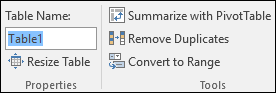
Por padrão, o Excel nomeia as tabelas que você cria como Table1, Table2, Table3 e assim por diante. Para facilitar a referência a uma tabela, dê a cada tabela um nome descritivo. Um nome de tabela significativo como "EmployeeList" é mais útil do que o genérico "Table1".
Com o nome descritivo, você pode, por exemplo, pular rapidamente para a tabela com o comando Ir para (Ctrl+G) ou a caixa de diálogo Gerenciador de Nomes . Você também pode se referir facilmente à tabela em fórmulas.
- Posicione o cursor do mouse na tabela.
- Na guia Design da Tabela , em Nome da Tabela, substitua o nome padrão, como 'Table1', por um mais descritivo.
Observação
Os nomes de tabela devem começar com uma letra, um sublinhado (_) ou um backslash (\) e não podem conter espaços. Para obter mais informações, consulte a seção "Notas importantes para nomes" em Renomear uma tabela do Excel.
Selecione um estilo de tabela acessível
Tabelas de cor clara com baixo contraste podem ser difíceis de ler. Para tornar sua tabela mais acessível, selecione um estilo de tabela que tenha cores com um forte contraste. Por exemplo, escolha um estilo que alterna entre branco e uma cor escura, como preto, cinza escuro ou azul escuro.
- Posicione o cursor do mouse na tabela.
- Na guia Design da Tabela , no grupo Estilos de Tabela , selecione o estilo desejado.
Usar os cabeçalhos da tabela
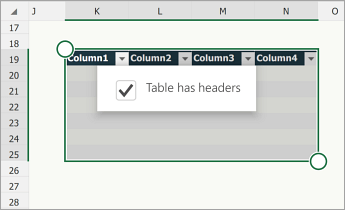
Os leitores de tela usam informações de cabeçalho para identificar linhas e colunas. Limpar cabeçalhos de tabela fornecem contexto e facilitam a navegação no conteúdo da tabela.
- Posicione o cursor em qualquer lugar na tabela.
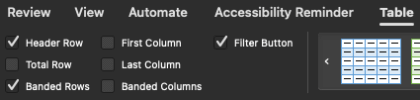
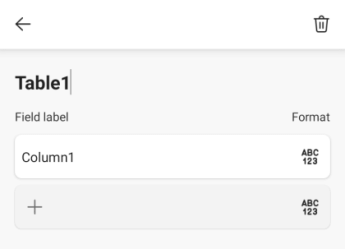
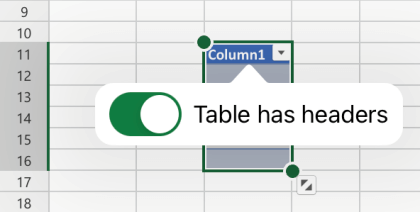
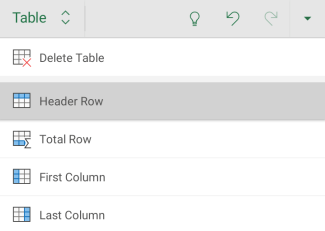
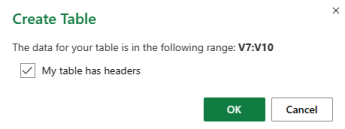
- Na guia Design da Tabela , no grupo Opções de Estilo de Tabela , selecione a caixa de seleção Linha de Cabeçalho .
- Digite os títulos das colunas.
Para obter instruções sobre como adicionar cabeçalhos a uma nova tabela, acesse Criar e formatar uma tabela.
Estruturas de tabela a serem evitadas
Crie suas tabelas tendo em mente o seguinte:
Evite células, colunas e linhas em branco. Ao navegar usando o teclado, uma célula, coluna ou linha em branco pode levar um usuário do leitor de tela a acreditar que não há mais nada na tabela.
- Se não houver necessidade de uma célula, coluna ou linha em branco, considere excluí-la.
- Se você não puder evitar uma célula, coluna ou linha em branco, insira texto explicando que ela está em branco. Por exemplo, digite N/A ou Intentionally Blank.
Evite dividir ou mesclar células: os leitores de tela acompanham sua localização em uma tabela contando células de tabela. Se uma tabela estiver aninhada dentro de outra tabela ou se uma célula for mesclada ou dividida, o leitor de tela perderá a contagem e não poderá fornecer informações úteis sobre a tabela após esse ponto. Células mescladas ou divididas podem tornar a navegação em tabelas do Excel com tecnologias auxiliares muito difícil, se não impossível. Sempre mantenha suas tabelas simples e simples. Para garantir que as tabelas não contenham células divididas, células mescladas ou tabelas aninhadas, use o Verificador de Acessibilidade.
Usar um modelo acessível
Use um dos modelos acessíveis do Excel para garantir que seu design de planilha, cores, contraste e fontes estejam acessíveis para todos os públicos. Os modelos também são projetados para que os leitores de tela possam ler mais facilmente o conteúdo da planilha.
Ao selecionar um modelo, procure um modelo que tenha vários recursos que dão suporte à acessibilidade. Por exemplo:
- O uso de espaço em branco suficiente facilita a leitura da planilha.
- Cores com contraste facilitam a diferenciação para leitores de baixa visão e daltônicos.
- Fontes maiores são mais fáceis para usuários de baixa visão.
- Os títulos e rótulos descritivos predefinidos facilitam a compreensão da planilha para usuários que navegam com um leitor de tela.
Para obter as instruções passo a passo sobre como usar modelos acessíveis, acesse Vídeo: Comece com um modelo acessível do Excel.
Adicionar texto à célula A1
Um leitor de tela começa a ler qualquer planilha da célula A1. Se você tiver uma tabela na planilha, a A1 deverá ser, preferencialmente, o título da tabela.
Se a planilha for longa ou complexa, adicione instruções ou uma visão geral da planilha na célula A1. Isso informará às pessoas que estão cegas o que está sendo apresentado em sua planilha e como usá-la. Este texto instrucional pode corresponder à cor do plano de fundo. Isso o ocultará de pessoas que podem ver, mas permite que ele seja lido por leitores de tela.
Adicionar texto Alt a elementos visuais
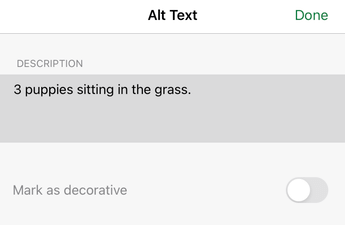
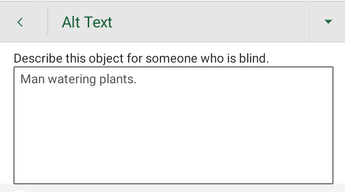
O texto Alt ajuda pessoas que não podem ver a tela a entender o que é importante no conteúdo visual. O conteúdo visual inclui imagens, gráficos SmartArt, formas, grupos, gráficos, gráficos dinâmicos, objetos inseridos, tinta e vídeos. No texto alt, descreva brevemente a imagem e menção sua intenção. Os leitores de tela leem o texto para descrever a imagem para usuários que não podem ver a imagem.
Evite usar texto em imagens como único método de transmitir informações importantes. Se você tiver que usar uma imagem que contenha texto, repita esse texto no documento. No texto Alt, descreva de forma breve a imagem e mencione a existência do texto e sua finalidade.
Dica
Para escrever um bom texto Alt, transmita o conteúdo e a finalidade da imagem de uma maneira concisa e inequívoca. O texto alt não deve ser mais longo do que uma ou duas frases curtas — na maioria das vezes, algumas palavras cuidadosamente selecionadas serão executadas. Não repita o conteúdo textual ao redor como texto alt ou use frases que se referem a imagens, como "um gráfico de" ou "uma imagem de". Para obter mais informações sobre como escrever texto alt, acesse Tudo o que você precisa saber para escrever um texto alt eficaz.
Para obter as instruções passo a passo sobre como adicionar texto alt, acesse Adicionar texto alternativo a uma forma, imagem, gráfico, gráfico SmartArt ou outro objeto.
Para localizar o texto alt ausente, use o Verificador de Acessibilidade.
Observação
Para conteúdo de áudio e vídeo, além do texto alt, inclua legendas fechadas para pessoas surdas ou com deficiência auditiva.
Adicionar texto de hiperlink acessível e Dicas de Tela
As pessoas que usam leitores de tela às vezes passam por uma lista de links. Os links devem transmitir informações claras e precisas sobre o destino. Por exemplo, evite usar textos de link como "Clique aqui", "Veja esta página", "Vá aqui" ou "Saiba mais". Em vez disso, inclua o título completo da página de destino. Você também pode adicionar Dicas de Tela que são exibidas quando você passa o cursor sobre o texto ou as imagens que contêm um hiperlink.
Dica
Se o título na página de destino do hiperlink fornecer um resumo preciso do que está na página, use-o para o texto do hiperlink. Por exemplo, esse texto de hiperlink corresponde ao título na página de destino: Crie mais com modelos da Microsoft.
Para obter as instruções passo a passo sobre como criar hiperlinks e Dicas de Tela, acesse Trabalhar com links no Excel.
Usar formato e cor de fonte acessíveis
Uma fonte acessível não exclui ou reduz a velocidade de leitura de qualquer pessoa que lê uma planilha, incluindo pessoas com baixa visão ou deficiência de leitura ou pessoas cegas. A fonte direita melhora a legibilidade e a legibilidade da planilha.
Para obter instruções sobre como alterar a fonte padrão, vá para Alterar o tamanho da fonte.
Usar um formato de fonte acessível
Aqui estão algumas ideias para você considerar:
- Para reduzir a carga de leitura, selecione fontes sans serif familiares, como Arial ou Calibri. Evite usar todas as letras maiúsculas e textos em itálico ou sublinhados de forma excessiva.
- Uma pessoa com deficiência visual pode perder o significado transmitido por cores específicas. Por exemplo, adicione um sublinhado ao texto de hiperlink codificado por cores para que as pessoas que são daltônicas saibam que o texto está vinculado mesmo que não possam ver a cor.
- Para títulos, considere adicionar negrito ou usar uma fonte maior.
Usar uma cor de fonte acessível
O texto em sua planilha deve ser legível em um modo de alto contraste. Por exemplo, use cores brilhantes ou esquemas de cores de alto contraste nas extremidades opostas do espectro de cores. Esquemas em preto e branco tornam mais fácil a distinção de texto e formas por pessoas daltônicas.
Aqui estão algumas ideias para você considerar:
- Para garantir que o texto seja exibido bem em um modo de alto contraste, use a configuração automática para cores de fonte. Para obter instruções sobre como alterar a cor da fonte, acesse Formatar texto em células.
- Use o Verificador de Acessibilidade para analisar a planilha e encontrar contraste de cores insuficiente. Agora a ferramenta verifica no documento a cor do texto em relação à cor da página, fundos de célula de tabela, realce, cor de preenchimento de caixa de texto, sombreamento de parágrafo, preenchimentos de formas e de elementos gráficos SmartArt, cabeçalhos, rodapés e links.
- Use um modelo acessível.
Criar gráficos acessíveis
Os gráficos ajudam a facilitar a compreensão de informações complexas. Para tornar os gráficos acessíveis, use linguagem clara e descritiva para os elementos do gráfico, como o título do gráfico, títulos de eixo e rótulos de dados. Verifique também se a formatação deles está acessível.
Para obter instruções sobre como adicionar elementos de gráfico ao gráfico e torná-los acessíveis, acesse Vídeo: Criar gráficos acessíveis no Excel.
Formatar um elemento de gráfico
- Selecione o elemento de gráfico que você deseja formatar, por exemplo, o título do gráfico ou os rótulos de dados.
- Selecione a guia Formatar .
- No grupo Seleção Atual , selecione Formatar Seleção. O painel Formatar é aberto à direita.
- Selecione as opções de formatação que tornam o elemento do gráfico acessível, como um tipo de letra maior ou cores bem contrastantes.
Mudar o nome das folhas de cálculo
Os leitores de ecrã leem os nomes das folhas de cálculo, por isso certifique-se de que essas etiquetas são claras e descritivas. A utilização de nomes exclusivos para folhas de cálculo facilita a navegação no livro.
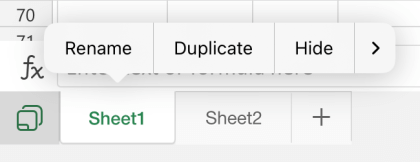
Por predefinição, o Excel atribui nomes a folhas de cálculo como Folha1, Folha2, Folha3, etc., mas pode mudar facilmente o nome das mesmas. Para obter instruções sobre como mudar o nome das folhas de cálculo, aceda a Mudar o nome de uma folha de cálculo.
Eliminar folhas de cálculo em branco
Os leitores de ecrã leem os nomes das folhas de cálculo, pelo que as folhas de cálculo em branco podem ser confusas. Não inclua folhas em branco nos seus livros.
Para obter instruções sobre como eliminar folhas de cálculo, aceda a Inserir ou eliminar uma folha de cálculo.
Nomear células e intervalos
Atribua nomes a células e intervalos para que os utilizadores de leitores de ecrã possam identificar rapidamente a finalidade das células e intervalos nas folhas de cálculo do Excel. Os utilizadores podem utilizar o comando Ir Para (Ctrl+G) para abrir uma caixa de diálogo que lista todos os nomes definidos. Ao selecionar um nome, um utilizador pode aceder rapidamente à localização com nome.
- Selecione a célula ou o intervalo de células a ser nomeado.
- Selecione Fórmulas>Definir nome.
- Introduza o nome e selecione OK.
Observação
O nome tem de começar com uma letra, um caráter de sublinhado (_) ou uma barra invertida (\) e não pode conter espaços.
Testar a acessibilidade das folhas de cálculo
Quando a sua folha de cálculo estiver pronta e tiver executado o Verificador de Acessibilidade para se certificar de que é inclusiva, pode tentar navegar na folha de cálculo com um leitor de ecrã, por exemplo, o Narrador. O Narrador é fornecido com o Windows, pelo que não é necessário instalar nada. Esta é uma forma adicional de detetar problemas na navegação, por exemplo.
Inicie o leitor de ecrã. Por exemplo, para iniciar o Narrador, prima Ctrl+Tecla do logótipo do Windows+Enter.
Prima F6 até o foco, o retângulo azul, estar na grelha da tabela da folha de cálculo.
Faça o seguinte para testar as folhas de cálculo:
- Utilize as teclas de seta para se deslocar entre as células na grelha da tabela.
- Para marcar os nomes das folhas de cálculo na sua folha de cálculo, prima F6 até o foco estar no nome da folha de cálculo atual e, em seguida, utilize as teclas Seta Para a Esquerda e Seta Para a Direita para ouvir os outros nomes das folhas de cálculo.
- Se a sua folha de cálculo contiver formas flutuantes, prima Ctrl+Alt+5. Em seguida, para percorrer as formas flutuantes, pressione a tecla Tab. Para retornar à navegação normal, pressione Esc.
Corrija quaisquer problemas de acessibilidade detetadas ao navegar com um leitor de ecrã.
Saia do leitor de ecrã. Por exemplo, para sair do Narrador, prima Ctrl+Tecla do logótipo do Windows+Enter.
Observação
Certifique-se também de que as suas folhas de cálculo podem ser facilmente lidas num telemóvel. Isto não só beneficia as pessoas que têm visão reduzida e utilizam a ampliação, como também beneficia um conjunto muito amplo de utilizadores de telemóveis.
Confira também
Regras para o Verificador de Acessibilidade
Tudo o que você precisa saber para escrever um texto Alt eficaz
Torne os seus documentos do Word acessíveis para pessoas portadoras de deficiências.
Torne suas apresentações do PowerPoint acessíveis para pessoas com deficiências
Tornar seu email do Outlook acessível para pessoas com deficiência
Tornar seus blocos de anotações do OneNote acessíveis para pessoas com deficiência











Suporte técnico para clientes com deficiências
A Microsoft quer proporcionar a melhor experiência possível para todos os clientes. Se você tiver uma deficiência ou perguntas relacionadas à acessibilidade, entre em contato com o Microsoft Disability Answer Desk para obter assistência técnica. A equipe de suporte do Answer Desk Acessibilidade é treinada no uso de várias tecnologias adaptativas populares e pode oferecer assistência em espanhol, francês, inglês e na língua de sinais dos EUA. Acesse o site do Microsoft Answer Desk Acessibilidade para descobrir os detalhes de contato para a sua região.
Se você for um usuário governamental, comercial ou empresarial, entre em contato com o Enterprise Disability Answer Desk.