Este tópico fornece-lhe instruções passo a passo sobre como tornar os seus blocos de notas do OneNote acessíveis e desbloquear os seus conteúdos para todas as pessoas, incluindo pessoas portadoras de deficiência.
Por exemplo, irá aprender a trabalhar com o Verificador de Acessibilidade para resolver problemas de acessibilidade ao escrever o seu bloco de notas. Também irá aprender a adicionar texto alternativo a imagens para que as pessoas que utilizam leitores de ecrã possam ouvir o que é a imagem. Também pode ler sobre como utilizar cores e estilos de tipo de letra para maximizar a inclusão do seu bloco de notas antes de o partilhar com outras pessoas.
Melhores práticas para tornar os blocos de notas do OneNote acessíveis
A tabela seguinte inclui as principais melhores práticas para criar blocos de notas do OneNote acessíveis a pessoas portadoras de deficiência.
| O que corrigir |
Como encontrar |
Por que corrigir |
Como corrigir |
| Inclua texto alternativo com todos os elementos visuais e ficheiros incorporados. |
Para encontrar um texto alternativo ausente, use o Verificador de Acessibilidade. |
O texto alternativo ajuda as pessoas que não conseguem ver o ecrã a compreender o que é importante em imagens, outros elementos visuais e ficheiros incorporados. |
Adicionar texto alternativo a elementos visuais e ficheiros incorporados |
| Adicione texto de hiperligação relevante e preciso. |
Para determinar se o texto de hiperligação faz sentido como informações autónomas, analise visualmente o seu bloco de notas. |
As pessoas que usam leitores de tela às vezes passam por uma lista de links. |
Adicionar texto de hiperligação acessível |
| Dê nomes exclusivos a páginas, seções e grupos de seções e remova itens vazios. |
Para determinar se nomeou todo o conteúdo e eliminou itens vazios, analise visualmente o seu bloco de notas. |
Os blocos de notas com conteúdo denominado de forma descritiva facilitam a localização de informações específicas. Isto também ajuda as pessoas que utilizam leitores de ecrã, uma vez que podem saber o que um item contém sem o abrir. |
Mudar o nome de secções e grupos de secções
Eliminar secções e grupos de secções não utilizados
Adicionar um título de página ou mudar o nome de uma página
Eliminar páginas não utilizadas |
| Garanta que a cor não seja a única forma de transmitir informações. |
Utilize a Cor automática do tipo de letra para o seu texto. Analise visualmente o seu bloco de notas para obter instâncias de codificação de cores. |
Pessoas cegas, com visão subnormal ou daltônicas podem não ter acesso ao significado transmitido por cores específicas. |
Utilizar a cor e formatação do texto acessível |
| Se tiver de utilizar tabelas, crie uma estrutura de tabela simples apenas para dados e especifique as informações do cabeçalho da coluna. |
Para garantir que as tabelas não contêm células divididas, células unidas ou tabelas aninhadas, utilize o Verificador de Acessibilidade. |
Os leitores de tela acompanham sua localização em uma tabela contando as células da tabela.
Leitores de tela também usam as informações do cabeçalho para identificar linhas e colunas. |
Evitar a utilização de tabelas
Usar os cabeçalhos da tabela |
| Use um tamanho de fonte maior (18 pt ou maior), fontes sans serif e suficiente espaço em branco. |
Para encontrar potenciais problemas relacionados com tipos de letra ou espaço em branco, reveja as suas páginas relativamente a áreas que parecem cheias ou ilegíveis. |
People que têm dislexia descrevem ver texto intercalado ou distorcido. |
Utilizar a cor e formatação do texto acessível
Utilizar o alinhamento e espaçamento do texto acessível |
| Torne os ficheiros de áudio e vídeo acessíveis a pessoas invisuais ou com dificuldades de visão ou a pessoas surdas ou com dificuldades auditivas. |
Sempre que possível, certifique-se de que os ficheiros de áudio e vídeo têm legendas, legendas de áudio ou descrições de vídeo antes de serem inseridos no OneNote. |
|
Tornar os ficheiros de áudio e vídeo acessíveis |
| Use títulos e estilos internos. |
O software de leitor de ecrã reconhece estilos de título incorporados como títulos e permite que as pessoas naveguem por cabeçalho.
Além disso, as pessoas com distúrbios de leitura, como a dislexia, dependem de cabeçalhos para os ajudar a estruturar informações. |
Utilize cabeçalhos para organizar as informações nas suas notas em pequenos segmentos dispostos por uma ordem lógica.
Para localizar títulos que não estão em ordem lógica, use o Verificador de Acessibilidade. |
Aplicar estilos de título internos |
Início da Página
Verificar a acessibilidade enquanto trabalha no OneNote
O Verificador de Acessibilidade é uma ferramenta que revê os seus conteúdos e sinaliza os problemas de acessibilidade com que se depara. Explica porque é que cada problema pode ser um potencial problema para alguém com deficiência. O Verificador de Acessibilidade também sugere como pode resolve os problemas apresentados.
Para iniciar o Verificador de Acessibilidade, selecione Rever>Verificar Acessibilidade. O painel Acessibilidade é aberto e agora pode rever e corrigir problemas de acessibilidade. Para obter mais informações, aceda a Melhorar a acessibilidade com o Verificador de Acessibilidade.
Início da Página
Aplicar estilos de título internos
Utilize os estilos de cabeçalho incorporados para formar um destaque das páginas do bloco de notas para leitores de ecrã. Os leitores de ecrã permitem que as pessoas naveguem por cabeçalho, mas não podem interpretar uma linha de texto com tipo de letra grande e negrito como um cabeçalho, a menos que os estilos incorporados sejam aplicados.
Organize os cabeçalhos pela ordem lógica prescrita e não ignore os níveis de cabeçalho. Por exemplo, utilize Cabeçalho 1, Cabeçalho 2 e, em seguida, Título 3, em vez de Título 3, Cabeçalho 1 e, em seguida, Cabeçalho 2.
Além disso, pessoas com transtornos relacionados à leitura, como dislexia, dependem dos títulos para estruturar as informações e dividi-las em partes menores mais fáceis de processar. Idealmente, cada cabeçalho inclui apenas alguns parágrafos.
Selecione o texto do título.
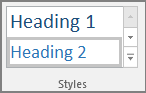
No separador Base , selecione um estilo de cabeçalho, como Cabeçalho 2.
Início da Página
Evitar a utilização de tabelas
Em geral, evite tabelas se possível e apresente os dados de outra forma, como parágrafos com cabeçalhos e faixas. As tabelas com largura fixa podem revelar-se difíceis de ler para as pessoas que utilizam a Lupa, uma vez que essas tabelas forçam o conteúdo a um tamanho específico. Isto torna o tipo de letra muito pequeno, o que obriga os utilizadores da Lupa a deslocarem-se horizontalmente, especialmente em dispositivos móveis.
Se tiver de utilizar tabelas, utilize as seguintes diretrizes para garantir que a tabela está o mais acessível possível:
- Evite tabelas de largura fixa.
- Certifique-se de que as tabelas são compostas corretamente em todos os dispositivos, incluindo telemóveis e tablets.
- Se tiver hiperligações na tabela, edite os textos da ligação para que façam sentido e não quebrem a meio da frase.
- Certifique-se de que o bloco de notas é facilmente lido com a Lupa. Veja-o no seu computador e num dispositivo móvel para ver o aspeto do mesmo em ecrãs diferentes.
-
Utilize cabeçalhos de tabela.
-
Teste a acessibilidade com a Leitura avançada.
Se precisar de utilizar tabelas, adicione cabeçalhos à sua tabela para ajudar os leitores de ecrã a controlar as colunas e linhas. Se uma tabela estiver aninhada noutra tabela ou se uma célula estiver unida ou dividida, o leitor de ecrã perderá a contagem e não poderá fornecer informações úteis sobre a tabela após esse ponto. Células em branco em uma tabela também podem confundir alguém que esteja usando um leitor de tela a pensar que não há mais nada na tabela. Leitores de tela também usam as informações do cabeçalho para identificar linhas e colunas.
Todas as tabelas criadas no OneNote têm automaticamente uma linha de cabeçalho. É possível remover ou adicionar a linha de cabeçalho com a aplicação OneNote para Windows. Se o seu bloco de notas tiver uma tabela com a opção Linha de Cabeçalho desmarcada, pode utilizar a aplicação do Windows para resolve este problema.
- Em sua tabela, posicione o cursor em um ponto na primeira linha.
- No separador Tabela , selecione Inserir Acima.
- Clique com o botão direito do rato na linha inserida na tabela e, em seguida, selecione Tabela. Verifique se a opção Linha de Cabeçalho está marcada.
- Retorne à tabela e digite os títulos das colunas.
Início da Página
Adicionar texto alternativo a elementos visuais e ficheiros incorporados
O texto alternativo ajuda as pessoas que não conseguem ver o ecrã a compreender o que é importante nas imagens e noutros elementos visuais. Em texto alternativo, descreva resumidamente a imagem e menção a existência de texto e a respetiva intenção. Os leitores de ecrã leem o texto para descrever a imagem aos utilizadores que não conseguem ver a imagem.
Também deve adicionar texto alternativo a ficheiros incorporados, como materiais de suporte, descrições de tarefas ou modelos de relatório, para que os utilizadores de leitores de ecrã possam ouvir uma descrição do ficheiro.
Clique com o botão direito do rato no elemento visual ou no ficheiro incorporado e, em seguida, selecione Texto Alternativo.
Escreva um título e uma descrição para o item.

Consoante a sua versão do OneNote, o campo Descrição pode já conter um texto alternativo gerado pelo computador. Pode editar este texto conforme entender.
Quando concluir, selecione OK.
Para obter mais informações sobre como escrever texto alternativo, aceda a Tudo o que precisa de saber para escrever texto alternativo eficaz. O conteúdo visual inclui imagens, elementos gráficos SmartArt, formas, grupos, gráficos, objetos incorporados, tinta e vídeos.
Para encontrar um texto alternativo ausente, use o Verificador de Acessibilidade. Para obter mais informações, aceda a Melhorar a acessibilidade com o Verificador de Acessibilidade.
Observação
- Para conteúdos de áudio e vídeo, para além do texto alternativo, inclua legendas de áudio para pessoas surdas ou com dificuldades auditivas.
- Evite usar texto em imagens como único método de transmitir informações importantes. Se tiver de utilizar uma imagem com texto, repita esse texto no seu bloco de notas.
Início da Página
Tornar os ficheiros de áudio e vídeo acessíveis
Sempre que possível, certifique-se de que os ficheiros de áudio e vídeo estão acessíveis antes de serem inseridos no OneNote. Em alternativa, insira um ficheiro adicional no bloco de notas para fornecer legendas de suporte, legendas ou descrições de vídeo.
- As legendas normalmente contêm uma transcrição (ou tradução) da caixa de diálogo.
- As legendas ocultas geralmente também descrevem indicações de áudio, como música ou efeitos sonoros que ocorrem fora da tela.
-
Descrições de vídeo significa descrições narradas por áudio dos elementos visuais principais de um vídeo. Essas descrições são inseridas em pausas naturais na caixa de diálogo do programa. As descrições de vídeo tornam o vídeo mais acessível para pessoas portadoras de deficiências visuais.
Início da Página
Adicionar texto de hiperligação acessível
Adicione texto significativo a uma hiperligação para que os utilizadores saibam o que está por trás da ligação. As pessoas que usam leitores de tela às vezes passam por uma lista de links. Os links devem transmitir informações claras e precisas sobre o destino. Por exemplo, em vez de utilizar textos de ligação como "Clique aqui", "Ver esta página", "Ir aqui" ou "Saiba mais", inclua o título completo da página de destino.
Selecione o texto ao qual você deseja adicionar o hiperlink.
Na guia Inserir, selecione Link.
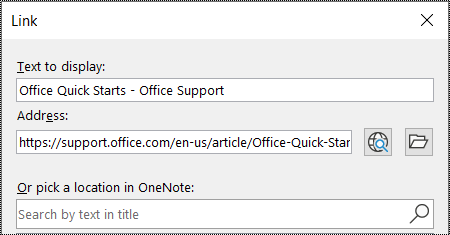
O texto que você selecionou é exibido no campo Texto para exibição. Esse é o texto do hiperlink. Você pode alterá-lo, se necessário.
Dica
Evite utilizar "clique aqui" ou expressões não descritivas semelhantes. O texto do link deve descrever a página de destino com precisão, mas de forma concisa.
Adicione a URL do hiperlink ao campo Endereço.
Pode copiar e colar o endereço, utilizar os botões Procurar Na Web ou Procurar Ficheiro ou escolher uma localização no OneNote para localizar a página de destino, o ficheiro ou o item do OneNote.
Selecione OK.
Início da Página
Utilizar um único contentor de notas por página
No OneNote, pode adicionar notas em qualquer parte de uma página ao clicar e adicionar conteúdo. Isso criará um novo recipiente de notas.
Manter todas as notas de uma página em um único recipiente ajuda os usuários de leitores de tela a ler tudo em um só lugar, sem precisar navegar para vários locais na página. Se um recipiente de notas ficar muito grande, você pode dividi-lo em várias páginas ou adicionar cabeçalhos descritivos. (Os leitores de ecrã referem-se aos contentores de notas como "blocos de conteúdo".)
Início da Página
Mudar o nome de secções e grupos de secções
Quando atribuir um nome aos conteúdos do seu bloco de notas de forma descritiva e precisa, é mais fácil para as pessoas encontrarem informações específicas nas suas notas. Isto também ajuda as pessoas que utilizam leitores de ecrã a saber o que uma secção ou grupo de secções contém sem o abrir.
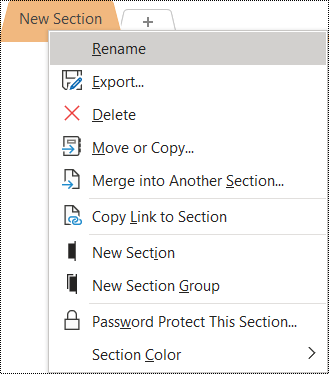
Num bloco de notas, clique com o botão direito do rato na secção ou nome do grupo de secções que pretende editar e, em seguida, selecione Mudar o Nome.
Digite o novo nome e pressione Enter.
Início da Página
Eliminar secções e grupos de secções não utilizados
Para ajudar todas as pessoas a encontrar rapidamente informações relevantes, remova quaisquer secções e grupos de secções não utilizados que não contenham informações.
Num bloco de notas, clique com o botão direito do rato na secção ou grupo de secções que pretende remover e, em seguida, selecione Eliminar.
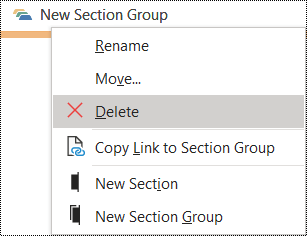
Na caixa de diálogo de confirmação, selecione Sim.
Início da Página
Adicionar um título de página ou mudar o nome de uma página
As páginas com um título descritivo e exato facilitam a localização de informações específicas nas suas notas. Isto também ajuda as pessoas que utilizam leitores de ecrã a saber o que uma página contém sem a abrir.
Num bloco de notas, abra a página à qual pretende atribuir um nome ou mudar o nome.
Digite o nome na linha de título de página acima da data e hora.

Início da Página
Eliminar páginas não utilizadas
Para ajudar todas as pessoas a localizar rapidamente informações relevantes, remova quaisquer páginas não utilizadas que não contenham informações.
Na lista de páginas, clique com o botão direito do rato na página que pretende remover e, em seguida, selecione Eliminar.

Início da Página
Utilizar a cor e formatação do texto acessível
O texto no seu bloco de notas deve ser legível no modo de alto contraste para que todas as pessoas, incluindo pessoas portadoras de deficiência visual, possam vê-lo bem. Para garantir que o texto é apresentado corretamente no modo de alto contraste, utilize a definição Automático para a cor do tipo de letra.
People cegos, com visão reduzida ou daltónicos podem perder o significado transmitido por cores específicas. Certifique-se de que não utiliza apenas a cor para transmitir significado. Crie texto que duplica o significado da cor ou outra característica sensorial.
Para tornar o seu texto mais acessível com formatação, selecione um tipo de letra sem serifa simples e utilize um tamanho de tipo de letra maior.
Selecione o texto a ser formatado.
No separador Base , clique na seta para baixo no botão Cor do Tipo de Letra e, em seguida, selecione Automático.
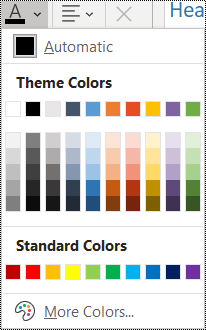
No separador Base , selecione, por exemplo, um tamanho de tipo de letra maior (18pt ou superior) e um tipo de letra sans-serif familiar, como Arial ou Calibri. Também pode usar outras opções de formatação, como fonte em negrito, para dar mais ênfase. Evite a utilização excessiva de maiúsculas de blocos, sublinhado e itálico.
Início da Página
Utilizar o alinhamento e espaçamento do texto acessível
Pessoas com dislexia percebem o texto de uma maneira que pode dificultar a diferenciação de letras e palavras. Por exemplo, talvez eles percebam uma linha de texto compactada na linha abaixo ou letras adjacentes que parecem ser mescladas.
Alinhe o parágrafo à esquerda para evitar intervalos irregulares entre palavras e aumente ou diminua o espaço em branco entre linhas para melhorar a legibilidade. Inclua espaço em branco suficiente entre linhas e parágrafos, mas evite mais de dois espaços entre palavras e duas linhas em branco entre parágrafos.
Selecione o texto que pretende modificar.
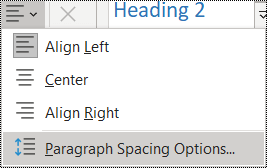
No separador Base , selecione Alinhamento do Parágrafo.
Para alinhar o texto do parágrafo à esquerda, selecione Alinhar à Esquerda.

Para modificar o espaçamento entre linhas, selecione Opções de Espaçamento entre Parágrafos e introduza o espaçamento que pretende utilizar.
Observação
Os valores de espaçamento entre parágrafos no OneNote seguem uma lógica diferente dos valores em, por exemplo, Word. No OneNote, tem de introduzir o número total (em pontos) para o tamanho do tipo de letra atual e o espaçamento entre linhas pretendido. Por exemplo, para definir o espaçamento duplo da fonte Calibri de tamanho 11, insira 27 no campo Espaçamento entre linhas de no mínimo.
Início da Página
Usar listas com marcadores
Quando viável, divida o texto em marcadores para melhorar a legibilidade e a navegação.
Coloque o cursor onde pretende adicionar a lista no seu bloco de notas ou selecione o texto a incluir na lista.
No separador Base , selecione Marcas.
Para alterar o estilo da marca de lista, clique na seta para baixo no botão Marcas .

Se necessário, digite os itens da lista.
Dica
Utilize um ponto final ou uma vírgula no final de cada item de lista para colocar os leitores de ecrã em pausa.
Início da Página
Usar listas com marcadores
Use uma lista numerada para uma sequência, pois é mais fácil de acompanhar do que um bloco de texto contínuo.
Coloque o cursor onde pretende adicionar a lista no seu bloco de notas ou selecione o texto a incluir na lista.
No separador Base , selecione Numeração.
Para alterar o estilo de numeração, clique na seta para baixo no botão Numeração .
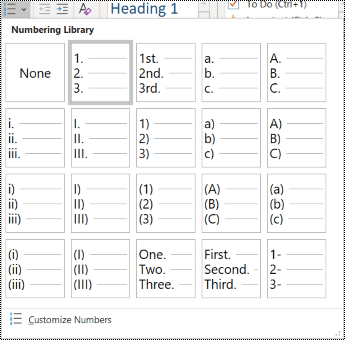
Se necessário, digite os itens da lista.
Início da Página
Testar a acessibilidade com Leitura Avançada
Experimente ler o bloco de notas com Leitura Avançada para marcar o seu aspeto.
- No seu bloco de notas, selecione Ver>Leitura Avançada. Leitura Avançada abre-se numa nova janela.
- Selecione
 (Reproduzir) para ouvir o seu bloco de notas lido em voz alta.
- Para sair Leitura Avançada, selecione
 (Sair).
Para obter mais informações, consulte Utilizar Leitura Avançada para o OneNote.
Início da Página
Confira também
Melhore a acessibilidade com o Verificador de Acessibilidade
Regras para o Verificador de Acessibilidade
Torne os seus documentos do Word acessíveis para pessoas portadoras de deficiências.
Torne seus documentos do Excel acessíveis para pessoas com deficiências
Torne suas apresentações do PowerPoint acessíveis para pessoas com deficiências
Tornar seu email do Outlook acessível para pessoas com deficiência
Melhores práticas para tornar os blocos de notas do OneNote acessíveis
A tabela seguinte inclui as melhores práticas para criar OneNote para Mac blocos de notas acessíveis a pessoas portadoras de deficiência.
| O que corrigir |
Por que corrigir |
Como corrigir |
| Inclua texto alternativo com todos os elementos visuais e ficheiros incorporados. |
O texto alternativo ajuda as pessoas que não conseguem ver o ecrã a compreender o que é importante em imagens, outros elementos visuais e ficheiros incorporados. |
Adicionar texto alternativo a elementos visuais e ficheiros incorporados |
| Adicionar texto significativo de hiperlink. |
As pessoas que usam leitores de tela às vezes passam por uma lista de links. |
Utilizar texto de hiperligação acessível |
| Dê nomes exclusivos a páginas, seções e grupos de seções e remova itens vazios. |
Os blocos de notas com conteúdo denominado de forma descritiva facilitam a localização de informações específicas. Isto também ajuda as pessoas que utilizam leitores de ecrã, uma vez que podem saber o que um item contém sem o abrir. |
Mudar o nome de secções e grupos de secções
Adicionar um título de página ou mudar o nome de uma página
Eliminar secções e grupos de secções não utilizados
Eliminar páginas não utilizadas |
| Garanta que a cor não seja a única forma de transmitir informações. |
Pessoas cegas, com visão subnormal ou daltônicas podem não ter acesso ao significado transmitido por cores específicas. |
Utilizar a cor e formatação do texto acessível |
| Use contraste suficiente para as cores de tela de fundo e texto. |
O texto nos blocos de anotações deve ser legível no modo de alto contraste para que todos, inclusive pessoas com deficiência visual, possam vê-lo também. |
Utilizar a cor e formatação do texto acessível |
| Use um tamanho de fonte maior (18pt ou maior), fontes Sans Serif e espaço em branco adequado. |
Pessoas com dislexia percebem o texto de uma maneira que pode dificultar a diferenciação de letras e palavras. |
Utilizar a cor e formatação do texto acessível
Utilizar alinhamento de texto acessível |
| Use títulos e estilos internos. |
Os leitores de ecrã reconhecem estilos de título incorporados como títulos e permitem que as pessoas naveguem por cabeçalhos.
People com distúrbios de leitura, como a dislexia, dependem de cabeçalhos para os ajudar a estruturar informações.
Quando possível, divida o texto em marcas de lista ou listas numeradas para melhorar a legibilidade e a navegação. |
Aplicar estilos de título internos
Criar listas acessíveis |
| Se tiver de utilizar tabelas, crie uma estrutura de tabela simples apenas para dados. |
Os leitores de tela acompanham sua localização em uma tabela contando as células da tabela. |
Evitar a utilização de tabelas |
| Torne o áudio ou vídeo acessível a pessoas invisuais ou com dificuldades de visão ou a pessoas surdas ou com dificuldades auditivas. |
As legendas normalmente contêm uma transcrição (ou tradução) da caixa de diálogo.
As legendas ocultas geralmente também descrevem indicações de áudio, como música ou efeitos sonoros que ocorrem fora da tela.
Descrições de vídeo significa descrições narradas por áudio dos elementos visuais principais de um vídeo. Essas descrições são inseridas em pausas naturais na caixa de diálogo do programa. A descrição do vídeo torna o vídeo mais acessível a pessoas invisuais ou com dificuldades de visão. |
Sempre que possível, certifique-se de que os ficheiros de áudio e vídeo estão acessíveis antes de serem inseridos no OneNote.
Em alternativa, insira um ficheiro adicional no bloco de notas para fornecer legendas de suporte, legendas ou descrições de vídeo. |
Início da Página
Verificar a acessibilidade enquanto trabalha no OneNote
O Verificador de Acessibilidade é uma ferramenta que revê os seus conteúdos e sinaliza os problemas de acessibilidade com que se depara. Explica porque é que cada problema pode ser um potencial problema para alguém com deficiência. O Verificador de Acessibilidade também sugere como pode resolve os problemas apresentados.
Para iniciar o Verificador de Acessibilidade, selecione Ver>Verificar Acessibilidade. O painel Verificador de Acessibilidade é aberto e agora pode rever e corrigir problemas de acessibilidade. Para obter mais informações, aceda a Melhorar a acessibilidade com o Verificador de Acessibilidade.
Início da Página
Aplicar estilos de título internos
Utilize os estilos de cabeçalho incorporados para formar um destaque das páginas do bloco de notas para leitores de ecrã. Os leitores de ecrã permitem que as pessoas naveguem por cabeçalho, mas não podem interpretar uma linha de texto com tipo de letra grande e negrito como um cabeçalho, a menos que os estilos incorporados sejam aplicados.
Organize os cabeçalhos pela ordem lógica prescrita e não ignore os níveis de cabeçalho. Por exemplo, utilize Cabeçalho 1, Cabeçalho 2 e, em seguida, Título 3, em vez de Título 3, Cabeçalho 1 e, em seguida, Cabeçalho 2.
Além disso, pessoas com transtornos relacionados à leitura, como dislexia, dependem dos títulos para estruturar as informações e dividi-las em partes menores mais fáceis de processar. Idealmente, cada cabeçalho inclui apenas alguns parágrafos.
Para localizar títulos fora da ordem lógica, use o Verificador de Acessibilidade.
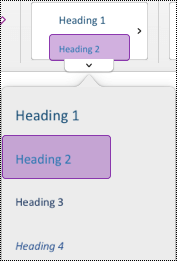
Selecione o texto do título.
No separador Base , selecione um estilo de cabeçalho, como Cabeçalho 2.
Início da Página
Evitar a utilização de tabelas
Em geral, evite tabelas se possível e apresente os dados de outra forma, como parágrafos com cabeçalhos e faixas. As tabelas com largura fixa podem revelar-se difíceis de ler para as pessoas que utilizam a Lupa, uma vez que essas tabelas forçam o conteúdo a um tamanho específico. Isto torna o tipo de letra muito pequeno, o que obriga os utilizadores da Lupa a deslocarem-se horizontalmente, especialmente em dispositivos móveis.
Se tiver de utilizar tabelas, utilize as seguintes diretrizes para garantir que a tabela está o mais acessível possível:
- Evite tabelas de largura fixa.
- Certifique-se de que as tabelas são compostas corretamente em todos os dispositivos, incluindo telemóveis e tablets.
- Se tiver hiperligações na tabela, edite os textos da ligação para que façam sentido e não quebrem a meio da frase.
- Certifique-se de que o bloco de notas é facilmente lido com a Lupa. Veja-o no seu computador e num dispositivo móvel para ver o aspeto do mesmo em ecrãs diferentes.
-
Teste a acessibilidade com a Leitura avançada.
Início da Página
Adicionar texto alternativo a elementos visuais e ficheiros incorporados
O texto alternativo ajuda as pessoas que não conseguem ver o ecrã a compreender o que é importante em imagens, formas, gráficos SmartArt, gráficos e outros elementos visuais. Em texto alternativo, descreva resumidamente a imagem e menção a sua intenção. Os leitores de ecrã leem o texto para descrever a imagem aos utilizadores que não conseguem ver a imagem.
Também deve adicionar texto alternativo a ficheiros incorporados, como materiais de suporte, descrições de tarefas ou modelos de relatório, para que os utilizadores de leitores de ecrã possam ouvir uma descrição do ficheiro.
Evite usar texto em imagens como único método de transmitir informações importantes. Se tiver de utilizar uma imagem com texto, repita esse texto no conteúdo da página.
Para encontrar um texto alternativo ausente, use o Verificador de Acessibilidade.
Para obter mais informações sobre como escrever texto alternativo, aceda a Tudo o que precisa de saber para escrever texto alternativo eficaz.
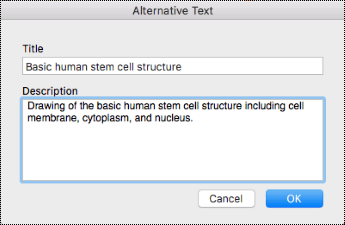
Clique com o botão direito do rato na imagem no seu bloco de notas e, em seguida, selecione Texto Alternativo.
Digite um título e uma descrição nos campos. Seja breve, comece com as informações mais importantes e procure transmitir o conteúdo e a funcionalidade da imagem. Quando concluir, selecione OK.
Dica
Preencha os campos Título e Descrição, pois a forma como essas informações são lidas por diferentes leitores de tela pode variar.
Início da Página
Utilizar texto de hiperligação acessível
Adicione texto significativo a uma hiperligação para que os utilizadores saibam o que está por trás da ligação. As pessoas que usam leitores de tela às vezes passam por uma lista de links. Os links devem transmitir informações claras e precisas sobre o destino. Por exemplo, em vez de utilizar textos de ligação como "Clique aqui", "Ver esta página", "Ir aqui" ou "Saiba mais", inclua o título completo da página de destino.
- Selecione o texto ao qual você deseja adicionar o hiperlink.
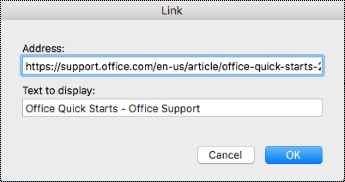
- Prima Comando+K ou, no separador Inserir , selecione Ligação.
- O texto que você selecionou é exibido no campo Texto para exibição. Esse é o texto do hiperlink. Você pode alterá-lo, se necessário.
- Adicione a URL do hiperlink ao campo Endereço. Você pode copiar e colar o endereço do local original.
- Selecione OK.
Início da Página
Nome de secções, grupos de secções e páginas de forma descritiva
Quando atribuir um nome aos conteúdos do seu bloco de notas de forma descritiva e precisa, é mais fácil para as pessoas encontrarem informações específicas nas suas notas. Isto também ajuda as pessoas que utilizam leitores de ecrã a saber o que uma secção ou grupo de secções contém sem o abrir.
Renomear seções
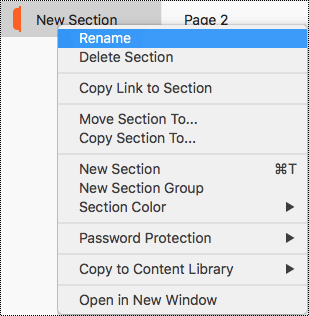
- Na lista de secções, clique com o botão direito do rato no separador de secção que pretende editar e, em seguida, selecione Mudar o Nome.
- Escreva o novo nome da secção e, em seguida, prima Enter.
Início da Página
Renomear grupos de seções
Na lista de seções, clique com o botão direito do mouse sobre o grupo de seção que deseja renomear.
Selecione Renomear.

Escreva o novo nome para o grupo de secções e, em seguida, prima Enter.
Início da Página
Adicionar um título ou renomear uma página
Num bloco de notas, abra a página à qual pretende atribuir um nome ou mudar o nome.
Digite o nome na linha de título de página acima da data e hora.

Início da Página
Eliminar secções, grupos de secções e páginas não utilizados
Para ajudar todas as pessoas a encontrar rapidamente informações relevantes, remova quaisquer secções e grupos de secções não utilizados que não contenham informações.
Excluir seções
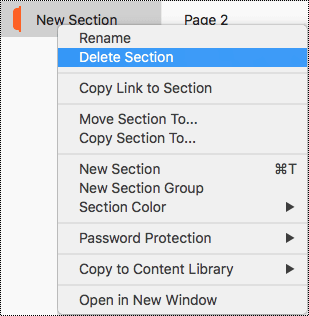
- Na lista de secções, clique com o botão direito do rato no separador de secção que pretende remover e, em seguida, selecione Eliminar Secção.
- Na caixa de diálogo de confirmação, selecione Sim.
Início da Página
Excluir grupos de seções
Na lista de seções, clique com o botão direito do mouse sobre o grupo de seção que deseja remover.
Selecione Excluir.

Na caixa de diálogo de confirmação, selecione Sim.
Início da Página
Excluir uma página
Na lista de páginas, clique com o botão direito do mouse na página que deseja remover.
Selecione Excluir.

Início da Página
Utilizar a cor e formatação do texto acessível
O texto no seu bloco de notas deve ser legível no modo de alto contraste para que todas as pessoas, incluindo pessoas portadoras de deficiência visual, possam vê-lo bem. Para garantir que o texto é apresentado corretamente no modo de alto contraste, utilize a definição Automático para a cor do tipo de letra.
People cegos, com visão reduzida ou daltónicos podem perder o significado transmitido por cores específicas. Certifique-se de que não utiliza apenas a cor para transmitir significado. Crie texto que duplica o significado da cor ou outra característica sensorial. Utilize meios adicionais para transmitir as informações, como uma forma ou etiqueta. Por exemplo, considere o uso de uma marca de seleção verde para indicar sucesso e um X vermelho para indicar falha, em vez de sombreamento vermelho e verde.
Para tornar o seu texto mais acessível com formatação, selecione um tipo de letra sem serifa simples e utilize um tamanho de tipo de letra maior.
- Selecione o texto a ser formatado.
- No separador Base , pode selecionar, por exemplo, um tamanho de tipo de letra maior e um tipo de letra sans-serif. Também pode usar outras opções de formatação, como fonte em negrito, para dar mais ênfase.
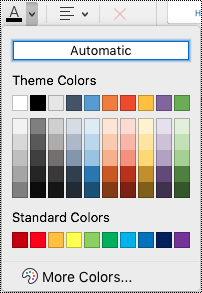
- Para alterar a cor do tipo de letra, no separador Base , expanda o menu Cor do Tipo de Letra e, em seguida, selecione Automático.
Início da Página
Utilizar o alinhamento e espaçamento do texto acessível
Pessoas com dislexia percebem o texto de uma maneira que pode dificultar a diferenciação de letras e palavras. Por exemplo, talvez eles percebam uma linha de texto compactada na linha abaixo ou letras adjacentes que parecem ser mescladas. Além disso, ter múltiplas linhas em branco ou espaços consecutivos pode tornar a navegação do teclado mais lenta e a utilização do leitor de ecrã mais complicada.
Alinhe o parágrafo à esquerda para evitar intervalos irregulares entre palavras e aumente ou diminua o espaço em branco entre linhas para melhorar a legibilidade. Inclua espaço em branco suficiente entre linhas e parágrafos, mas evite mais de dois espaços entre palavras e duas linhas em branco entre parágrafos.
- Selecione o texto que pretende modificar.
- No separador Base , expanda o menu Alinhamento do Parágrafo e, em seguida, selecione Alinhar à Esquerda.

Início da Página
Criar listas acessíveis
Para facilitar a leitura das suas páginas por parte dos leitores de ecrã, organize as informações em pequenos segmentos, como listas com marcas ou numeradas.
Estruturar listas para que não precise de adicionar um parágrafo simples sem uma marca ou número ao meio de uma lista. Se a sua lista for dividida por um parágrafo simples, alguns leitores de ecrã poderão anunciar o número de itens de lista errados. Além disso, o utilizador poderá ouvir no meio da lista que está a sair da lista.
Coloque o cursor onde pretende adicionar a lista no seu bloco de notas ou selecione o texto a incluir na lista.
No separador Base, selecione  (Marcas) ou
  (Numeração).
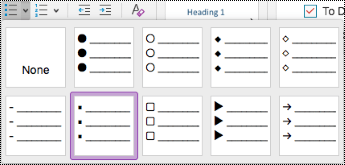
Para alterar o estilo de marca ou numeração, expanda o menu Marcas ou Numeração e, em seguida, selecione um estilo pretendido.
Se necessário, digite os itens da lista.
Dica
Utilize um ponto final ou uma vírgula no final de cada item de lista para colocar os leitores de ecrã em pausa.
Início da Página
Testar a acessibilidade com Leitura Avançada
Experimente ler o bloco de notas com Leitura Avançada para marcar o seu aspeto.
- No seu bloco de notas, selecione Ver>Leitura Avançada.
- Selecione (Reproduzir) para ouvir o seu bloco de notas lido em voz alta.
- Para sair Leitura Avançada, selecione (Sair).
Para obter mais informações, consulte Utilizar Leitura Avançada para o OneNote.
Início da Página
Confira também
Melhore a acessibilidade com o Verificador de Acessibilidade
Regras para o Verificador de Acessibilidade
Torne os seus documentos do Word acessíveis para pessoas portadoras de deficiências.
Torne seus documentos do Excel acessíveis para pessoas com deficiências
Torne suas apresentações do PowerPoint acessíveis para pessoas com deficiências
Tornar seu email do Outlook acessível para pessoas com deficiência
Melhores práticas para tornar os blocos de notas do OneNote acessíveis
A tabela seguinte inclui as principais melhores práticas para criar blocos de notas do OneNote para iOS acessíveis a pessoas portadoras de deficiência.
| O que corrigir |
Por que corrigir |
Como corrigir |
| Incluir um texto alternativo com todas as imagens e arquivos inseridos. |
O texto alternativo ajuda as pessoas que não conseguem ver o ecrã a compreender o que é importante em imagens, outros elementos visuais e ficheiros incorporados. |
Adicionar texto alternativo a elementos visuais e ficheiros incorporados |
| Adicionar texto significativo de hiperlink. |
As pessoas que usam leitores de tela às vezes passam por uma lista de links. |
Adicionar texto de hiperligação acessível |
| Dê nomes exclusivos a páginas, seções e grupos de seções e remova itens vazios. |
Os blocos de notas com conteúdo denominado de forma descritiva facilitam a localização de informações específicas. Isto também ajuda as pessoas que utilizam leitores de ecrã, uma vez que podem saber o que um item contém sem o abrir. |
Mudar o nome de secções e grupos de secções
Renomear uma página
Eliminar secções e grupos de secções não utilizados
Eliminar páginas não utilizadas |
| Garanta que a cor não seja a única forma de transmitir informações. |
Pessoas cegas, com visão subnormal ou daltônicas podem não ter acesso ao significado transmitido por cores específicas. |
Utilizar a cor e formatação do texto acessível |
| Use um tamanho de fonte maior (18pt ou maior), fontes Sans Serif e espaço em branco adequado. |
People com dislexia podem perceber o texto de uma forma que pode dificultar a distinção entre letras e palavras. |
Utilizar a cor e formatação do texto acessível
Utilizar o alinhamento e espaçamento do texto acessível
Utilizar listas acessíveis |
| Mantenha as informações em um recipiente de notas único. |
No OneNote, pode adicionar notas em qualquer parte de uma página ao clicar ou tocar e, em seguida, adicionar conteúdo. Isso criará um novo recipiente de notas.
Manter todas as notas de uma página em um único recipiente ajuda os usuários de leitores de tela a ler tudo em um só lugar, sem precisar navegar para vários locais na página. |
Tente mover todas as informações de uma página para um único recipiente de notas. Se um recipiente de notas ficar muito grande, você pode dividi-lo em várias páginas ou adicionar cabeçalhos descritivos. (Os leitores de ecrã referem-se aos contentores de notas como "blocos de conteúdo".) |
| Torne os ficheiros de áudio e vídeo acessíveis a pessoas invisuais ou com dificuldades de visão ou a pessoas surdas ou com dificuldades auditivas. |
As legendas normalmente contêm uma transcrição (ou tradução) da caixa de diálogo.
As legendas ocultas geralmente também descrevem indicações de áudio, como música ou efeitos sonoros que ocorrem fora da tela.
Descrições de vídeo significa descrições narradas por áudio dos elementos visuais principais de um vídeo. Essas descrições são inseridas em pausas naturais na caixa de diálogo do programa. A descrição do vídeo torna o vídeo mais acessível a pessoas invisuais ou com dificuldades de visão. |
Sempre que possível, certifique-se de que os ficheiros de áudio e vídeo estão acessíveis antes de serem inseridos no OneNote.
Em alternativa, insira um ficheiro adicional no bloco de notas para fornecer legendas de suporte, legendas ou descrições de vídeo. |
Início da Página
Adicionar texto alternativo a imagens e ficheiros incorporados
O texto alternativo ajuda as pessoas que utilizam leitores de ecrã a compreender o que é importante nas imagens e nos ficheiros incorporados. No texto alternativo, descreva o conteúdo da imagem ou ficheiro e menção a respetiva intenção. Seja breve, mas inclua descrições do que é importante sobre a imagem ou ficheiro. Os leitores de ecrã leem a descrição aos utilizadores que não conseguem ver o conteúdo.
Para obter informações detalhadas sobre como escrever texto alternativo, aceda a Tudo o que precisa de saber para escrever texto alternativo eficaz.
Adicionar texto Alt a imagens
Na página do bloco de notas, toque sem soltar na imagem.
No menu de contexto, percorra para a esquerda e, em seguida, selecione Texto Alternativo.
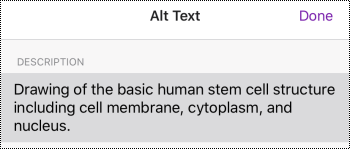
Digite uma descrição para a imagem. Quando estiver pronto, selecione Concluído.
Início da Página
Adicionar texto Alt a arquivos inseridos
Adicione texto alternativo a ficheiros incorporados, como materiais de suporte, descrições de tarefas ou modelos de relatório, para que os utilizadores de leitores de ecrã possam ouvir uma descrição do ficheiro.
Na página do bloco de notas, toque sem soltar no ficheiro.
No menu de contexto, percorra para a esquerda e, em seguida, selecione Texto Alternativo.
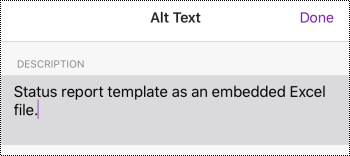
Escreva uma descrição para o ficheiro e selecione Concluído.
Início da Página
Adicionar texto significativo de hiperlink
Adicione texto significativo a uma hiperligação para que os utilizadores saibam o que está por trás da ligação. As pessoas que usam leitores de tela às vezes passam por uma lista de links. Os links devem transmitir informações claras e precisas sobre o destino. Por exemplo, em vez de utilizar textos de ligação como "Clique aqui", "Ver esta página", "Ir aqui" ou "Saiba mais", inclua o título completo da página de destino.
Selecione o texto ao qual você deseja adicionar o hiperlink.
Na barra de menus, percorra para a esquerda e selecione  (Inserir hiperligação).
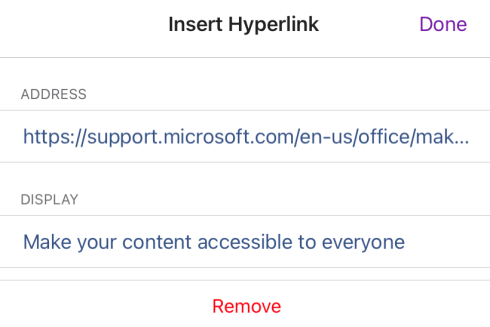
O texto que selecionou é apresentado no campo texto APRESENTAR . Esse é o texto do hiperlink. Agora pode alterá-lo, se necessário.
Escreva ou cole o URL da hiperligação no campo de texto ENDEREÇO e, em seguida, selecione Concluído.
Início da Página
Atribua um nome descritivo às suas secções, grupos de secções e páginas
Secções, grupos de secções e páginas com títulos descritivos e precisos ajudam os utilizadores a encontrar a secção de que precisam.
Mudar o nome de uma secção ou grupo de secções
Na lista Secções , selecione Editar.
Selecione o separador de secção ou grupo de secções cujo nome pretende mudar e, na barra de menus, selecione  (Mudar o Nome).
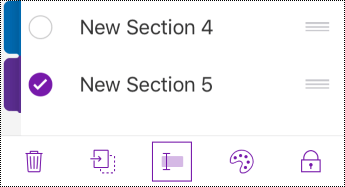
Escreva o novo nome e, em seguida, selecione Concluído.
Início da Página
Renomear uma página
Páginas descritivas e com títulos precisos ajudam os usuários a encontrar a página correta.
Na lista Páginas , selecione a página à qual pretende atribuir um nome ou mudar o nome.
Na linha de título da página acima da hora e data, modifique o nome da página.

Início da Página
Eliminar secções, grupos de secções e páginas não utilizados
Para ajudar os leitores de ecrã e os utilizadores a encontrar rapidamente informações relevantes, remova todas as secções, grupos de secções e páginas não utilizados que não contenham informações.
Eliminar uma secção ou grupo de secções
- Na lista Secções , selecione Editar.
- Selecione o separador de secção ou grupo de secções que pretende remover e, na barra de menus,
 (Eliminar).
- Na caixa de diálogo de confirmação, selecione Eliminar.
Início da Página
Excluir uma página
Na lista Páginas , selecione Editar.
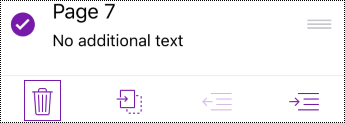
Selecione a página que pretende remover e, na barra de menus, (Eliminar).
Início da Página
Utilizar formatação de texto acessível
Para tornar a formatação de texto mais acessível, selecione um tipo de letra sem serifa simples, utilize um tamanho de tipo de letra maior, alinhe o texto à esquerda e evite a utilização excessiva de maiúsculas e itálicos.
Para alterar as cores do texto para aumentar o contraste entre o texto e o fundo, mude para o ambiente de trabalho completo ou Windows 10 versão da aplicação do OneNote. Para obter instruções sobre como alterar a cor do texto no OneNote para Windows, OneNote para Mac ou No OneNote para Windows 10, aceda ao separador e à secção deste tópico.
Aplicar formatação de texto
Selecione o texto a ser formatado.
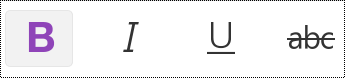
Na barra de menus, percorra para a esquerda e selecione a opção que pretende. Pode selecionar, por exemplo, tipo de letra negrito ou itálico ou sublinhar para realçar.
Início da Página
Alterar o tipo e o tamanho da fonte
Na vista Secções , selecione o  (Mais ações) >Definições.
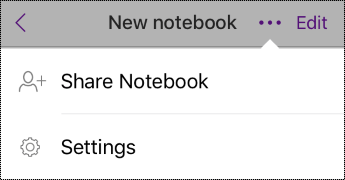
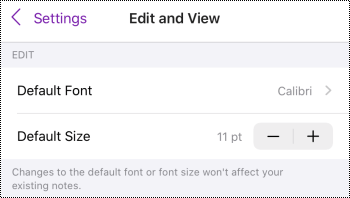
Selecione Editar e Ver.
Selecione um tamanho de tipo de letra predefinido maior e um tipo de letra predefinido sans-serif.
Início da Página
Use o alinhamento de texto adequado
Alinhe seus parágrafos à esquerda para evitar lacunas irregulares entre as palavras.
- Selecione o texto a modificar.
- Na barra de menus, selecione
 (Diminuir avanço).
Início da Página
Utilizar listas acessíveis
Quando possível, divida o texto contínuo em listas com marcas ou numeradas para melhorar a legibilidade e a navegação.
Coloque o cursor onde pretende adicionar a lista no seu bloco de notas ou selecione o texto a incluir na lista.
Na barra de menus, selecione  (Marcas) ou
  (Numeração).
Se necessário, digite os itens da lista.
Dica
Utilize um ponto final ou uma vírgula no final de cada item de lista para colocar os leitores de ecrã em pausa.
Início da Página
Testar a acessibilidade das suas páginas
Quando a sua página estiver pronta, pode experimentar algumas coisas para garantir que as páginas estão acessíveis:
Mude para a versão completa do OneNote para ambiente de trabalho ou web e, em seguida, execute o Verificador de Acessibilidade. O Verificador de Acessibilidade é uma ferramenta que revê os seus conteúdos e sinaliza os problemas de acessibilidade com que se depara. Explica porque é que cada problema pode ser um potencial problema para alguém com deficiência. O Verificador de Acessibilidade também sugere como pode resolve os problemas apresentados. Para obter instruções, aceda a Melhorar a acessibilidade com o Verificador de Acessibilidade.
Na aplicação OneNote para iOS, pode tentar navegar nas páginas com o leitor de ecrã incorporado, o VoiceOver. O VoiceOver é fornecido com iOS; Portanto, não é necessário instalar nada. Esta é uma forma adicional de detetar problemas na ordem de navegação, por exemplo.
- Para ativar o VoiceOver, nas definições do seu dispositivo, selecioneVoiceOver de Acessibilidade> e, em seguida, ative o comutador VoiceOver.
- Para navegar pelos conteúdos na página, percorra para a esquerda ou para a direita. Modifique a ordem de leitura dos elementos na página, se necessário.
Experimente ler a página com Leitura Avançada para marcar o seu aspeto. Leitura Avançada é uma ferramenta gratuita, incorporada no OneNote, que pode melhorar a leitura e escrita para as pessoas, independentemente da sua idade ou capacidade.
- Na aplicação OneNote para iOS, abra a página que pretende ler com Leitura Avançada e, em seguida, selecione
 (Ações de página) >Leitura Avançada.
- Para obter instruções sobre como utilizar Leitura Avançada na versão de ambiente de trabalho completa do OneNote, aceda a Utilizar Leitura Avançada para o OneNote.
Início da Página
Confira também
Torne os seus documentos do Word acessíveis para pessoas portadoras de deficiências.
Torne seus documentos do Excel acessíveis para pessoas com deficiências
Torne suas apresentações do PowerPoint acessíveis para pessoas com deficiências
Tornar seu email do Outlook acessível para pessoas com deficiência
Práticas recomendadas para tornar os notebooks do OneNote acessíveis
A tabela a seguir inclui as principais práticas recomendadas para criar blocos de anotações OneNote para Android acessíveis para pessoas com deficiência.
| O que corrigir |
Por que corrigir |
Como corrigir |
| Incluir um texto alternativo com todas as imagens e arquivos inseridos. |
O texto alternativo ajuda pessoas que não podem ver a tela a entender o que é importante em imagens, outros visuais e arquivos inseridos. |
Adicionar texto alt a imagens e arquivos inseridos |
| Adicionar texto significativo de hiperlink. |
As pessoas que usam leitores de tela às vezes passam por uma lista de links. |
Adicionar texto de hiperlink acessível |
| Dê nomes exclusivos a páginas, seções e grupos de seções e remova itens vazios. |
Notebooks com conteúdo nomeado descritivamente facilitam a localização de informações específicas. Isso também ajuda as pessoas que usam leitores de tela, pois podem saber o que um item contém sem abri-lo. |
Renomear seções e grupos de seções
Adicionar um título de página ou renomear uma página
Excluir seções e grupos de seções não utilizados
Excluir páginas não utilizados |
| Garanta que a cor não seja a única forma de transmitir informações. |
Pessoas cegas, com visão subnormal ou daltônicas podem não ter acesso ao significado transmitido por cores específicas. |
Usar cor e formatação de texto acessíveis |
| Use um tamanho de fonte maior (18 pt ou maior), fontes sans serif e suficiente espaço em branco. |
People com dislexia pode perceber o texto de uma forma que pode dificultar a distinção de letras e palavras. Por exemplo, talvez eles percebam uma linha de texto compactada na linha abaixo ou letras adjacentes que parecem ser mescladas. |
Usar cor e formatação de texto acessíveis
Usar alinhamento e espaçamento de texto acessíveis
Criar listas acessíveis |
| Torne os arquivos de áudio e vídeo acessíveis para pessoas cegas ou com baixa visão ou para pessoas surdas ou com deficiência auditiva. |
As legendas normalmente contêm uma transcrição (ou tradução) da caixa de diálogo.
As legendas ocultas geralmente também descrevem indicações de áudio, como música ou efeitos sonoros que ocorrem fora da tela.
Descrições de vídeo significam descrições narradas em áudio dos principais elementos visuais de um vídeo. Essas descrições são inseridas em pausas naturais na caixa de diálogo do programa. A descrição do vídeo torna o vídeo mais acessível para indivíduos cegos ou com baixa visão. |
Sempre que possível, verifique se os arquivos de áudio e vídeo estão acessíveis antes de serem inseridos no OneNote.
Como alternativa, insira um arquivo adicional no notebook para fornecer legendas, legendas ou descrições de vídeo de suporte. |
Início da Página
Adicionar texto alt a imagens e arquivos inseridos
O texto Alt ajuda as pessoas que usam leitores de tela a entender o que é importante nas imagens e nos arquivos inseridos. No texto alt, descreva o conteúdo da imagem ou arquivo e menção sua intenção. Mantenha-o breve, mas inclua descrições do que é importante sobre a imagem ou o arquivo. Os leitores de tela leem a descrição para usuários que não podem ver o conteúdo.
Para obter informações detalhadas sobre como escrever texto alt, acesse Tudo o que você precisa saber para escrever um texto alt eficaz.
Adicionar texto Alt a imagens
Evite usar texto em imagens como único método de transmitir informações importantes. Se você usar imagens com texto nelas, repita o texto no texto alt. Se sua imagem for decorativa, menção isso no texto alt.
Pressione a imagem no bloco de anotações.
No menu de contexto, selecione Texto Alt.
Digite um título e uma descrição para a imagem. Quando estiver pronto, selecione DONE.
Dica
Preencha os campos Título e Descrição, pois a forma como essas informações são lidas por diferentes leitores de tela pode variar.
Início da Página
Adicionar texto Alt a arquivos inseridos
Adicione texto alt a arquivos inseridos, como materiais de suporte, descrições de trabalho ou modelos de relatório para que os usuários do leitor de tela possam ouvir uma descrição do arquivo.
- Em uma página de notebook, toque e segure o arquivo em que deseja adicionar texto alt.
- No menu de contexto, selecione Texto Alt.
- Digite uma descrição para o arquivo e selecione DONE.
Início da Página
Adicionar texto significativo de hiperlink
Adicione texto significativo a um hiperlink para que os usuários saibam o que está por trás do link. As pessoas que usam leitores de tela às vezes passam por uma lista de links. Os links devem transmitir informações claras e precisas sobre o destino. Por exemplo, em vez de usar textos de link como "Clique aqui", "Veja esta página", "Vá aqui" ou "Saiba mais", inclua o título completo da página de destino.
Selecione o texto ao qual você deseja adicionar o hiperlink.
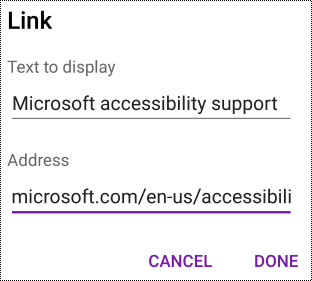
Na barra de menus, deslize o dedo para a esquerda e  (Inserir hiperlink). O texto que você selecionou é exibido no campo Texto para exibição. Esse é o texto do hiperlink. Você pode alterá-lo, se necessário.
Digite ou cole a URL do hiperlink no campo Endereço .
Selecione CONCLUÍDO.
Início da Página
Nomeie suas seções e páginas de forma descritiva
Seções e páginas descritivas e com precisão ajudam os usuários a encontrar as informações de que precisam.
Para renomear grupos de seções, alterne para a área de trabalho completa ou Windows 10 versão do aplicativo do OneNote. Para obter instruções sobre como renomear grupos de seções no OneNote para Windows, OneNote para Mac ou OneNote para Windows 10, acesse a respectiva guia e seção neste tópico.
Renomear uma seção
- Na lista de SEÇÕES, pressione a seção que deseja renomear.
- Na barra de menus, selecione
 (Seção Renomear).
- Digite o novo nome e selecione RENOMEAR.
Início da Página
Renomear uma página
Na lista PÁGINAS , selecione a página que você deseja renomear.
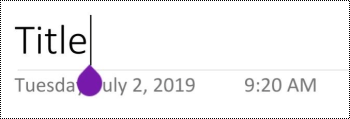
Digite o novo nome para a página na linha de título de página acima da data e hora.
Início da Página
Excluir seções e páginas não utilizados
Para ajudar os leitores de tela e os usuários a encontrar informações relevantes rapidamente, remova todas as seções e páginas não utilizados que não contenham informações.
Para excluir grupos de seções, alterne para a versão completa da área de trabalho ou Windows 10 aplicativo do OneNote. Para obter instruções sobre como excluir grupos de seções no OneNote para Windows, OneNote para Mac ou OneNote para Windows 10, acesse a respectiva guia e seção neste tópico.
Excluir uma seção
- Na lista de SEÇÕES, pressione a seção que deseja remover.
- Na barra de menus, selecione
 (Seção Excluir).
- Na caixa de diálogo de confirmação, selecione DELETE.
Início da Página
Excluir uma página
Para ajudar os leitores de tela e os usuários a encontrar informações relevantes rapidamente, remova as páginas não utilizadas que não contêm informações.
- Na lista de PÁGINAS, pressione a página que deseja remover.
- Na barra de menus, (Eliminar página).
- Na caixa de diálogo de confirmação, selecione ELIMINAR.
Início da Página
Utilizar formatação de texto acessível
A formatação de texto acessível não exclui nem atrasa a velocidade de leitura de qualquer pessoa que leia uma página no seu bloco de notas, incluindo pessoas com dificuldades de visão ou dificuldades de leitura ou pessoas invisuais. A formatação correta melhora a legibilidade e legibilidade da página.
Para alterar o tipo e o tamanho do tipo de letra, mude para o ambiente de trabalho completo, Windows 10 aplicação ou versão Web do OneNote. Para obter instruções sobre como alterar o tipo e o tamanho do tipo de letra no OneNote para Windows, OneNote para Mac, OneNote para Windows 10 ou OneNote para a Web, aceda ao separador e secção respetivos neste tópico.
Para tornar o seu texto mais acessível com formatação na aplicação OneNote para Android, pode, por exemplo, utilizar o tipo de letra a negrito, alinhar o texto à esquerda e evitar a utilização excessiva de maiúsculas e itálicos.
- Selecione o texto a ser formatado.
- Na barra de menus, selecione a opção que pretende. Pode, por exemplo, utilizar o tipo de letra a negrito ou o sublinhado para dar ênfase.

Início da Página
Use o alinhamento de texto adequado
Alinhe seus parágrafos à esquerda para evitar lacunas irregulares entre as palavras.
- Selecione o texto que pretende alinhar.
- Na barra de menus,
 (Diminuir avanço).
Início da Página
Criar listas acessíveis
Para facilitar a leitura das suas páginas por parte dos leitores de ecrã, organize as informações em pequenos segmentos, como listas com marcas ou numeradas.
Estruturar listas para que não precise de adicionar um parágrafo simples sem uma marca ou número ao meio de uma lista. Se a sua lista for dividida por um parágrafo simples, alguns leitores de ecrã poderão anunciar o número de itens de lista errados. Além disso, o utilizador poderá ouvir no meio da lista que está a sair da lista.
Coloque o cursor onde pretende adicionar a lista ou selecione o texto a incluir na lista.
Na barra de menus, selecione o  (Marcas) ou
  (Numeração).
Se necessário, digite os itens da lista.
Dica
Utilize um ponto final ou uma vírgula no final de cada item de lista para colocar os leitores de ecrã em pausa.
Início da Página
Testar a acessibilidade das suas páginas
Quando a sua página estiver pronta, pode experimentar algumas coisas para garantir que as páginas estão acessíveis:
Mude para a versão completa do OneNote para ambiente de trabalho ou Web e efetue um ou ambos os seguintes procedimentos:
- Execute o Verificador de Acessibilidade. O Verificador de Acessibilidade é uma ferramenta que revê os seus conteúdos e sinaliza os problemas de acessibilidade com que se depara. Explica porque é que cada problema pode ser um potencial problema para alguém com deficiência. O Verificador de Acessibilidade também sugere como pode resolve os problemas apresentados. Para obter instruções, aceda a Melhorar a acessibilidade com o Verificador de Acessibilidade.
- Experimente ler a página com Leitura Avançada para marcar o seu aspeto. Leitura Avançada é uma ferramenta gratuita, incorporada no OneNote, que pode melhorar a leitura e escrita para as pessoas, independentemente da sua idade ou capacidade. Para obter instruções, aceda a Utilizar Leitura Avançada para o OneNote.
Na aplicação OneNote para Android, pode tentar navegar nas páginas com o leitor de ecrã incorporado TalkBack. O TalkBack é fornecido com Android; Portanto, não é necessário instalar nada. Esta é uma forma adicional de detetar problemas na ordem de navegação, por exemplo.
- Para ativar o TalkBack, nas definições do seu dispositivo, selecione Serviçode Utilizaçãodo TalkBack> de Acessibilidade>.
- Para navegar pelos conteúdos na página, percorra para a esquerda ou para a direita. Modifique a ordem de leitura dos elementos na página, se necessário.
Início da Página
Confira também
Torne os seus documentos do Word acessíveis para pessoas portadoras de deficiências.
Torne seus documentos do Excel acessíveis para pessoas com deficiências
Torne suas apresentações do PowerPoint acessíveis para pessoas com deficiências
Tornar seu email do Outlook acessível para pessoas com deficiência
Melhores práticas para tornar os blocos de notas do OneNote acessíveis
A tabela seguinte inclui as melhores práticas no OneNote para Windows 10 para criar blocos de notas acessíveis a todas as pessoas.
| O que corrigir |
Por que corrigir |
Como corrigir |
| Evite problemas comuns de acessibilidade, como texto alternativo em falta e cores de baixo contraste. |
Facilite a leitura dos seus diapositivos para todos. |
Melhore a acessibilidade com o Verificador de Acessibilidade |
| Use títulos e estilos internos. |
Os leitores de ecrã reconhecem estilos de título incorporados como títulos e permitem que as pessoas naveguem por cabeçalhos.
People com distúrbios de leitura, como a dislexia, dependem de cabeçalhos para os ajudar a estruturar informações.
Quando possível, divida o texto em marcas de lista ou listas numeradas para melhorar a legibilidade e a navegação. |
Aplicar estilos de título internos
Criar listas acessíveis |
| Mantenha as informações em um recipiente de notas único. |
Ter notas numa página em vários contentores dificulta a navegação na página para as pessoas que utilizam leitores de ecrã. |
Utilizar um único contentor de notas por página |
| Se tiver de utilizar tabelas, crie uma estrutura de tabela simples apenas para dados e especifique as informações do cabeçalho da coluna. |
Os leitores de tela acompanham sua localização em uma tabela contando as células da tabela.
Leitores de tela também usam as informações do cabeçalho para identificar linhas e colunas. |
Evitar a utilização de tabelas |
| Inclua texto alternativo com todas as imagens e ficheiros incorporados. |
O texto alternativo ajuda as pessoas que não conseguem ver o ecrã a compreender o que é importante em imagens, outros elementos visuais e ficheiros incorporados.
Para localizar texto alternativo em falta, utilize o Verificador de Acessibilidade. |
Adicionar texto alternativo a elementos visuais e ficheiros incorporados |
| Adicionar texto significativo de hiperlink. |
As pessoas que usam leitores de tela às vezes passam por uma lista de links. |
Adicionar texto de hiperligação acessível |
| Dê nomes exclusivos a páginas, seções e grupos de seções e remova itens vazios. |
Os blocos de notas com conteúdo denominado de forma descritiva facilitam a localização de informações específicas. Isto também ajuda as pessoas que utilizam leitores de ecrã, uma vez que podem saber o que um item contém sem o abrir. |
Mudar o nome de secções e grupos de secções
Adicionar um título de página ou mudar o nome de uma página
Eliminar secções e grupos de secções não utilizados
Eliminar páginas não utilizadas |
| Garanta que a cor não seja a única forma de transmitir informações. |
Pessoas cegas, com visão subnormal ou daltônicas podem não ter acesso ao significado transmitido por cores específicas. |
Utilizar a cor e formatação do texto acessível |
| Use contraste suficiente para as cores de tela de fundo e texto. |
O texto nos blocos de anotações deve ser legível no modo de alto contraste para que todos, inclusive pessoas com deficiência visual, possam vê-lo também. |
Utilizar a cor e formatação do texto acessível |
| Use um tamanho de fonte maior (18pt ou maior), fontes Sans Serif e espaço em branco adequado. |
People com dislexia podem perceber o texto de uma forma que pode dificultar a distinção entre letras e palavras. |
Utilizar a cor e formatação do texto acessível
Utilizar o alinhamento e espaçamento do texto acessível |
| Torne o áudio ou vídeo acessível a pessoas invisuais ou com dificuldades de visão ou a pessoas surdas ou com dificuldades auditivas. |
As legendas normalmente contêm uma transcrição (ou tradução) da caixa de diálogo.
As legendas ocultas geralmente também descrevem indicações de áudio, como música ou efeitos sonoros que ocorrem fora da tela.
Descrições de vídeo significa descrições narradas por áudio dos elementos visuais principais de um vídeo. Essas descrições são inseridas em pausas naturais na caixa de diálogo do programa. A descrição do vídeo torna o vídeo mais acessível a pessoas invisuais ou com dificuldades de visão. |
Tornar os ficheiros de áudio e vídeo acessíveis |
Início da Página
Verificar a acessibilidade enquanto trabalha no OneNote
O Verificador de Acessibilidade é uma ferramenta que revê os seus conteúdos e sinaliza os problemas de acessibilidade com que se depara. Explica porque é que cada problema pode ser um potencial problema para alguém com deficiência. O Verificador de Acessibilidade também sugere como pode resolve os problemas apresentados.
Para iniciar o Verificador de Acessibilidade, selecione Ver>Verificar Acessibilidade. O painel Verificador de Acessibilidade é aberto e agora pode rever e corrigir problemas de acessibilidade. Para obter mais informações, aceda a Melhorar a acessibilidade com o Verificador de Acessibilidade.
Início da Página
Aplicar estilos de título internos
Utilize os estilos de cabeçalho incorporados para formar um destaque das páginas do bloco de notas para leitores de ecrã. Os leitores de ecrã permitem que as pessoas naveguem por cabeçalho, mas não podem interpretar uma linha de texto com tipo de letra grande e negrito como um cabeçalho, a menos que os estilos incorporados sejam aplicados.
Organize os cabeçalhos pela ordem lógica prescrita e não ignore os níveis de cabeçalho. Por exemplo, utilize Cabeçalho 1, Cabeçalho 2 e, em seguida, Título 3, em vez de Título 3, Cabeçalho 1 e, em seguida, Cabeçalho 2.
Além disso, as pessoas com distúrbios de leitura, como a dislexia, dependem de títulos para os ajudar a estruturar informações e dividir as informações em segmentos de tamanho mais pequeno que são mais fáceis de processar. Idealmente, cada cabeçalho inclui apenas alguns parágrafos.
Selecione o texto do título.
No separador Base, selecione  (Estilos) para expandir o menu e, em seguida, selecione um estilo de cabeçalho, como Cabeçalho 2.

Início da Página
Utilizar um único contentor de notas por página
No OneNote, pode adicionar notas em qualquer parte de uma página ao clicar e adicionar conteúdo. Isso criará um novo recipiente de notas.
Manter todas as notas de uma página em um único recipiente ajuda os usuários de leitores de tela a ler tudo em um só lugar, sem precisar navegar para vários locais na página. Se um recipiente de notas ficar muito grande, você pode dividi-lo em várias páginas ou adicionar cabeçalhos descritivos. (Os leitores de ecrã referem-se aos contentores de notas como "blocos de conteúdo".)
Início da Página
Evitar a utilização de tabelas
Em geral, evite tabelas se possível e apresente os dados de outra forma, como parágrafos com cabeçalhos e faixas. As tabelas com largura fixa podem revelar-se difíceis de ler para as pessoas que utilizam a Lupa, uma vez que essas tabelas forçam o conteúdo a um tamanho específico. Isto torna o tipo de letra muito pequeno, o que obriga os utilizadores da Lupa a deslocarem-se horizontalmente, especialmente em dispositivos móveis.
Se tiver de utilizar tabelas, utilize as seguintes diretrizes para garantir que a tabela está o mais acessível possível:
- Evite tabelas de largura fixa.
- Certifique-se de que as tabelas são compostas corretamente em todos os dispositivos, incluindo telemóveis e tablets.
- Se tiver hiperligações na tabela, edite os textos da ligação para que façam sentido e não quebrem a meio da frase.
- Certifique-se de que o bloco de notas é facilmente lido com a Lupa. Veja-o no seu computador e num dispositivo móvel para ver o aspeto do mesmo em ecrãs diferentes.
- Utilize cabeçalhos de tabela. Para inserir um cabeçalho de tabela numa tabela que criou no OneNote para Windows 10, mude para a versão de ambiente de trabalho completa do OneNote.
-
Teste a acessibilidade com a Leitura avançada.
Início da Página
Adicionar texto alternativo a elementos visuais e ficheiros incorporados
O texto alternativo ajuda as pessoas que utilizam leitores de ecrã a compreender o que é importante nos elementos visuais nos seus diapositivos. O conteúdo visual inclui imagens, gráficos SmartArt, formas, grupos, gráficos, tinta digital e vídeos. Adicione também texto alternativo a ficheiros incorporados, como materiais de suporte, descrições de tarefas ou modelos de relatório, para que os utilizadores de leitores de ecrã possam ouvir uma descrição do ficheiro.
Em texto alternativo, descreva resumidamente a imagem, a sua intenção e o que é importante sobre a imagem. Os leitores de ecrã leem a descrição aos utilizadores que não conseguem ver o conteúdo.
Dica
Para escrever um bom texto Alt, transmita o conteúdo e a finalidade da imagem de uma maneira concisa e inequívoca. O texto alternativo não deve ter mais de uma ou duas frases curtas. Na maioria das vezes, algumas palavras selecionadas cuidadosamente irão funcionar. Não repita o conteúdo textual adjacente como texto alternativo ou utilize expressões que se referem a imagens, tais como "um gráfico de" ou "uma imagem de". Para obter mais informações sobre como escrever texto alternativo, aceda a Tudo o que precisa de saber para escrever texto alternativo eficaz.
Evite usar texto em imagens como único método de transmitir informações importantes. Se utilizar imagens com texto, repita o texto no diapositivo. Em texto alternativo dessas imagens, menção a existência do texto e a respetiva intenção.
Para encontrar um texto alternativo ausente, use o Verificador de Acessibilidade. Para obter mais informações, aceda a Melhorar a acessibilidade com o Verificador de Acessibilidade.
Adicionar texto Alt a elementos visuais
Clique com o botão direito do rato numa imagem no seu bloco de notas e, em seguida, selecione Texto Alternativo.
Digite um título e uma descrição nos campos. Quando estiver pronto, selecione Concluído.
Dica
Preencha os campos Título e Descrição, pois a forma como essas informações são lidas por diferentes leitores de tela pode variar.

Início da Página
Adicionar texto Alt a arquivos inseridos
Clique com o botão direito no arquivo na página.
Selecione  (Texto Alternativo).
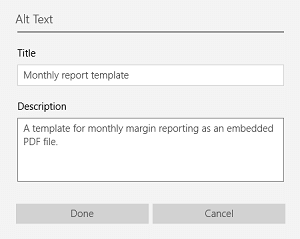
Escreva um título e uma descrição para o ficheiro e, em seguida, selecione Concluído.
Início da Página
Utilizar textos de hiperligação acessíveis
As pessoas que usam leitores de tela às vezes passam por uma lista de links. Os links devem transmitir informações claras e precisas sobre o destino. Por exemplo, evite utilizar textos de ligação como "Clique aqui", "Ver esta página", "Ir aqui" ou "Saiba mais". Em vez disso, inclua o título completo da página de destino.
Dica
Se o título na página de destino da hiperligação fornecer um resumo preciso do que está na página, utilize-o para o texto de hiperligação. Por exemplo, este texto de hiperligação corresponde ao título na página de destino:Criar mais com os modelos da Microsoft.
- Selecione o texto que pretende transformar numa hiperligação.
- Prima Ctrl+K ou, no separador Inserir , selecione Ligação.
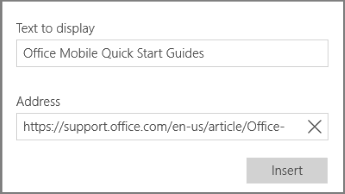
- O texto que você selecionou é exibido no campo Texto para exibição. Esse é o texto do hiperlink. Você pode alterá-lo, se necessário.
- No campo de texto Endereço , escreva ou cole o URL da hiperligação e, em seguida, selecione Inserir.
Início da Página
Mudar o nome de secções, grupos de secções e páginas
Quando atribuir um nome aos conteúdos do seu bloco de notas de forma descritiva e precisa, é mais fácil para as pessoas encontrarem informações específicas nas suas notas. Isso também ajuda as pessoas que usam leitores de tela a conhecer o conteúdo de uma seção, grupo de seção ou página sem precisar abri-los.
Mudar o nome de secções ou grupos de secções
- Num bloco de notas, clique com o botão direito do rato no separador de secção ou grupo de secções que pretende editar e, em seguida, selecione Mudar o Nome da Secção ou Mudar o Nome do Grupo de Secções.
- Digite o novo nome e pressione Enter.
Início da Página
Adicionar um título de página ou mudar o nome de uma página
Num bloco de notas, abra a página à qual pretende atribuir um nome ou mudar o nome.
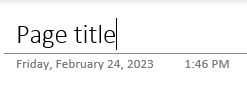
Digite o nome na linha de título de página acima da data e hora.
Início da Página
Excluir seções não utilizados, grupos de seções e páginas
- Em um notebook, clique com o botão direito do mouse na guia seção, grupo de seções ou guia de página que você deseja remover e selecione Excluir Seção, Excluir Grupo de Seção ou Excluir Página.
- Na caixa de diálogo de confirmação para seções e grupos de seções, selecione Sim.
Início da Página
Usar cor e formatação de texto acessíveis
O texto em seu notebook deve ser legível no modo de alto contraste para que todos, incluindo pessoas com deficiência visual, possam vê-lo bem. Para garantir que o texto seja exibido bem no modo de alto contraste, use a configuração automática para cor da fonte.
People que são cegos, têm baixa visão ou são daltônicos podem perder o significado transmitido por cores específicas. Verifique se você não usa a cor sozinho para transmitir significado. Crie um texto que duplica o significado da cor ou outra característica sensorial. Use meios adicionais para transmitir as informações, como uma forma ou rótulo. Por exemplo, considere o uso de uma marca de seleção verde para indicar sucesso e um X vermelho para indicar falha, em vez de sombreamento vermelho e verde.
Para tornar seu texto mais acessível com a formatação, selecione uma fonte sans-serif simples e use um tamanho de fonte maior.
- Selecione o texto a ser formatado.
- Na guia Página Inicial , você pode selecionar, por exemplo, um tamanho de fonte maior e uma fonte sans-serif. Também pode usar outras opções de formatação, como fonte em negrito, para dar mais ênfase.

- Para alterar para a cor da fonte, na guia Página Inicial, selecione
 (Cor da Fonte) e selecione Automático.
Início da Página
Usar alinhamento e espaçamento de texto acessíveis
Pessoas com dislexia percebem o texto de uma maneira que pode dificultar a diferenciação de letras e palavras. Por exemplo, talvez eles percebam uma linha de texto compactada na linha abaixo ou letras adjacentes que parecem ser mescladas. Além disso, ter várias linhas em branco ou espaços consecutivos pode tornar a navegação do teclado lenta e o uso do leitor de tela mais complicado.
Alinhe seu parágrafo à esquerda para evitar lacunas desiguais entre palavras e aumente ou diminua o espaço em branco entre as linhas para melhorar a legibilidade. Inclua espaço em branco suficiente entre linhas e parágrafos, mas evite mais de dois espaços entre palavras e duas linhas em branco entre parágrafos.
- Selecione o texto que você deseja modificar.
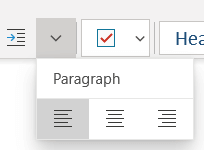
- Na guia Página Inicial, selecione
 (Formatação de Parágrafo) para expandir o menu e selecione
  (Alinhar à esquerda).
Início da Página
Criar listas acessíveis
Para facilitar a leitura das páginas dos leitores de tela, organize as informações em pequenos pedaços, como listas com marcadores ou numeradas.
Listas de design para que você não precise adicionar um parágrafo simples sem uma bala ou número ao meio de uma lista. Se sua lista for dividida por um parágrafo simples, alguns leitores de tela poderão anunciar o número de itens de lista errados. Além disso, o usuário pode ouvir no meio da lista que está deixando a lista.
Coloque o cursor em que deseja adicionar a lista ou selecione o texto a ser incluído na lista.
Na guia Página Inicial, selecione  (Balas) ou
  (Numeração).
Para alterar o estilo de numeração ou bala, expanda o menu Balas ou Numeração e selecione o estilo desejado.
Se necessário, digite os itens da lista.
Dica
Use um período ou uma vírgula no final de cada item de lista para fazer os leitores de tela pausarem.
Início da Página
Tornar os arquivos de áudio e vídeo acessíveis
Para tornar seus arquivos de áudio e vídeo acessíveis para todos, verifique se os arquivos têm legendas, legendas fechadas ou descrições de vídeo antes de inseri-los no OneNote. Como alternativa, insira um arquivo adicional no notebook para fornecer legendas, legendas ou descrições de vídeo de suporte.
- As legendas normalmente contêm uma transcrição (ou tradução) da caixa de diálogo.
- As legendas ocultas geralmente também descrevem indicações de áudio, como música ou efeitos sonoros que ocorrem fora da tela.
-
Descrições de vídeo significam descrições narradas em áudio dos principais elementos visuais de um vídeo. Essas descrições são inseridas em pausas naturais na caixa de diálogo do programa. As descrições de vídeo tornam o vídeo mais acessível para pessoas com deficiência visual.
Início da Página
Testar acessibilidade com Leitura Avançada
Tente ler o bloco de anotações com Leitura Avançada para marcar como ele soa.
- No bloco de anotações, selecione Exibir>Leitura Avançada.
- Selecione (Reproduzir) para ouvir seu notebook ler em voz alta.
- Para sair Leitura Avançada, selecione (Saída).
Para obter mais informações, consulte Usar Leitura Avançada para o OneNote.
Início da Página
Confira também
Melhore a acessibilidade com o Verificador de Acessibilidade
Regras para o Verificador de Acessibilidade
Torne os seus documentos do Word acessíveis para pessoas portadoras de deficiências.
Torne seus documentos do Excel acessíveis para pessoas com deficiências
Torne suas apresentações do PowerPoint acessíveis para pessoas com deficiências
Tornar seu email do Outlook acessível para pessoas com deficiência
Práticas recomendadas para tornar OneNote para a Web notebooks acessíveis
A tabela a seguir inclui práticas recomendadas para criar blocos de anotações OneNote para a Web acessíveis a pessoas com deficiência.
| O que corrigir |
Por que corrigir |
Como corrigir |
| Incluir um texto alternativo com todas as imagens e arquivos inseridos. |
O texto alternativo ajuda pessoas que não podem ver a tela a entender o que é importante em imagens, outros visuais e arquivos inseridos. |
Adicionar texto alt a visuais e arquivos inseridos |
| Adicionar texto significativo de hiperlink. |
As pessoas que usam leitores de tela às vezes passam por uma lista de links. |
Adicionar texto de hiperlink acessível |
| Forneça seções e páginas nomes exclusivos e remova itens vazios. |
Notebooks com conteúdo nomeado descritivamente facilitam a localização de informações específicas. Isso também ajuda as pessoas que usam leitores de tela, pois podem saber o que um item contém sem abri-lo. |
Nomeie suas seções e páginas de forma descritiva
Excluir seções e grupos de seções não utilizados
Excluir páginas não utilizados |
| Garanta que a cor não seja a única forma de transmitir informações. |
Pessoas cegas, com visão subnormal ou daltônicas podem não ter acesso ao significado transmitido por cores específicas. |
Usar cor e formatação de texto acessíveis |
| Use contraste suficiente para as cores de tela de fundo e texto. |
O texto nos blocos de anotações deve ser legível no modo de alto contraste para que todos, inclusive pessoas com deficiência visual, possam vê-lo também. |
Usar cor e formatação de texto acessíveis |
| Use um tamanho de fonte maior (18pt ou maior), fontes Sans Serif e espaço em branco adequado. |
Pessoas com dislexia percebem o texto de uma maneira que pode dificultar a diferenciação de letras e palavras. |
Usar cor e formatação de texto acessíveis
Usar alinhamento e espaçamento de texto acessíveis |
| Use títulos e estilos internos. |
Os leitores de tela reconhecem estilos de título internos como títulos e permitem que as pessoas naveguem por títulos.
People com distúrbios de leitura, como dislexia, dependem de títulos para ajudá-los a estruturar informações.
Quando viável, quebre o texto em pontos de bala ou listas numeradas para melhorar a legibilidade e a navegação. |
Aplicar estilos de título internos
Criar listas acessíveis |
| Mantenha as informações em um recipiente de notas único. |
Ter anotações em uma página em vários contêineres dificulta a navegação da página para pessoas que usam leitores de tela. |
Usar um único contêiner de observação por página |
| Se você precisar usar tabelas, crie uma estrutura de tabela simples somente para dados. |
Os leitores de tela acompanham sua localização em uma tabela contando as células da tabela. |
Evitar usar tabelas |
| Sempre que possível, verifique se os arquivos de áudio e vídeo estão acessíveis antes de serem inseridos no OneNote. |
Tornar áudio ou vídeo acessível para pessoas cegas ou com baixa visão ou para pessoas surdas ou com deficiência auditiva. |
Tornar os arquivos de áudio e vídeo acessíveis |
Início da Página
Verifique a acessibilidade enquanto você trabalha no OneNote para a Web
O Verificador de Acessibilidade é uma ferramenta que revisa o conteúdo e sinaliza problemas de acessibilidade que ele encontra. Isso explica por que cada problema pode ser um problema potencial para alguém com deficiência. O Verificador de Acessibilidade também sugere como você pode resolve os problemas que aparecem.
Para iniciar o Verificador de Acessibilidade, selecione Exibir>Verificar Acessibilidade. O painel Acessibilidade é aberto e agora você pode examinar e corrigir problemas de acessibilidade. Para obter mais informações, acesse Melhorar a acessibilidade com o Verificador de Acessibilidade.
Início da Página
Aplicar estilos de título internos
Use os estilos de título internos para formar um contorno das páginas de notebook para leitores de tela. Os leitores de tela permitem que as pessoas naveguem pelo título, mas não podem interpretar uma linha de texto com fonte grande e ousada como um título, a menos que os estilos internos sejam aplicados.
Organize títulos na ordem lógica prescrita e não ignore os níveis de título. Por exemplo, use Título 1, Título 2 e, em seguida, Título 3, em vez de Título 3, Título 1 e, em seguida, Título 2.
Além disso, pessoas com transtornos relacionados à leitura, como dislexia, dependem dos títulos para estruturar as informações e dividi-las em partes menores mais fáceis de processar. Idealmente, cada título inclui apenas alguns parágrafos.
- Selecione a parte do texto que você deseja transformar em um título.
- Na guia Página Inicial , selecione um estilo de título, como Título 2.

Início da Página
Evitar usar tabelas
Em geral, evite tabelas, se possível, e apresente os dados de outra maneira, como parágrafos com títulos e faixas. Tabelas com largura fixa podem ser difíceis de ler para pessoas que usam Lupa, pois essas tabelas forçam o conteúdo a um tamanho específico. Isso torna a fonte muito pequena, o que força os usuários do Lupa a rolar horizontalmente, especialmente em dispositivos móveis.
Se você precisar usar tabelas, use as seguintes diretrizes para garantir que sua tabela esteja o mais acessível possível:
- Evite tabelas de largura fixa.
- Verifique se as tabelas são renderizadas corretamente em todos os dispositivos, incluindo telefones e tablets.
- Se você tiver hiperlinks em sua tabela, edite os textos de link para que eles façam sentido e não quebrem no meio da frase.
- Verifique se o bloco de anotações é facilmente lido com Lupa. Exiba-o em seu computador e em um dispositivo móvel para ver como ele fica em telas diferentes.
-
Testar a acessibilidade com o leitor Imersivo.
Início da Página
Adicionar texto alt a visuais, arquivos inseridos e tabelas
O texto Alt ajuda as pessoas que não podem ver a tela a entender o que é importante em imagens, outros visuais e tabelas. No texto alt, descreva brevemente o visual ou a tabela e menção a existência do texto e sua intenção. Os leitores de tela leem o texto para descrever o visual ou a tabela para usuários que não podem vê-los.
Você também deve adicionar texto alt a arquivos inseridos, como materiais de suporte, descrições de trabalho ou modelos de relatório para que os usuários do leitor de tela possam ouvir uma descrição do arquivo.
- Clique com o botão direito do mouse no visual ou na tabela do bloco de anotações e selecione Texto Alt.
- Digite uma descrição para o campo de texto. Para tabelas, adicione um título para o texto alt também. Mantenha-o curto, comece com as informações mais importantes e pretenda transmitir o conteúdo e a funcionalidade do visual ou da tabela. Quando concluir, selecione OK.
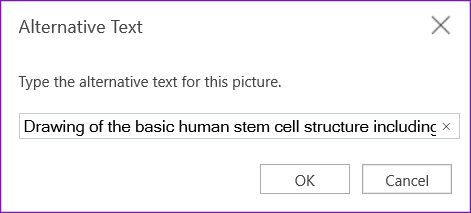
Para obter mais informações sobre como escrever texto alt, acesse Tudo o que você precisa saber para escrever um texto alt eficaz. O conteúdo visual inclui imagens, elementos gráficos SmartArt, formas, grupos, gráficos, objetos incorporados, tinta e vídeos.
Para encontrar um texto alternativo ausente, use o Verificador de Acessibilidade. Para obter mais informações, acesse Melhorar a acessibilidade com o Verificador de Acessibilidade.
Observação
Evite usar texto em imagens como único método de transmitir informações importantes. Se você precisar usar uma imagem com texto nele, repita esse texto em seu notebook.
Início da Página
Tornar os arquivos de áudio e vídeo acessíveis
Para tornar seus arquivos de áudio e vídeo acessíveis para todos, verifique se os arquivos têm legendas, legendas fechadas ou descrições de vídeo antes de inseri-los no OneNote. Como alternativa, insira um arquivo adicional no notebook para fornecer legendas, legendas ou descrições de vídeo de suporte.
- As legendas normalmente contêm uma transcrição (ou tradução) da caixa de diálogo.
- As legendas ocultas geralmente também descrevem indicações de áudio, como música ou efeitos sonoros que ocorrem fora da tela.
-
Descrições de vídeo significam descrições narradas em áudio dos principais elementos visuais de um vídeo. Essas descrições são inseridas em pausas naturais na caixa de diálogo do programa. A descrição do vídeo torna o vídeo mais acessível para pessoas com deficiência visual.
Início da Página
Usar texto de hiperlink acessível
Adicione texto significativo a um hiperlink para que os usuários saibam o que está por trás do link. As pessoas que usam leitores de tela às vezes passam por uma lista de links. Os links devem transmitir informações claras e precisas sobre o destino. Por exemplo, em vez de usar textos de link como "Clique aqui", "Veja esta página", "Vá aqui" ou "Saiba mais", inclua o título completo da página de destino.
Se o título na página de destino do hiperlink fornecer um resumo preciso do que está na página, use-o para o texto do hiperlink. Por exemplo, esse texto de hiperlink corresponde ao título na página de destino: Crie mais com modelos da Microsoft.
- Selecione o texto ao qual você deseja adicionar o hiperlink.
- Pressione Ctrl+K ou na guia Inserir , selecione Inserir Link.
- O texto selecionado é mostrado no campo Exibir texto . Esse é o texto do hiperlink. Você pode alterá-lo, se necessário.
- Digite ou cole a URL do hiperlink no campo Endereço e selecione Inserir.
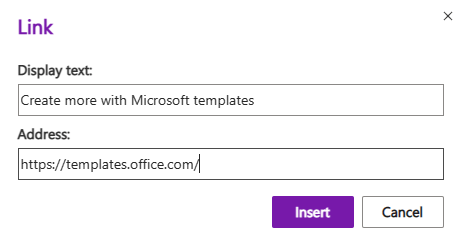
Início da Página
Usar um único contêiner de observação por página
No OneNote, você pode adicionar anotações em qualquer lugar de uma página clicando e adicionando conteúdo. Isso criará um novo recipiente de notas.
Manter todas as notas de uma página em um único recipiente ajuda os usuários de leitores de tela a ler tudo em um só lugar, sem precisar navegar para vários locais na página. Se um recipiente de notas ficar muito grande, você pode dividi-lo em várias páginas ou adicionar cabeçalhos descritivos. (Leitores de tela referem-se a contêineres de observação como "blocos de conteúdo".
Início da Página
Seções de nome e páginas descritivamente
Quando você nomeia o conteúdo do notebook de forma descritiva e precisa, é mais fácil para as pessoas encontrarem informações específicas em suas anotações. Isso também ajuda as pessoas que usam leitores de tela a saber o que uma seção ou grupo de seções contém sem abri-la.
Você pode renomear grupos de seções na área de trabalho do OneNote ou Windows 10 versão do aplicativo. Para obter as instruções sobre como renomear grupos de seções na área de trabalho do OneNote ou Windows 10 aplicativo, acesse as respectivas seções neste tópico.
Para obter as instruções passo a passo sobre como renomear seções ou páginas, acesse Renomear uma seção em OneNote para a Web ou Renomear uma página em OneNote para a Web.
Início da Página
Excluir seções e páginas não utilizados
Para ajudar todos a encontrar informações relevantes rapidamente, remova todas as seções e grupos de seções não utilizados que não contenham informações.
Você pode excluir grupos de seções na área de trabalho do OneNote ou Windows 10 versão do aplicativo. Para obter as instruções sobre como excluir grupos de seções na área de trabalho do OneNote ou Windows 10 aplicativo, acesse as respectivas seções neste tópico.
Para obter as instruções passo a passo sobre como excluir seções ou páginas, acesse Excluir uma seção no OneNote para a Web ou Excluir uma página no OneNote para a Web.
Início da Página
Usar cor e formatação de texto acessíveis
O texto em seu notebook deve ser legível no modo de alto contraste para que todos, incluindo pessoas com deficiência visual, possam vê-lo bem. Para garantir que o texto seja exibido bem no modo de alto contraste, use a configuração automática para cor da fonte.
People que são cegos, têm baixa visão ou são daltônicos podem perder o significado transmitido por cores específicas. Verifique se você não usa a cor sozinho para transmitir significado. Crie um texto que duplica o significado da cor ou outra característica sensorial. Use meios adicionais para transmitir as informações, como uma forma ou rótulo. Por exemplo, considere o uso de uma marca de seleção verde para indicar sucesso e um X vermelho para indicar falha, em vez de sombreamento vermelho e verde.
Para tornar seu texto mais acessível com a formatação, selecione uma fonte sans-serif simples e use um tamanho de fonte maior.
- Selecione o texto a ser formatado.
- Na guia Página Inicial , você pode selecionar, por exemplo, um tamanho de fonte maior e uma fonte sans-serif. Também pode usar outras opções de formatação, como fonte em negrito, para dar mais ênfase.
- Para alterar a cor da fonte, expanda o menu Cor da Fonte e selecione Automático.
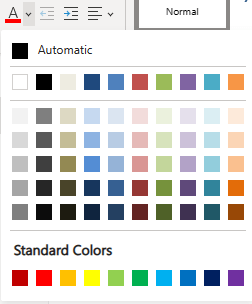
Início da Página
Usar alinhamento e espaçamento de texto acessíveis
Pessoas com dislexia percebem o texto de uma maneira que pode dificultar a diferenciação de letras e palavras. Por exemplo, talvez eles percebam uma linha de texto compactada na linha abaixo ou letras adjacentes que parecem ser mescladas. Além disso, ter várias linhas em branco ou espaços consecutivos pode tornar a navegação do teclado lenta e o uso do leitor de tela mais complicado.
Alinhe seu parágrafo à esquerda para evitar lacunas desiguais entre palavras e aumente ou diminua o espaço em branco entre as linhas para melhorar a legibilidade. Inclua espaço em branco suficiente entre linhas e parágrafos, mas evite mais de dois espaços entre palavras e duas linhas em branco entre parágrafos.
- Selecione o texto que você deseja modificar.
- Na guia Página Inicial , expanda o menu Alinhamento de Parágrafos e selecione Alinhar à esquerda.
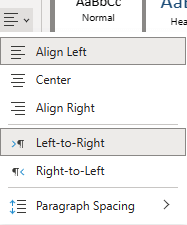
Início da Página
Criar listas acessíveis
Para facilitar a leitura das páginas dos leitores de tela, organize as informações em pequenos pedaços, como listas com marcadores ou numeradas.
Listas de design para que você não precise adicionar um parágrafo simples sem uma bala ou número ao meio de uma lista. Se sua lista for dividida por um parágrafo simples, alguns leitores de tela poderão anunciar o número de itens de lista errados. Além disso, o usuário pode ouvir no meio da lista que está deixando a lista.
Coloque o cursor em que deseja adicionar a lista no bloco de anotações ou selecione o texto a ser incluído na lista.
Na guia Página Inicial , selecione  (Biblioteca de Balas) ou
  (Numeração).
Para alterar o estilo de numeração ou bala, expanda o menu Biblioteca de Balas ou Numeração e selecione o estilo desejado.
Se necessário, digite os itens da lista.
Dica
Use um período ou uma vírgula no final de cada item de lista para fazer os leitores de tela pausarem.
Início da Página
Testar acessibilidade com Leitura Avançada
Tente ler o bloco de anotações com Leitura Avançada para marcar como ele soa.
- No bloco de anotações, selecione Exibir>Leitura Avançada.
- Selecione (Reproduzir) para ouvir seu notebook ler em voz alta.
- Para sair Leitura Avançada, selecione (Saída).
Para obter mais informações, consulte Usar Leitura Avançada para o OneNote.
Início da Página
Confira também
Regras para o Verificador de Acessibilidade
Melhore a acessibilidade com o Verificador de Acessibilidade
Torne os seus documentos do Word acessíveis para pessoas portadoras de deficiências.
Torne seus documentos do Excel acessíveis para pessoas com deficiências
Torne suas apresentações do PowerPoint acessíveis para pessoas com deficiências
Tornar seu email do Outlook acessível para pessoas com deficiência
A Microsoft quer proporcionar a melhor experiência possível para todos os clientes. Se você tiver uma deficiência ou perguntas relacionadas à acessibilidade, entre em contato com o Microsoft Disability Answer Desk para obter assistência técnica. A equipe de suporte do Answer Desk Acessibilidade é treinada no uso de várias tecnologias adaptativas populares e pode oferecer assistência em espanhol, francês, inglês e na língua de sinais dos EUA. Acesse o site do Microsoft Answer Desk Acessibilidade para descobrir os detalhes de contato para a sua região.
