
Este tópico fornece instruções passo a passo e práticas recomendadas para tornar suas apresentações do PowerPoint acessíveis e desbloquear seu conteúdo para todos, incluindo pessoas com deficiência.
O PowerPoint tem muitos recursos internos que ajudam pessoas com diferentes habilidades a ler e criar apresentações. Neste tópico, você aprenderá, por exemplo, como trabalhar com o Verificador de Acessibilidade para resolver problemas de acessibilidade enquanto estiver criando sua apresentação. Você também aprenderá a adicionar textos alt a imagens para que as pessoas que usam leitores de tela possam ouvir do que se trata a imagem. Você também pode ler sobre como usar design de slides, fontes, cores e estilos para maximizar a inclusão de seus slides antes de compartilhá-los ou apresentá-los ao seu público-alvo.
Neste tópico
- Práticas recomendadas para tornar as apresentações do PowerPoint acessíveis
- Verificar a acessibilidade enquanto trabalha
- Criar slides acessíveis
- Evitar usar tabelas
- Adicionar texto Alt a elementos visuais
- Criar texto de hiperlink acessível e adicionar ScreenTips
- Usar formato e cor de fonte acessíveis
- Usar legendas, legendas ocultas e faixas de áudio alternativas em vídeos
- Salvar sua apresentação em um formato diferente
- Testar acessibilidade com um leitor de tela
Práticas recomendadas para tornar as apresentações do PowerPoint acessíveis
A tabela a seguir inclui as principais práticas recomendadas para criar apresentações do PowerPoint acessíveis a pessoas com deficiência.
| O que corrigir | Como encontrar | Por que corrigir | Como corrigir |
|---|---|---|---|
| Inclua um texto alternativo com todos os elementos visuais. | Para encontrar um texto alternativo ausente, use o Verificador de Acessibilidade. | Texto alternativo ajuda pessoas que não podem ver a tela a entender o que é importante em imagens e outros visuais. | Adicionar texto Alt a elementos visuais |
| Verifique se o conteúdo do slide pode ser lido na ordem desejada. | Use o Verificador de acessibilidade para encontrar slides com possíveis problemas com a ordem de leitura. Tente navegar pelos slides com um leitor de tela. |
Um leitor de tela lê os elementos de um slide na ordem em que foram adicionados ao slide, o que pode ser muito diferente da ordem em que as coisas aparecem. |
Definir a ordem de leitura do conteúdo do slide Usar designs de slides internos para ordem de leitura inclusiva, cores e muito mais |
| Adicione texto de hiperlink significativo e preciso e Dicas de Tela. | Para determinar se o texto do hiperlink faz sentido como informações autônomas, examine visualmente os slides em sua apresentação. | As pessoas que usam leitores de tela às vezes passam por uma lista de links. Ponta: Você também pode adicionar ScreenTips que aparecem quando o cursor passa o mouse sobre texto ou imagens que incluem um hiperlink. |
Criar texto de hiperlink acessível e adicionar ScreenTips |
| Garanta que a cor não seja a única forma de transmitir informações. | Selecione Iniciar>Configurações De acessibilidade Filtros > de cor>. Ative a opção Filtro de cor e selecione Escala de cinza. Examine visualmente cada slide em sua apresentação em busca de instâncias de codificação de cores. | Pessoas cegas, com visão subnormal ou daltônicas podem não ter acesso ao significado transmitido por cores específicas. |
Usar um modelo de apresentação acessível Usar designs de slides internos para ordem de leitura inclusiva, cores e muito mais |
| Use contraste suficiente para as cores de tela de fundo e texto. | Para encontrar contraste de cores insuficiente, use o Verificador de Acessibilidade. Você também pode procurar texto em sua apresentação que seja difícil de ler ou distinguir do plano de fundo. |
O forte contraste entre texto e fundo torna mais fácil para pessoas com baixa visão ou colorblindness ver e usar o conteúdo. |
Usar uma cor de fonte acessível Usar designs de slides internos para ordem de leitura inclusiva, cores e muito mais |
| Dê um título exclusivo a cada slide. | Para encontrar slides que não tenham títulos, use o Verificador de Acessibilidade. | People que são cegos, têm baixa visão ou têm uma deficiência de leitura dependem de títulos de slides para navegar. Por exemplo, ao examinar ou utilizar um leitor de tela, elas podem verificar rapidamente uma lista de títulos de slides e ir diretamente para o slide que desejam. |
Dar a cada slide um título Ocultar um título de slide |
| Se você precisar usar tabelas, crie uma estrutura de tabela simples somente para dados e especifique informações de cabeçalho de coluna. | Para garantir que as tabelas não contenham células divididas, células mescladas ou tabelas aninhadas, use o Verificador de Acessibilidade. | Os leitores de tela acompanham sua localização em uma tabela contando as células da tabela. Leitores de tela também usam as informações do cabeçalho para identificar linhas e colunas. |
Evitar usar tabelas Usar os cabeçalhos da tabela |
| Use um tamanho de fonte maior (18 pt ou maior), fontes sans serif e suficiente espaço em branco. | Para encontrar possíveis problemas relacionados a fontes ou espaços em branco, examine seus slides em busca de áreas que pareçam muito cheias ou ilegíveis. | People que têm dislexia descrevem ver o texto mesclar ou distorcer. |
Usar um modelo de apresentação acessível Usar formato e cor de fonte acessíveis |
| Tornar os vídeos acessíveis a pessoas que têm uma visão ou deficiência auditiva. | As legendas normalmente contêm uma transcrição (ou tradução) da caixa de diálogo. As legendas ocultas geralmente também descrevem indicações de áudio, como música ou efeitos sonoros que ocorrem fora da tela. A descrição do vídeo significa que há descrições narradas em áudio sobre os principais elementos visuais do vídeo. Essas descrições são inseridas em pausas naturais na caixa de diálogo do programa. A descrição do vídeo torna os vídeos mais acessíveis para pessoas cegas ou com baixa visão. |
Usar legendas, legendas ocultas e faixas de áudio alternativas em vídeos | |
| Crie PDFs acessíveis ou outros formatos de arquivo de sua apresentação. | Inclua marcas de acessibilidade para arquivos PDF que você cria a partir de sua apresentação. As marcas tornam possível que leitores de tela e outras tecnologias assistivas leiam e naveguem por um documento. Você também pode salvar a apresentação em um formato que pode ser portado para um leitor braille. |
Salvar sua apresentação em um formato diferente |
Verificar a acessibilidade enquanto trabalha
O Verificador de Acessibilidade é uma ferramenta que revisa o conteúdo e sinaliza problemas de acessibilidade que ele encontra. Isso explica por que cada problema pode ser um problema potencial para alguém com deficiência. O Verificador de Acessibilidade também sugere como você pode resolve os problemas que aparecem.
No PowerPoint, o Verificador de Acessibilidade é executado automaticamente em segundo plano quando você está criando uma apresentação. Se o Verificador de Acessibilidade detectar problemas de acessibilidade, você receberá um lembrete na barra de status.
Para iniciar manualmente o Verificador de Acessibilidade, selecione Examinar Verificar>Acessibilidade. O painel Acessibilidade é aberto e agora você pode examinar e corrigir problemas de acessibilidade. Para obter mais informações, acesse Melhorar a acessibilidade com o Verificador de Acessibilidade.
Criar slides acessíveis
Os procedimentos a seguir descrevem como tornar os slides em suas apresentações do PowerPoint acessíveis. Para obter mais informações, acesse Vídeo: criar slides com uma ordem de leitura acessível e Vídeo: Slides de design para pessoas com dislexia.
Utilizar um modelo de apresentação acessível
Utilize um dos modelos do PowerPoint acessíveis para se certificar de que a estrutura, as cores, o contraste e os tipos de letra dos seus diapositivos estão acessíveis para todas as audiências. Eles também foram projetados para que os leitores de tela pudessem ler o conteúdo do slide com mais facilidade.
- Para localizar um modelo acessível, selecione Ficheiro>Novo.
- No campo de texto Procurar modelos e temas Online , escreva accessible templates e prima Enter.
- Nos resultados da pesquisa, selecione um modelo adequado.
- Na pré-visualização do modelo, selecione Criar.
Atribuir um título a cada diapositivo
Um passo simples para a inclusividade é ter um título exclusivo e descritivo em cada diapositivo, mesmo que não esteja visível. Uma pessoa portadora de deficiência visual que utiliza um leitor de ecrã depende dos títulos dos diapositivos para saber qual é o diapositivo.
Utilize o friso Acessibilidade para se certificar de que cada diapositivo tem um título. Para obter instruções, aceda a Título de um diapositivoe expanda a secção "Utilizar o friso Acessibilidade para atribuir um título a um diapositivo".
Ocultar um título de slide
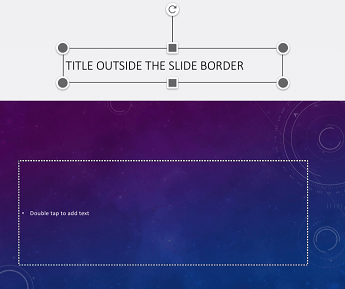
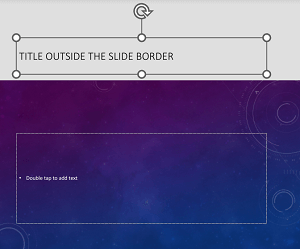
Pode posicionar um título fora do diapositivo. Desta forma, o diapositivo tem um título para acessibilidade, mas poupa espaço no diapositivo para outros conteúdos. Para obter instruções, aceda a Título um diapositivoe expanda a secção "Colocar um título num diapositivo, mas tornar o título invisível".
Se quiser que todos ou muitos dos seus títulos de diapositivos estejam ocultos, pode modificar o master de diapositivos. Para obter instruções, aceda a Título um diapositivoe expanda a secção "Ocultar sistematicamente títulos de diapositivos".
Restaurar uma estrutura de diapositivo
Se tiver movido ou editado um marcador de posição num diapositivo, pode repor o diapositivo para a estrutura original. Toda a formatação (por exemplo, tipos de letra, cores, efeitos) volta ao que foi atribuído no modelo. Restaurar a estrutura também pode ajudá-lo a encontrar marcadores de posição de título que precisam de um título exclusivo.
- Para restaurar todos os espaços reservados do slide selecionado, na guia Página Inicial, no grupo Slides, selecione Redefinir.
Definir a ordem de leitura do conteúdo do slide
Algumas pessoas portadoras de deficiência visual utilizam um leitor de ecrã para ler as informações no diapositivo. Quando cria diapositivos, colocar os objetos numa ordem de leitura lógica é fundamental para que os utilizadores de leitores de ecrã compreendam o diapositivo.
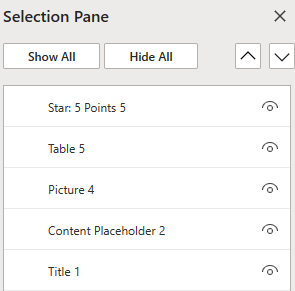
Utilize o Verificador de Acessibilidade e o painel Ordem de Leitura para definir a ordem pela qual os leitores de ecrã leem os conteúdos dos diapositivos. Quando o leitor de ecrã lê o diapositivo, lê os objetos pela ordem em que estão listados no painel Ordem de Leitura .
Para obter as instruções passo a passo sobre como definir o sentido de leitura, aceda a Tornar os diapositivos mais fáceis de ler utilizando o painel Ordem de Leitura.
Utilizar estruturas de diapositivos incorporadas para ordem de leitura, cores e muito mais
O PowerPoint tem estruturas de diapositivos pré-concebidas incorporadas que contêm marcadores de posição para texto, vídeos, imagens e muito mais. Eles também contêm toda a formatação, como cores de tema, fontes e efeitos. Para garantir que os seus diapositivos estão acessíveis, os esquemas incorporados foram concebidos para que o sentido de leitura seja o mesmo para as pessoas que utilizam tecnologias de apoio, como leitores de ecrã e pessoas que veem. Para obter mais informações, aceda a Vídeo: Utilizar cores e estilos acessíveis nos diapositivos.
No separador Ver , selecione Normal.
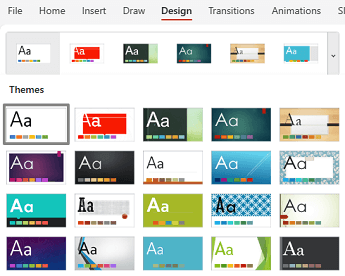
No separador Estrutura , efetue um ou ambos os seguintes procedimentos:
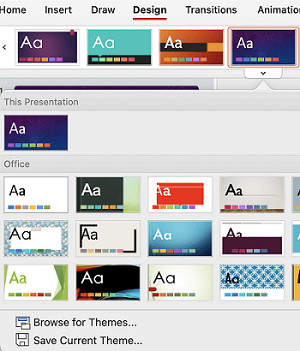
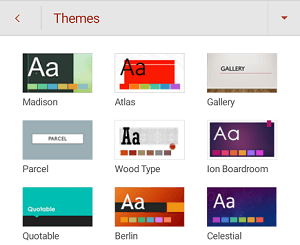
- Expanda a galeria Temas e selecione o esquema de diapositivo pretendido. O PowerPoint aplica automaticamente este esquema à apresentação.
- Selecione Ideias de Estrutura e selecione um dos designs pré-concebidos.
Evitar a utilização de tabelas
Em geral, evite tabelas se possível e apresente os dados de outra forma, como parágrafos com cabeçalhos. As tabelas com largura fixa podem revelar-se difíceis de ler para as pessoas que utilizam a Lupa, uma vez que essas tabelas forçam o conteúdo a um tamanho específico. Isto torna o tipo de letra muito pequeno, o que obriga os utilizadores da Lupa a deslocarem-se horizontalmente, especialmente em dispositivos móveis.
Se tiver de utilizar tabelas, utilize as seguintes diretrizes para garantir que a tabela está o mais acessível possível:
- Evite tabelas de largura fixa.
- Certifique-se de que as tabelas são compostas corretamente em todos os dispositivos, incluindo telemóveis e tablets.
- Se tiver hiperligações na tabela, edite os textos da ligação para que façam sentido e não quebrem a meio da frase.
- Certifique-se de que o conteúdo do diapositivo é facilmente lido com a Lupa. Veja-o num dispositivo móvel para garantir que as pessoas não precisam de deslocar horizontalmente o diapositivo num telemóvel, por exemplo.
- Utilize cabeçalhos de tabela.
- Teste a acessibilidade com Leitura Avançada.
Usar os cabeçalhos da tabela
Os leitores de tela acompanham sua localização em uma tabela contando as células da tabela. Se uma tabela estiver aninhada noutra tabela ou se uma célula estiver unida ou dividida, o leitor de ecrã perderá a contagem e não poderá fornecer informações úteis sobre a tabela após esse ponto. Células em branco em uma tabela também podem confundir alguém que esteja usando um leitor de tela a pensar que não há mais nada na tabela. Utilize uma estrutura de tabela simples apenas para dados e especifique as informações do cabeçalho da coluna. Leitores de tela também usam as informações do cabeçalho para identificar linhas e colunas.
Para garantir que as tabelas não contêm células divididas, células unidas ou tabelas aninhadas, utilize o Verificador de Acessibilidade.
- Posicione o cursor em qualquer lugar na tabela.
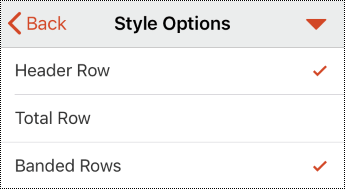
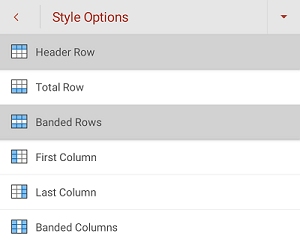
- No separador Estrutura da Tabela , no grupo Opções de Estilos de Tabela , selecione a caixa de verificação Linha de Cabeçalho .
- Escreva os cabeçalhos das colunas.
Adicionar texto Alt a elementos visuais
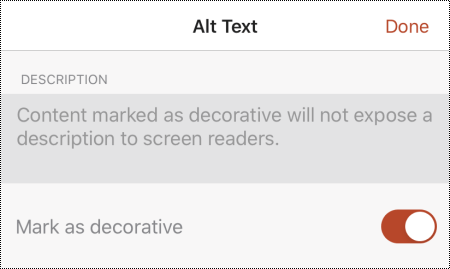
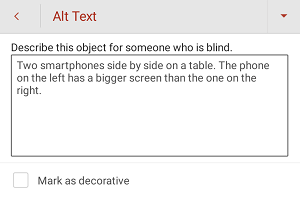
O texto alternativo ajuda as pessoas que utilizam leitores de ecrã a compreender o que é importante nos elementos visuais nos seus diapositivos. O conteúdo visual inclui imagens, elementos gráficos SmartArt, formas, grupos, gráficos, objetos incorporados, tinta e vídeos.
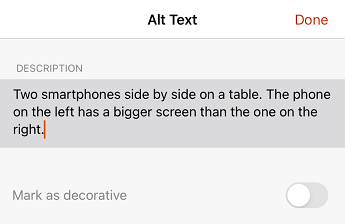
Em texto alternativo, descreva resumidamente a imagem, a sua intenção e o que é importante sobre a imagem. Os leitores de ecrã leem a descrição aos utilizadores que não conseguem ver o conteúdo.
Dica
Para escrever um bom texto Alt, transmita o conteúdo e a finalidade da imagem de uma maneira concisa e inequívoca. O texto alternativo não deve ter mais de uma ou duas frases curtas. Na maioria das vezes, algumas palavras selecionadas cuidadosamente irão funcionar. Não repita o conteúdo textual adjacente como texto alternativo ou utilize expressões que se referem a imagens, tais como "um gráfico de" ou "uma imagem de". Para obter mais informações sobre como escrever texto alternativo, aceda a Tudo o que precisa de saber para escrever texto alternativo eficaz.
Evite usar texto em imagens como único método de transmitir informações importantes. Se utilizar imagens com texto, repita o texto no diapositivo. Em texto alternativo dessas imagens, menção a existência do texto e a respetiva intenção.
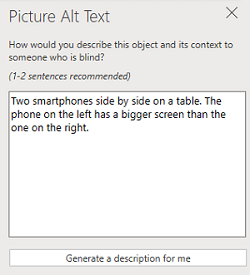
O PowerPoint para PC no Microsoft 365 gera automaticamente texto alternativo para fotografias, imagens de stock e os ícones do PowerPoint através de serviços inteligentes na nuvem. Marcar sempre os textos alternativos gerados automaticamente para se certificar de que transmitem a mensagem correta. Se necessário, edite o texto. Para gráficos, SmartArt, capturas de ecrã ou formas, tem de adicionar manualmente os textos alternativos.
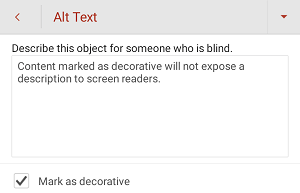
Para obter as instruções passo a passo sobre como adicionar ou editar texto alternativo, aceda a Adicionar texto alternativo a uma forma, imagem, gráfico, gráfico SmartArt ou outro objetoe Vídeo: Melhorar a acessibilidade de imagens no PowerPoint.
Dica
- No painel Texto Alternativo , os erros ortográficos são marcados com uma linha ondulada vermelha por baixo da palavra. Para corrigir a ortografia, clique com o botão direito do rato na palavra e selecione uma das alternativas sugeridas.
- No painel Texto Alternativo , também pode selecionar Gerar uma descrição para que os serviços inteligentes baseados na nuvem da Microsoft criem uma descrição para si. Verá o resultado no campo de texto alternativo. Lembre-se de eliminar quaisquer comentários que o PowerPoint tenha adicionado, por exemplo, "Descrição gerada automaticamente".
Para encontrar um texto alternativo ausente, use o Verificador de Acessibilidade.
Observação
Para o conteúdo de áudio e vídeo, além do texto Alt, inclua legendas ocultas para pessoas surdas ou com audição limitada.
Criar texto de hiperligação acessível e adicionar Descrições
As pessoas que usam leitores de tela às vezes passam por uma lista de links. Os links devem transmitir informações claras e precisas sobre o destino. Por exemplo, evite utilizar textos de ligação como "Clique aqui", "Ver esta página", "Ir aqui" ou "Saiba mais". Em vez disso, inclua o título completo da página de destino. Você também pode adicionar Dicas de Tela que são exibidas quando você passa o cursor sobre o texto ou as imagens que contêm um hiperlink.
Dica
Se o título na página de destino do hiperlink fornecer um resumo preciso do que está na página, use-o para o texto do hiperlink. Por exemplo, esse texto de hiperlink corresponde ao título na página de destino: tudo o que você precisa saber para gravar um texto alt eficaz.
Para obter as instruções passo a passo sobre como criar hiperlinks e ScreenTips, acesse Adicionar um hiperlink a um slide.
Usar formato e cor de fonte acessíveis
Uma fonte acessível não exclui ou reduz a velocidade de leitura de qualquer pessoa que lê um slide, incluindo pessoas com baixa visão ou deficiência de leitura ou pessoas cegas. A fonte direita melhora a legibilidade e a legibilidade do texto na apresentação.
Para obter as instruções passo a passo sobre como alterar fontes no PowerPoint, vá para Alterar as fontes em uma apresentação ou Alterar a fonte padrão no PowerPoint.
Usar um formato de fonte acessível
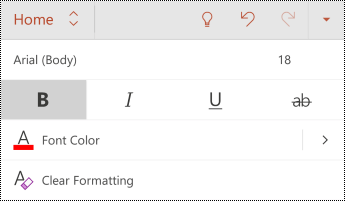
Para reduzir a carga de leitura, selecione fontes sans serif familiares, como Arial ou Calibri. Evite usar todas as letras maiúsculas e textos em itálico ou sublinhados de forma excessiva.
Uma pessoa com deficiência visual pode perder o significado transmitido por cores específicas. Por exemplo, adicione um sublinhado ao texto de hiperlink codificado por cores para que as pessoas que são daltônicas saibam que o texto está vinculado mesmo que não possam ver a cor. Para títulos, considere adicionar negrito ou usar uma fonte maior.
Usar uma cor de fonte acessível
Aqui estão algumas ideias para você considerar:
- O texto em sua apresentação deve ser legível em um modo de alto contraste. Por exemplo, use cores brilhantes ou esquemas de cores de alto contraste nas extremidades opostas do espectro de cores. Esquemas em preto e branco tornam mais fácil a distinção de texto e formas por pessoas daltônicas.
- Use os Temas do Office preedesignados para garantir que o design do slide esteja acessível. Para obter instruções, acesse Usar um modelo de apresentação acessível ou Usar designs de slides internos para ordem de leitura inclusiva, cores e muito mais.
- Use o Verificador de acessibilidade para analisar a apresentação e encontrar um contraste de cor insuficiente. Ele encontra contraste de cores insuficiente no texto com ou sem realces ou hiperlinks em formas, tabelas ou SmartArt com cores opacas sólidas. Ele não encontra contraste de cor insuficiente em outros casos, como texto em uma caixa de texto transparente ou espaço reservado na parte superior do plano de fundo do slide, ou problemas de contraste de cor em conteúdo não textual.
Usar legendas, legendas ocultas e faixas de áudio alternativas em vídeos
O PowerPoint dá suporte à reprodução de vídeo com várias faixas de áudio. Ele também dá suporte a legendas ocultas e legendas incorporadas a arquivos de vídeo.
Atualmente, apenas o PowerPoint para Windows dá suporte à inserção e à reprodução de legendas ou legendas fechadas armazenadas em arquivos separados do vídeo. Para todas as outras edições do PowerPoint (como o PowerPoint para macOS ou as edições móveis), legendas ou legendas fechadas devem ser codificadas no vídeo antes de serem inseridas no PowerPoint.
Os formatos de vídeo compatíveis com legendas e legendas ocultas variam dependendo do sistema operacional que você está usando. Cada sistema operacional tem configurações para ajustar como as legendas ocultas ou legendas são exibidas. Para obter mais informações, acesse Tipos de arquivo de Legenda Fechada com suporte do PowerPoint.
Legendas fechadas, legendas e faixas de áudio alternativas não são preservadas quando você usa os recursos Compress Media ou Optimize Media Compatibility . Além disso, ao transformar sua apresentação em um vídeo, legendas fechadas, legendas ou faixas de áudio alternativas nos vídeos inseridos não são incluídas no vídeo salvo.
Ao usar o comando Salvar Mídia Como em determinado vídeo, legendas ocultas, legendas e várias faixas de áudio incorporadas ao vídeo são preservadas no arquivo de vídeo que é salvo.
Para tornar suas apresentações do PowerPoint com vídeos acessíveis, verifique o seguinte:
- Os vídeos incluem uma faixa de áudio com descrições de vídeo, se necessário, para usuários cegos ou com baixa visão.
- Os vídeos que incluem diálogo também incluem legendas fechadas, legendas fechadas em banda, legendas abertas ou legendas em um formato compatível para usuários surdos ou com deficiência auditiva.
Para obter mais informações, consulte Adicionar legendas ou legendas fechadas à mídia no PowerPoint.
Salvar sua apresentação em um formato diferente
Você pode salvar sua apresentação em um formato que pode ser facilmente lido por um leitor de tela ou ser portado para um leitor de Braille. Para obter instruções, acesse Vídeo: salvar uma apresentação em um formato diferente ou Criar PDFs acessíveis. Antes de converter uma apresentação em outro formato, execute o Verificador de Acessibilidade e corrija todos os problemas relatados.
Testar acessibilidade com um leitor de tela
Quando sua apresentação estiver pronta e você executar o Verificador de Acessibilidade para garantir que ele seja inclusivo, você pode tentar navegar pelos slides usando um leitor de tela, por exemplo, Narrador. O narrador vem com o Windows, portanto, não há necessidade de instalar nada. Essa é uma maneira adicional de detectar problemas na ordem de navegação, por exemplo.
- Inicie o leitor de tela. Por exemplo, para iniciar o Narrador, pressione Ctrl+tecla do logotipo do Windows+Enter.
- Pressione F6 até que o foco, o retângulo azul, esteja na área de conteúdo do slide.
- Pressione a tecla Tab para navegar pelos elementos dentro do slide e corrigir a ordem de navegação, se necessário. Para afastar o foco do conteúdo do slide, pressione Esc ou F6.
- Saia do leitor de tela. Por exemplo, para sair do Narrador, pressione Ctrl+tecla do logotipo do Windows+Enter.
Confira também
Regras para o Verificador de Acessibilidade
Tudo o que você precisa saber para escrever um texto Alt eficaz
Usar um leitor de tela para participar de uma sessão PowerPoint Live no Microsoft Teams
Torne os seus documentos do Word acessíveis para pessoas portadoras de deficiências.
Torne seus documentos do Excel acessíveis para pessoas com deficiências
Tornar seu email do Outlook acessível para pessoas com deficiência








Suporte técnico para clientes com deficiências
A Microsoft quer proporcionar a melhor experiência possível para todos os clientes. Se você tiver uma deficiência ou perguntas relacionadas à acessibilidade, entre em contato com o Microsoft Disability Answer Desk para obter assistência técnica. A equipe de suporte do Answer Desk Acessibilidade é treinada no uso de várias tecnologias adaptativas populares e pode oferecer assistência em espanhol, francês, inglês e na língua de sinais dos EUA. Acesse o site do Microsoft Answer Desk Acessibilidade para descobrir os detalhes de contato para a sua região.
Se você for um usuário governamental, comercial ou empresarial, entre em contato com o Enterprise Disability Answer Desk.