
Se uma imagem vale mil palavras, qual é o valor para as pessoas que não conseguem ver? Sem palavras, é fácil para pessoas portadoras de deficiência visual perder informações críticas ou ficar frustradas com a experiência.
Texto alternativo (texto alt) é um texto descritivo que transmite o significado e o contexto de um item visual em uma configuração digital, como em um aplicativo ou página da Web. Quando leitores de ecrã como o Microsoft Narrador, JAWS e NVDA chegam a conteúdos com texto alternativo, o texto alternativo é lido em voz alta para que as pessoas possam compreender melhor o que está no ecrã. Um texto Alt bem escrito e descritivo reduz drasticamente a ambiguidade e melhora a experiência do usuário.
Este tópico descreve como compreender, escrever e utilizar texto alternativo eficaz nos produtos do Microsoft 365.
 \
\
Ferramentas de texto alternativo no Microsoft 365
Para o ajudar com texto alternativo, o Microsoft 365 oferece ao Verificador de Acessibilidade para rever conteúdos visuais relevantes para texto alternativo e obter sugestões sobre como melhorar a acessibilidade dos conteúdos, um gerador de texto alternativo automático e um editor de texto alternativo manual.
Abra o Verificador de Acessibilidade do Microsoft 365:
- No separador Rever , selecione Verificar Acessibilidade.
- No painel do Assistente de Acessibilidade correto, os problemas com a acessibilidade são apresentados em cabeçalhos de categoria.
- Selecione quaisquer problemas sinalizados para ver as ações recomendadas.
Ver e editar texto alternativo manualmente ou aprovar texto alternativo automático:
- Clique com o botão direito do rato numa imagem, gráfico ou outro objeto e selecione Ver Texto Alternativo.
Sugestão: no separador Rever , pode selecionar o menu pendente Verificar Acessibilidade e selecionar Texto Alternativo. - No painel de texto Alternativo à direita, edite ou aprove o texto alternativo apresentado (se for gerado automaticamente).
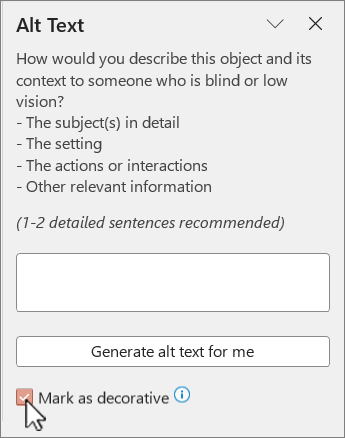
- Se a imagem não precisar de texto alternativo, como um limite, selecione Marcar como decorativo.
Ative ou desative o texto alternativo gerado automaticamente:
- No separador Ficheiro , selecione Opções e selecione o separador Acessibilidade .
- Selecione ou desmarque a caixa de verificação Ativar a opção para gerar texto alternativo com IA em Texto Alternativo.
Quando usar texto alt?
Imagens e imagens
Certifique-se de transmitir o conteúdo e a finalidade de uma imagem de maneira concisa e não ambígua. O texto alternativo não deve ter mais de uma ou duas frases. Na maioria das vezes, algumas palavras selecionadas cuidadosamente irão funcionar. Considere o que é importante sobre uma imagem. Por exemplo, um contexto importante pode ser a configuração, as emoções nos rostos das pessoas, as cores ou os tamanhos relativos.
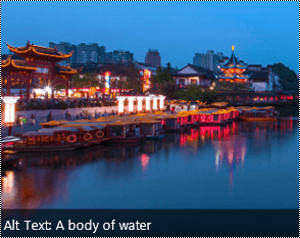
 Não repita o conteúdo textual adjacente como texto alternativo ou utilize expressões que se referem a imagens, tais como "um gráfico de" ou "uma imagem de". No exemplo abaixo, o texto alternativo refere-se à imagem e não descreve suficientemente o conteúdo da imagem.
 Também pode adicionar texto alternativo como argumento à função IMAGEM utilizando texto entre aspas ou utilizando uma referência de célula que contém o texto. Por exemplo, IMAGE("www.contoso.com/logo.jpg", "logotipo da Contoso").
Diagramas, fluxogramas e gráficos
Ao lidar com objetos que fornecem informações detalhadas, como um infográfico, use texto alt para fornecer as informações transmitidas no objeto. Descrever um gráfico como 'Um gráfico de barras mostrando vendas ao longo do tempo', por exemplo, não seria útil para uma pessoa cega. Tente transmitir o insight; por exemplo, "Um gráfico de barras mostrando as vendas ao longo do tempo. Em julho, as vendas da marca A superaram as vendas da marca B e continuaram a aumentar ao longo do ano." O texto Alt também deve descrever claramente o ponto de partida, o progresso e a conclusão dos fluxogramas.

Vídeos
Vídeos que não explicam seu conteúdo exigem texto alt para descrever a experiência visual, mesmo que o usuário ouça música, sons de fundo e fala. O texto alt deve descrever o conteúdo e a finalidade do vídeo.
Idealmente, um vídeo deve conter uma segunda faixa de áudio com uma descrição dos elementos de vídeo que são puramente visuais e não podem ser acessados por pessoas com deficiência visual.
Tabelas
O Verificador de Acessibilidade não sinaliza se uma tabela tiver texto alternativo em falta. No entanto, é sempre uma boa prática escrever um texto Alt claro, descritivo e conciso para uma tabela.
Quando não usar texto alt?
Objetos visuais decorativos
Os objetos decorativos acrescentam interesse visual, mas não são informativos (por exemplo, limites estilísticos). People que utilizam leitores de ecrã ouvem que são decorativos para saberem que não faltam informações importantes. Para marcar um elemento visual como decorativo, selecione Marcar como decorativo no painel Texto Alternativo. O campo de entrada de texto se torna cinza.
Dica
Se exportar o seu documento como um PDF, todos os elementos visuais marcados como decorativos são automaticamente marcados como artefactos. Em seguida, são ignorados pelos leitores de ecrã quando navegam através de PDFs.
Segmentações de dados
Se o Verificador de Acessibilidade não sinalizar um objeto quando falta texto alternativo, não tem de escrever texto alternativo para o mesmo. Uma segmentação de dados é um exemplo desse objeto.
Como adicionar texto alt a um objeto?
Para obter instruções sobre como adicionar texto alternativo no Outlook, Word, Excel e PowerPoint, aceda a Adicionar texto alternativo a uma forma, imagem, gráfico, gráfico SmartArt ou outro objeto.
Sugestões para utilizar texto alternativo no Microsoft 365
- Lembre-se de utilizar o Verificador de Acessibilidade durante o processo de revisão. Ele verifica se todo o conteúdo visual relevante tem um texto alt e também fornece outras sugestões para melhorar a acessibilidade do conteúdo, como verificar as taxas de contraste. Para executar o Verificador de Acessibilidade, no separador Rever , selecione Verificar Acessibilidade. Para obter mais informações sobre o Verificador de Acessibilidade, consulte Melhorar a acessibilidade com o Verificador de Acessibilidade.
- Não use um nome de arquivo, texto duplicado ou URLs como texto alt. O Verificador de Acessibilidade assinala-os, uma vez que não são úteis para alguém com deficiência visual. Para obter mais informações, consulte Regras do Verificador de Acessibilidade.
- Se houver um grupo de objetos que forma um grupo semântico, como um grupo de fotos que todas mostram cachorros, atribua texto alt para todo o grupo. Se os objetos tiverem sido agrupados por motivos de formatação, desagrupe os objetos e atribua o texto Alt apropriado para cada objeto.
Observação
Se já utilizou o Microsoft 365 durante algum tempo, poderá ter reparado que o painel Texto Alternativo costumava ter dois campos, Título e Descrição. Agora usamos apenas o campo Descrição na maioria dos nossos aplicativos. Foi encontrado que ter um único campo é mais fácil e menos confuso para você como autor e também para qualquer pessoa que use um leitor de tela para consumir o conteúdo.
Texto Alt automático
No Microsoft 365, o texto alternativo pode ser gerado automaticamente. Ao inserir uma imagem, você pode ver uma barra aparecer na parte inferior da imagem com texto alt gerado automaticamente.
Se tiver selecionado Ativar a opção para gerar texto alternativo com IA, o Microsoft 365 tenta gerar texto alternativo para imagens inseridas. Dependendo do conteúdo da imagem, às vezes o recurso fornece marcas descritivas e, às vezes, você obtém frases completas.
Se o texto alternativo automático for gerado ou quiser alterá-lo, pode revê-lo e editá-lo no painel Texto Alternativo. Também pode selecionar manualmente Gerar texto alternativo para obter possibilidades adicionais. Lembre-se de revê-lo e editá-lo no painel Texto Alternativo e remover todos os comentários aí adicionados, tais como "Descrição gerada com confiança elevada".
Ativar texto alt automático
- No separador Ficheiro , selecione Opções e escolha Acessibilidade.
- Selecione ou desmarque a caixa de verificação Ativar a opção para gerar texto alternativo com IA em Texto Alternativo.
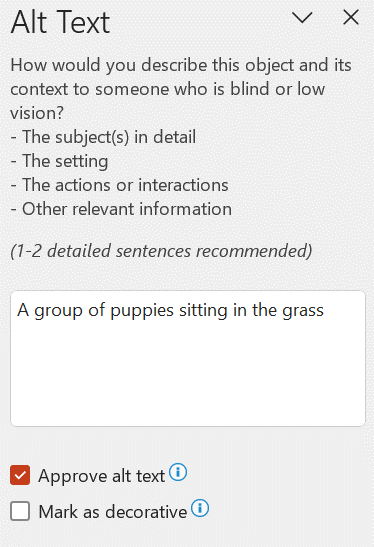
Aprovar texto alt automático
- Na aplicação Microsoft 365, clique com o botão direito do rato no item para rever e selecione Ver Texto Alternativo. O painel Texto Alt se abre.
- Se o texto alt for satisfatório, marque a caixa de seleção Aprovar texto alt.
Desativar texto alt automático
- No separador Ficheiro , selecione Opções e escolha Acessibilidade.
- Desmarque Gerar automaticamente texto alternativo automaticamente emTexto Alternativo Automático.
Onde encontrar diretrizes funcionais de texto alt
Obtenha recursos adicionais para ajudá-lo a escrever um texto alt efetivo:
- Melhore a acessibilidade com o Verificador de Acessibilidade
- Regras para o Verificador de Acessibilidade
- Tornar o conteúdo acessível para todos
- Torne os seus documentos do Word acessíveis para pessoas portadoras de deficiências.
- Torne seus documentos do Excel acessíveis para pessoas com deficiências
- Tornar seus blocos de anotações do OneNote acessíveis para pessoas com deficiência
- Tornar seu email do Outlook acessível para pessoas com deficiência
- Torne suas apresentações do PowerPoint acessíveis para pessoas com deficiências
- Tornar seus sites e projetos do Project Online acessíveis para pessoas com deficiências
- Tornar seu site do SharePoint acessível para pessoas com deficiência
- Tornar o seu design Sway acessível a pessoas com deficiência
- Torne seu diagrama do Visio acessível para pessoas com deficiências
- Para obter mais informações sobre como garantir que os produtos e experiências do usuário do Microsoft 365 atendam aos requisitos de acessibilidade, visite nossos sites de acessibilidade Um Microsoft 365 inclusivo e acessível e torne seu conteúdo acessível a todos com o Verificador de Acessibilidade.