Este artigo destina-se a pessoas que utilizam um programa de leitor de ecrã, como o Narrador do Windows, JAWS ou NVDA, com ferramentas ou funcionalidades do Windows e produtos do Microsoft 365. Este artigo faz parte do conjunto de conteúdos Ajuda e aprendizado de acessibilidade, onde você pode encontrar mais informações sobre acessibilidade em nossos aplicativos. Para obter ajuda geral, visite Suporte da Microsoft.
Utilize o Excel com o seu teclado e um leitor de ecrã para adicionar ou remover campos numa Tabela Dinâmica com o painel Campos da Tabela Dinâmica. Nós o testamos com o Narrador, o NVDA e o JAWS, mas ele pode funcionar com outros leitores de tela, desde que sigam padrões e técnicas comuns de acessibilidade. Também irá aprender a reorganizar os campos para alterar a estrutura de uma tabela dinâmica.
Neste tópico
Abrir manualmente o painel Campos da Tabela Dinâmica
O painel Campos da Tabela Dinâmica deverá aparecer automaticamente quando colocar o cursor em qualquer parte da tabela dinâmica. Para mover o foco para o painel, prima F6 repetidamente até ouvir: "Campos da Tabela Dinâmica, Nome do campo do tipo a procurar". Se não ouvir isso e o foco voltar à célula selecionada, terá de abrir manualmente o painel.
- Coloque o cursor em qualquer célula da tabela dinâmica.
- Prima Alt+J, T e, em seguida, L. O painel Campos da Tabela Dinâmica é aberto.
Adicionar campos a uma Tabela Dinâmica
No painel Campos da Tabela Dinâmica, pode escolher os campos que pretende mostrar na tabela dinâmica.
- Na folha de cálculo com a Tabela Dinâmica, coloque o cursor em qualquer célula da tabela dinâmica e prima F6 até ouvir: "Campos da Tabela Dinâmica, Escreva o nome do campo a procurar".
- Para navegar na lista de campos disponíveis, utilize a tecla Seta Para Baixo ou Seta Para Cima. Irá ouvir o nome do campo e, se não estiver selecionado ou selecionado. Os campos não selecionados são anunciados como "Caixa de verificação desmarcada".
- Quando aceder a um campo não selecionado que pretende adicionar à tabela dinâmica, prima a Barra de Espaço. O campo e os respetivos dados são adicionados à Tabela Dinâmica na grelha da folha de cálculo. Repita este passo para todos os campos que pretende adicionar à Tabela Dinâmica.
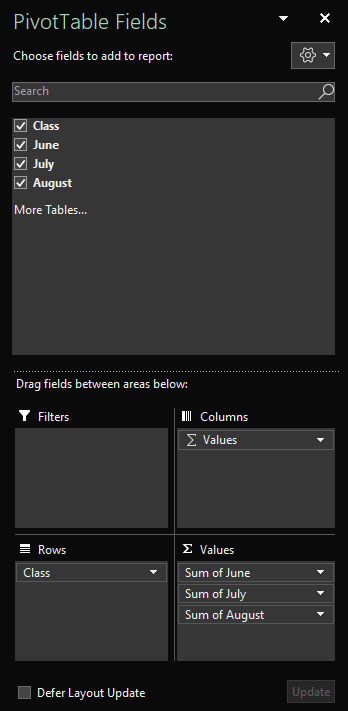
Os campos que selecionar são adicionados às respetivas áreas predefinidas: os campos não numéricos são adicionados a Linhas, as hierarquias de data e hora são adicionadas a Colunas e os camposnuméricos são adicionados a Valores.
Remover campos de uma Tabela Dinâmica
No painel Campos da Tabela Dinâmica, pode anular a seleção dos campos que não pretende mostrar na tabela dinâmica. Remover um campo de uma Tabela Dinâmica não remove o campo do painel Campos da Tabela Dinâmica nem elimina os dados de origem.
- Na folha de cálculo com a Tabela Dinâmica, coloque o cursor em qualquer célula da tabela dinâmica e prima F6 até ouvir: "Campos da Tabela Dinâmica, Escreva o nome do campo a procurar".
- Para navegar na lista de campos disponíveis, utilize a tecla Seta Para Baixo ou Seta Para Cima. Irá ouvir o nome do campo e, se não estiver selecionado ou selecionado. Os campos selecionados são anunciados como "Caixa de verificação selecionada".
- Quando aceder a um campo selecionado que pretende remover da tabela dinâmica, prima a Barra de Espaço. O campo e os respetivos dados são removidos da Tabela Dinâmica. Repita este passo para todos os campos que pretende remover da Tabela Dinâmica.
Dispor campos numa Tabela Dinâmica
Para reorganizar os campos para corresponder à forma como pretende que sejam apresentados na Tabela Dinâmica, pode mover um campo de uma área para outra. Também pode mover um campo para cima ou para baixo dentro de uma área.
- No painel Campos da Tabela Dinâmica, prima a Tecla de Tabulação até ouvir o nome do campo que pretende mover, seguido de "Botão".
- Prima a Barra de Espaço para abrir o menu de contexto.
- Prima a tecla Seta Para Cima ou Seta Para Baixo até ouvir a opção que pretende, por exemplo, "Mover para etiquetas de coluna" ou "Mover para cima" e prima Enter. A tabela dinâmica na grelha é atualizada em conformidade.
Os campos nas diferentes áreas no painel Campos da Tabela Dinâmica são apresentados na Tabela Dinâmica da seguinte forma:
- Os campos na área Filtros são apresentados como filtros de relatório de nível superior acima da Tabela Dinâmica.
- Os campos na área Colunas são apresentados como Etiquetas de Coluna na parte superior da Tabela Dinâmica. Consoante a hierarquia dos campos, as colunas podem estar aninhadas dentro de outras colunas que são superiores na hierarquia.
- Os campos na área Linhas são apresentados como Etiquetas de Linha no lado esquerdo da Tabela Dinâmica. Consoante a hierarquia dos campos, as linhas podem estar aninhadas dentro de outras linhas que são superiores na hierarquia.
- Os campos na área Valores são apresentados como valores numéricos resumidos na Tabela Dinâmica.
Confira também
Usar um leitor de tela para filtrar dados em uma Tabela Dinâmica no Excel
Usar um leitor de tela para agrupar ou desagrupar dados em uma Tabela Dinâmica no Excel
Atalhos de teclado no Excel
Tarefas básicas usando um leitor de tela no Excel
Configurar seu dispositivo para operar com acessibilidade no Microsoft 365
Usar um leitor de tela para explorar e navegar no Excel
Quais são as novidades do Microsoft 365
Utilize Excel para a Web com o teclado e um leitor de ecrã para adicionar ou remover campos numa tabela dinâmica com o painel Campos da Tabela Dinâmica. Testámo-lo com o Narrador no Microsoft Edge, JAWS e NVDA no Chrome, mas pode funcionar com outros leitores de ecrã e browsers, desde que sigam padrões e técnicas comuns de acessibilidade. Também irá aprender a reorganizar os campos para alterar a estrutura de uma tabela dinâmica.
Observação
- Se utilizar o Narrador com o Windows 10 Fall Creators Update, tem de desativar o modo de análise para editar documentos, folhas de cálculo ou apresentações com o Microsoft 365 para a Web. Para obter mais informações, confira Desativar modo de procura ou virtual nos leitores de tela no Windows 10 Fall Creators Update.
- Novos recursos do Microsoft 365 são lançados gradualmente para assinantes do Microsoft 365, portanto, seu aplicativo pode não ter esses recursos ainda. Para saber como acessar os novos recursos mais rapidamente, participe do programa Office Insider.
- Saiba mais sobre leitores de tela, acesse Como os leitores de tela funcionam com o Microsoft 365.
- Quando utilizar Excel para a Web, recomendamos que utilize o Microsoft Edge como browser. Uma vez que Excel para a Web é executado no seu browser, os atalhos de teclado são diferentes dos atalhos do programa de ambiente de trabalho. Por exemplo, você usará Ctrl+F6 em vez de F6 para saltar dentro e fora dos comandos. Além disso, atalhos comuns como F1 (Ajuda) e Ctrl+O (Abrir) aplicam-se ao browser e não Excel para a Web.
Neste tópico
Abrir manualmente o painel Campos da Tabela Dinâmica
O painel Campos da Tabela Dinâmica deverá aparecer automaticamente quando colocar o cursor em qualquer parte da tabela dinâmica. Se premir Shift+Ctrl+F6 repetidamente, mas não ouvir "Fechar, botão", tem de abrir manualmente o painel.
No Excel para a Web, prima F11 para mudar para o modo de ecrã inteiro.
Na tabela dinâmica, coloque o cursor em qualquer célula.
Para mostrar o painel Campos da Tabela Dinâmica, efetue um dos seguintes procedimentos:
- Prima Alt+Tecla do logótipo do Windows, J, T e, em seguida, L.
- Prima Shift+F10 ou a tecla menu do Windows, prima a tecla Seta Para Baixo ou Seta Para a Direita até ouvir "Mostrar lista de campos" e, em seguida, prima Enter.
Adicionar campos a uma Tabela Dinâmica
No painel Campos da Tabela Dinâmica, pode escolher os campos que pretende mostrar na tabela dinâmica.
- No Excel para a Web, prima F11 para mudar para o modo de ecrã inteiro.
- Para mover o foco para o painel Campos da Tabela Dinâmica, prima Shift+Ctrl+F6 até ouvir: "Fechar, botão". O foco encontra-se no botão Fechar no painel Campos da Tabela Dinâmica.
- No painel Campos da Tabela Dinâmica, para mover o foco para a lista de campos, prima a Tecla de Tabulação até ouvir o primeiro campo na lista. Com o JAWS e o NVDA, também irá ouvir se a caixa de verificação do campo está selecionada ou desmarcada. Com o Narrador, para ouvir se a caixa de verificação está selecionada ou não, prima a tecla SR+Seta Para a Direita repetidamente até o Narrador anunciar o campo e a caixa de verificação.
- Para navegar na lista de campos, utilize a tecla Seta Para Baixo ou Seta Para Cima.
- Quando o foco estiver num campo que pretende adicionar à tabela dinâmica, prima a Barra de Espaço. O campo selecionado e os respetivos dados são adicionados à Tabela Dinâmica na grelha da folha de cálculo. Repita este passo para os campos que pretende adicionar à Tabela Dinâmica.
Os campos que selecionar são adicionados às respetivas áreas predefinidas: os campos não numéricos são adicionados a Linhas, as hierarquias de data e hora são adicionadas a Colunas e os camposnuméricos são adicionados a Valores.

Remover campos de uma Tabela Dinâmica
No painel Campos da Tabela Dinâmica, pode anular a seleção dos campos que não pretende mostrar na tabela dinâmica. Remover um campo de uma Tabela Dinâmica não remove o campo do painel Campos da Tabela Dinâmica nem elimina os dados de origem.
- No Excel para a Web, prima F11 para mudar para o modo de ecrã inteiro.
- Para mover o foco para o painel Campos da Tabela Dinâmica, prima Shift+Ctrl+F6 até ouvir: "Fechar, botão". O foco encontra-se no botão Fechar no painel Campos da Tabela Dinâmica.
- No painel Campos da Tabela Dinâmica, para mover o foco para a lista de campos, prima a Tecla de Tabulação até ouvir o primeiro campo na lista. Com o JAWS e o NVDA, também irá ouvir se a caixa de verificação do campo está selecionada ou desmarcada. Com o Narrador, para ouvir se a caixa de verificação está selecionada ou não, prima a tecla SR+Seta Para a Direita até o Narrador anunciar o campo e a caixa de verificação.
- Para navegar na lista de campos, utilize a tecla Seta Para Baixo ou Seta Para Cima.
- Quando o foco estiver num campo que pretende remover da tabela dinâmica, prima a Barra de Espaço. O campo e os respetivos dados são removidos da Tabela Dinâmica. Repita este passo para os campos que pretende remover da Tabela Dinâmica.
Dispor campos numa Tabela Dinâmica
Para reorganizar os campos da forma como pretende apresentá-los na Tabela Dinâmica, pode mover um campo de uma área para outra. Também pode mover um campo para cima ou para baixo dentro de uma área.
- No Excel para a Web, prima F11 para mudar para o modo de ecrã inteiro.
- Para mover o foco para o painel Campos da Tabela Dinâmica, prima Shift+Ctrl+F6 até ouvir: "Fechar, botão". O foco encontra-se no botão Fechar no painel Campos da Tabela Dinâmica.
- No painel Campos da Tabela Dinâmica, prima a Tecla de Tabulação até ouvir o nome da área que contém o campo que pretende mover, seguido de "Tem pop-up". Irá ouvir, por exemplo, "Linhas", seguido de um nome de campo e "Tem pop-up".
- Quando o foco estiver na área que pretende, prima a tecla Seta Para Baixo ou Seta Para Cima até ouvir o nome do campo que pretende mover.
- Quando o foco estiver no campo direito, prima Alt+Seta Para Baixo para expandir o menu de contexto.
- Prima a tecla Seta Para Cima, Seta Para Baixo, Direita ou Seta Para a Esquerda até ouvir a opção que pretende, por exemplo, "Mover para colunas" e, em seguida, prima Enter. A tabela dinâmica na grelha da folha de cálculo é atualizada em conformidade.
Os campos nas diferentes áreas no painel Campos da Tabela Dinâmica são apresentados na Tabela Dinâmica da seguinte forma:
- Os campos na área Filtros são apresentados como filtros de relatório de nível superior acima da Tabela Dinâmica.
- Os campos na área Colunas são apresentados como Etiquetas de Coluna na parte superior da Tabela Dinâmica. Consoante a hierarquia dos campos, as colunas podem estar aninhadas dentro de outras colunas que são superiores na hierarquia.
- Os campos na área Linhas são apresentados como Etiquetas de Linha no lado esquerdo da Tabela Dinâmica. Consoante a hierarquia dos campos, as linhas podem estar aninhadas dentro de outras linhas que são superiores na hierarquia.
- Os campos na área Valores são apresentados como valores numéricos resumidos na Tabela Dinâmica.
Confira também
Utilizar um leitor de ecrã para criar uma Tabela Dinâmica ou um Gráfico Dinâmico no Excel
Usar um leitor de tela para filtrar dados em uma Tabela Dinâmica no Excel
Atalhos de teclado no Excel
Tarefas básicas usando um leitor de tela no Excel
Usar um leitor de tela para explorar e navegar no Excel
Quais são as novidades do Microsoft 365
A Microsoft quer proporcionar a melhor experiência possível para todos os clientes. Se tiver uma deficiência ou dúvidas relacionadas com a acessibilidade, contacte o Answer Desk para Pessoas Com Deficiência da Microsoft para obter assistência técnica. A equipe de suporte do Answer Desk Acessibilidade é treinada no uso de várias tecnologias adaptativas populares e pode oferecer assistência em espanhol, francês, inglês e na língua de sinais dos EUA. Acesse o site do Microsoft Answer Desk Acessibilidade para descobrir os detalhes de contato para a sua região.
