
Este artigo é para pessoas que usam um programa de leitor de tela, como Windows Narrador, JAWS ou NVDA com ferramentas ou recursos do Windows e produtos do Microsoft 365. Este artigo faz parte do conjunto de conteúdos Ajuda e aprendizado de acessibilidade, onde você pode encontrar mais informações sobre acessibilidade em nossos aplicativos. Para obter ajuda geral, visite Suporte da Microsoft.
Use o Excel com o teclado e um leitor de tela para filtrar os dados em uma Tabela Dinâmica. Nós o testamos com o Narrador, o NVDA e o JAWS, mas ele pode funcionar com outros leitores de tela, desde que sigam padrões e técnicas comuns de acessibilidade.
Com uma Tabela Dinâmica, você pode criar resumos detalhados para grandes conjuntos de dados. Para filtrar ainda mais seus dados para uma porção menor da Tabela Dinâmica, você pode inserir uma ou mais segmentações de dados ou aplicar filtros manuais.
Observação
- Novos recursos do Microsoft 365 são lançados gradualmente para assinantes do Microsoft 365, portanto, seu aplicativo pode não ter esses recursos ainda. Para saber como acessar os novos recursos mais rapidamente, participe do programa Office Insider.
- Saiba mais sobre leitores de tela, acesse Como os leitores de tela funcionam com o Microsoft 365.
Neste tópico
Filtrar dados com uma segmentação de dados
- Selecione qualquer célula na Tabela Dinâmica.
- Pressione Alt+J, T; em seguida, S e F. A caixa de diálogo Inserir Segmentações de Dados abrirá.
- Agora você pode selecionar os campos que deseja usar para filtrar a Tabela Dinâmica. Para navegar pela lista de campos, use as teclas Seta para baixo ou Seta para cima. Para selecionar um campo da Tabela Dinâmica, pressione a Barra de espaços. O Excel insere uma segmentação para cada campo selecionado. Pressione Enter para inserir as segmentações de dados selecionadas.
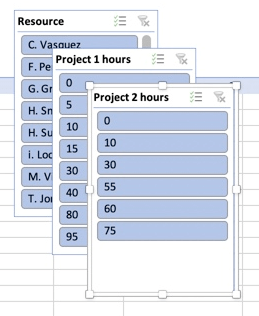
- O foco passa para a segmentação de dados superior na planilha. Para alternar para outra segmentação de dados, pressione a tecla Tab até ouvir a segmentação desejada. Você ouvirá o nome da segmentação, seguido por "Slicer".
- Quando o foco estiver na segmentação direita, pressione a tecla Tab até ouvir "Item Slicer", seguido pelo nome de um item segmentador. Pressione a tecla Seta para baixo até ouvir o item da segmentação de dados que você deseja usar para filtragem e, em seguida, pressione Enter. A Tabela Dinâmica é ajustada de acordo com sua seleção.
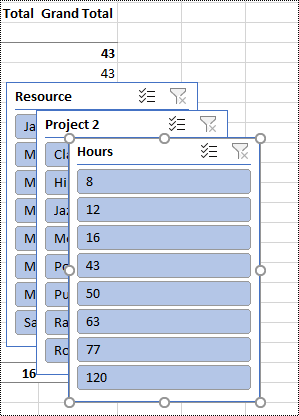
- Para limpar o filtro e exibir a Tabela Dinâmica não filtrada, navegue até a segmentação de dados usada para filtragem e pressione Alt+C.
Filtrar dados manualmente
- Na Tabela Dinâmica, navegue até o cabeçalho da coluna ou da linha que você deseja usar para filtragem. Você ouvirá, por exemplo, "Rótulo de coluna, nenhum filtro aplicado, botão suspenso".
- Para expandir o menu de filtro, pressione Alt + Seta para baixo.
- Pressione a tecla Tab até ouvir: "Filtro manual, Selecione tudo". O foco está na caixa de seleção (Selecionar Tudo). Pressione a Barra de espaços para desmarcar a caixa de seleção.
- Pressione a tecla Seta para baixo para mover-se para baixo na lista de filtros disponíveis. Para selecionar um ou mais filtros, pressione a Barra de espaços. Quando você tiver selecionado os filtros desejados, pressione Enter para aplicar os filtros. A Tabela Dinâmica é ajustada de acordo com suas seleções.
- Para limpar os filtros manuais, navegue até o cabeçalho da coluna ou da linha usado para filtragem. Você ouvirá, por exemplo, "Rótulo de coluna, filtro aplicado, botão suspenso". Pressione Alt+Tecla de seta para baixo e pressione a tecla Tab até ouvir "Limpar filtro" e pressione a barra de espaços. Os filtros são removidos e a Tabela Dinâmica não filtrada é exibida.
Confira também
Usar um leitor de tela para agrupar ou desagrupar dados em uma Tabela Dinâmica no Excel
Usar um leitor de tela para criar e selecionar gráficos no Excel
Tarefas básicas usando um leitor de tela no Excel
Configurar seu dispositivo para operar com acessibilidade no Microsoft 365
Suporte técnico para clientes com deficiências
A Microsoft quer proporcionar a melhor experiência possível para todos os clientes. Se tiver uma deficiência ou dúvidas relacionadas com a acessibilidade, contacte o Answer Desk para Pessoas Com Deficiência da Microsoft para obter assistência técnica. A equipe de suporte do Answer Desk Acessibilidade é treinada no uso de várias tecnologias adaptativas populares e pode oferecer assistência em espanhol, francês, inglês e na língua de sinais dos EUA. Acesse o site do Microsoft Answer Desk Acessibilidade para descobrir os detalhes de contato para a sua região.
Se for um utilizador empresarial, comercial ou governamental, contacte o Answer Desk para Pessoas Com Deficiência empresarial.