
Este tópico fornece instruções passo a passo sobre como tornar suas mensagens de email acessíveis e desbloquear seu conteúdo para todos, incluindo pessoas com deficiência.
Você aprende, por exemplo, como trabalhar com o Verificador de Acessibilidade para resolver problemas de acessibilidade enquanto está escrevendo sua mensagem de email. Você também aprenderá a adicionar textos alt a imagens para que as pessoas que usam leitores de tela possam ouvir do que se trata a imagem. Você também pode ler sobre como usar fontes, cores e estilos para maximizar a inclusão de suas mensagens de email antes de enviá-las.
Neste tópico
- Melhores práticas para tornar o email do Outlook acessível
- Verificar acessibilidade enquanto você trabalha no Outlook
- Evitar usar tabelas
- Adicionar texto Alt a elementos visuais
- Adicionar texto de hiperlink acessível e Dicas de Tela
- Usar um formato de fonte acessível
- Usar uma cor de fonte acessível
- Criar listas acessíveis
- Ajustar o espaço entre frases e parágrafos
Melhores práticas para tornar o email do Outlook acessível
A tabela a seguir inclui as principais práticas recomendadas para criar emails do Outlook acessíveis a pessoas com deficiência.
| O que corrigir | Por que corrigir | Como corrigir |
|---|---|---|
| Evite problemas comuns de acessibilidade, como texto alternativo ausente (texto alt) e cores de baixo contraste. | Facilite a leitura de seu email do Outlook para todos. | Verificar acessibilidade enquanto você trabalha no Outlook |
| Se você precisar usar tabelas, crie uma estrutura de tabela simples somente para dados e especifique informações de cabeçalho de coluna. | Os leitores de tela acompanham sua localização em uma tabela contando as células da tabela. Leitores de tela também usam as informações do cabeçalho para identificar linhas e colunas. |
Usar os cabeçalhos da tabela Evitar usar tabelas |
| Inclua um texto alternativo com todos os elementos visuais. | Um texto alternativo ajuda as pessoas que não conseguem ver a tela a entender o que é importante nas imagens e em outros elementos visuais. | Adicionar texto Alt a elementos visuais |
| Adicione um texto de hiperlink significativo e Dicas de Tela. | As pessoas que usam leitores de tela às vezes passam por uma lista de links. | Adicionar texto de hiperlink acessível e Dicas de Tela |
| Use contraste suficiente para as cores de tela de fundo e texto. | O forte contraste entre texto e fundo torna mais fácil para pessoas com baixa visão ou colorblindness ver e usar o conteúdo. | Usar um formato de fonte acessível |
| Garanta que a cor não seja a única forma de transmitir informações. | Pessoas cegas, com visão subnormal ou daltônicas podem não ter acesso ao significado transmitido por cores específicas. | Usar uma cor de fonte acessível |
| Use a formatação de fontes e listas internas. | Organize e estruture as informações em seu email em pequenas unidades que são fáceis de ler, navegar e passar. |
Usar listas com marcadores Usar listas numeradas Usar um formato de fonte acessível |
| Use um tamanho de fonte maior (11 pt ou maior), fontes sans serif e espaço em branco suficiente. | Para reduzir a carga de leitura, use fontes sans serif familiares, como Arial ou Calibri. Pessoas com dislexia percebem o texto de uma maneira que pode dificultar a diferenciação de letras e palavras. |
Usar um formato de fonte acessível Ajustar o espaço entre frases e parágrafos |
Verificar a acessibilidade enquanto trabalha no Outlook
O Verificador de Acessibilidade é uma ferramenta que revisa o conteúdo e sinaliza problemas de acessibilidade que ele encontra. Isso explica por que cada problema pode ser um problema potencial para alguém com deficiência. O Verificador de Acessibilidade também sugere como você pode resolve os problemas que aparecem.
No Outlook, o Verificador de Acessibilidade é executado automaticamente em segundo plano quando você está compondo um email.
No Outlook, ao escrever ou responder a uma mensagem de email, selecione Verificar Acessibilidade. Se você não vir o botão na barra de ferramentas, precisará adicioná-lo manualmente. Selecione
 (Veja mais itens) >Personalizar a barra de ferramentas. Em seguida, arraste e solte o botão Verificar Acessibilidade na barra de ferramentas.
Dica
No Outlook, você também pode acessar o Verificador de Acessibilidade de uma Dica de Email na parte superior da janela de mensagem. A Dica de Email de acessibilidade aparecerá se um dos destinatários da mensagem tiver configurado uma preferência para receber emails acessíveis.
O painel Acessibilidade é aberto. Ele lista problemas de acessibilidade organizados em avisos, erros e dicas. Para obter mais informações sobre a categorização, acesse Regras para o Verificador de Acessibilidade.
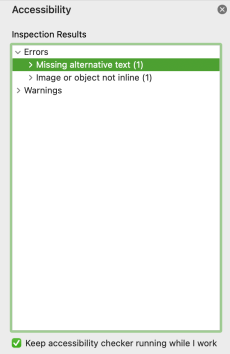
Para examinar e resolver as descobertas, selecione uma categoria e um problema. No problema selecionado, você encontrará todos os itens e objetos afetados pelo problema. Selecione um item ou objeto para ver por que você deve corrigir o problema e as etapas a serem seguidas para alterar o conteúdo.
Evitar usar tabelas
Em geral, evite tabelas, se possível, e apresente os dados de outra maneira, como parágrafos com títulos e faixas. Tabelas com largura fixa podem ser difíceis de ler para pessoas que usam Lupa, pois essas tabelas forçam o conteúdo a um tamanho específico. Isso torna a fonte muito pequena, o que força os usuários do Lupa a rolar horizontalmente, especialmente em dispositivos móveis.
Se você precisar usar tabelas, use as seguintes diretrizes para garantir que sua tabela esteja o mais acessível possível:
- Evite tabelas de largura fixa.
- Verifique se as tabelas são renderizadas corretamente em todos os dispositivos, incluindo telefones e tablets.
- Se você tiver hiperlinks em sua tabela, edite os textos de link, para que eles façam sentido e não quebrem no meio da frase.
- Verifique se o email é lido facilmente com Lupa. Envie o rascunho de email para si mesmo e exiba-o em um dispositivo móvel para garantir que as pessoas não precisem rolar horizontalmente o email em um telefone, por exemplo.
- Use cabeçalhos de tabela.
Usar os cabeçalhos da tabela
Os leitores de tela acompanham sua localização em uma tabela contando as células da tabela. Se uma tabela estiver aninhada em outra tabela ou se uma célula for mesclada ou dividida, o leitor de tela perderá a conta e não poderá fornecer informações úteis sobre a tabela depois disso. Células em branco em uma tabela também podem confundir alguém que esteja usando um leitor de tela a pensar que não há mais nada na tabela. Use uma estrutura de tabela simples somente para dados e especifique informações de cabeçalho de coluna. Leitores de tela também usam as informações do cabeçalho para identificar linhas e colunas.
Para garantir que as tabelas não contenham células divididas, células mescladas ou tabelas aninhadas, use o Verificador de Acessibilidade.
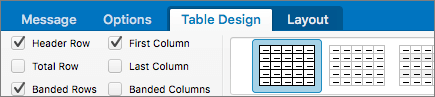
Para especificar uma linha de cabeçalho em uma tabela:
- Posicione o cursor em qualquer lugar na tabela.
- Na guia Design da Tabela , selecione a caixa de seleção Linha de Cabeçalho .
- Digite os títulos das colunas.
Adicionar texto Alt a elementos visuais
Um texto Alt ajuda as pessoas que não conseguem ver a tela a entender o que é importante em imagens e outros elementos visuais. Os leitores de tela leem o texto para descrever a imagem para usuários que não podem ver a imagem. Ao escrever texto alt, descreva brevemente a imagem e menção sua intenção.
Para obter as instruções passo a passo sobre como adicionar texto alt aos visuais, acesse Adicionar texto alternativo a uma forma, imagem, gráfico, gráfico SmartArt ou outro objeto.
Para obter mais informações sobre como escrever texto alt, acesse Tudo o que você precisa saber para escrever um texto alt eficaz. O conteúdo visual inclui imagens, elementos gráficos SmartArt, formas, grupos, gráficos, objetos incorporados, tinta e vídeos.
Para encontrar um texto alternativo ausente, use o Verificador de Acessibilidade.
Observação
- Para conteúdo de áudio e vídeo, além do texto alt, inclua legendas fechadas para pessoas surdas ou com deficiência auditiva.
- Evite usar texto em imagens como único método de transmitir informações importantes. Se você precisar usar uma imagem com texto nela, repita esse texto na mensagem de email.
Adicionar texto de hiperlink acessível e Dicas de Tela
As pessoas que usam leitores de tela às vezes passam por uma lista de links. Os links devem transmitir informações claras e precisas sobre o destino. Por exemplo, evite usar textos de link como "Clique aqui", "Veja esta página", Acesse aqui ou "Saiba mais". Em vez disso, inclua o título completo da página de destino. Você também pode adicionar Dicas de Tela que são exibidas quando você passa o cursor sobre o texto ou as imagens que contêm um hiperlink.
- Selecione o texto ao qual você deseja adicionar o hiperlink, clique com o botão direito do mouse no texto e selecione Link. O texto que você selecionou é exibido na caixa Texto para Exibição. Esse é o texto do hiperlink.
- Se necessário, altere o texto do hiperlink.
- Na caixa Endereço, digite a URL de destino.
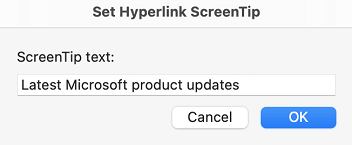
- Selecione o botão Dica de Tela e, na caixa Texto de Dica de Tela, digite uma Dica de Tela.
Dica
Se o título na página de destino do hiperlink fornecer um resumo preciso do que está na página, use-o para o texto do hiperlink. Por exemplo, esse texto de hiperlink corresponde ao título na página de destino: Crie mais com modelos da Microsoft.
Usar um formato de fonte acessível
Uma fonte acessível não exclui ou reduz a velocidade de leitura de qualquer pessoa que lê uma mensagem de email, incluindo pessoas com baixa visão ou deficiência de leitura ou pessoas cegas. A fonte direita melhora a legibilidade e a legibilidade das mensagens de email.
Selecione fontes sans serif familiares, como Arial ou Calibri. Evite usar todas as letras maiúsculas e textos em itálico ou sublinhados de forma excessiva.
Pessoas cegas, com visão subnormal ou daltônicas podem não ter acesso ao significado transmitido por cores específicas. Por exemplo, adicione um sublinhado ao texto de um hiperlink colorido para que pessoas daltônicas saibam que o texto está vinculado, ainda que elas não possam ver a cor. Para títulos, considere adicionar negrito ou usar uma fonte maior.
- Selecione seu texto.
- Na faixa de opções de formato, que fornece opções para tipo de fonte, tamanho, estilo e cor, selecione suas opções de formatação.

Usar uma cor de fonte acessível
O texto em seu email deve ser legível no modo de alto contraste para que todos, incluindo pessoas com deficiência visual, possam vê-lo bem.
Por exemplo, use cores brilhantes ou esquemas de cores de alto contraste nas extremidades opostas do espectro de cores. Esquemas em preto e branco podem ajudar pessoas daltônicas a distinguir as cores.
Para encontrar contraste de cores insuficiente, use o Verificador de Acessibilidade.
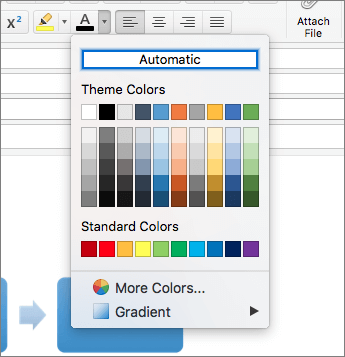
Para garantir que o texto seja exibido bem no modo de alto contraste, use a configuração automática para cores de fonte.
- Selecione seu texto.
- Selecione Cor da Fonte de Mensagem> .
- Selecione Automático.
Criar listas acessíveis
Para facilitar a leitura de seu email pelos leitores de tela, organize as informações em seu email em pequenos pedaços, como listas com balas ou ordenadas.
Usar listas com marcadores
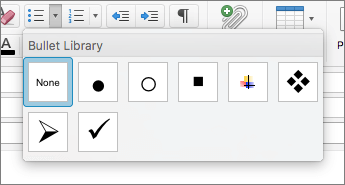
Crie listas com marcadores usando o botão Marcadores.
- Posicione o cursor em qualquer lugar no seu email.
- Selecione a guia Mensagem.
- No grupo Parágrafo, selecione o botão Marcadores.
- Digite cada item com marcador na lista com marcadores.
Usar listas numeradas
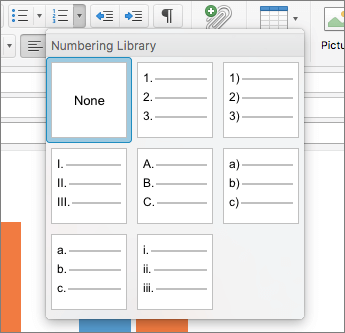
Crie uma lista numerada usando o botão Numeração.
- Posicione o cursor em qualquer lugar no seu email.
- Selecione a guia Mensagem.
- No grupo Parágrafo, selecione o botão Numeração.
- Digite cada etapa na lista numerada.
Ajustar o espaço entre frases e parágrafos
Pessoas com dislexia descrevem que veem o texto "nadando" em uma página; a compactação de uma linha de texto com a linha abaixo. Então, elas geralmente veem o texto mesclado ou distorcido.
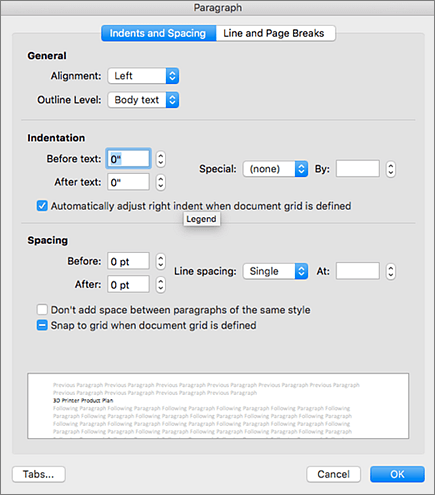
Para reduzir a carga de leitura, você pode aumentar o espaço em branco entre frases e parágrafos.
- Selecione o texto, clique com o botão direito nele e selecione Parágrafo.
A caixa de diálogo Parágrafo é exibida, mostrando a guia Recuo e Espaçamento. - Em Espaçamento, selecione as opções de espaçamento desejadas e pressione OK.
Confira também
Tornar seu email do Windows ou do Mobile Outlook acessível para pessoas com deficiência
Melhore a acessibilidade com o Verificador de Acessibilidade
Regras para o Verificador de Acessibilidade
Torne os seus documentos do Word acessíveis para pessoas portadoras de deficiências.
Torne seus documentos do Excel acessíveis para pessoas com deficiências
Torne suas apresentações do PowerPoint acessíveis para pessoas com deficiências
Suporte técnico para clientes com deficiências
A Microsoft quer proporcionar a melhor experiência possível para todos os clientes. Se você tiver uma deficiência ou perguntas relacionadas à acessibilidade, entre em contato com o Microsoft Disability Answer Desk para obter assistência técnica. A equipe de suporte do Answer Desk Acessibilidade é treinada no uso de várias tecnologias adaptativas populares e pode oferecer assistência em espanhol, francês, inglês e na língua de sinais dos EUA. Acesse o site do Microsoft Answer Desk Acessibilidade para descobrir os detalhes de contato para a sua região.
Se você for um usuário governamental, comercial ou empresarial, entre em contato com o Enterprise Disability Answer Desk.