Neste tópico
Compartilhar conteúdo acessível
Se você estiver planejando compartilhar conteúdo, como apresentações do PowerPoint em reuniões, chamadas ou mensagens, use o Verificador de Acessibilidade para garantir que o conteúdo esteja acessível antes de compartilhá-lo. O Verificador de Acessibilidade é uma ferramenta que revisa o conteúdo e sinaliza problemas de acessibilidade que ele encontra. Isso explica por que cada problema pode ser um problema potencial para alguém com deficiência. O Verificador de Acessibilidade também sugere como você pode resolve os problemas que aparecem. Você pode encontrar o Verificador de Acessibilidade na maioria dos aplicativos do Microsoft 365, como PowerPoint, Word e Excel.
Para obter as instruções passo a passo sobre como usar o Verificador de Acessibilidade, acesse Melhorar a acessibilidade com o Verificador de Acessibilidade.
Início da Página
Tornar suas reuniões, eventos ao vivo e chamadas acessíveis
Se você é um organizador ou apresentador de eventos ou apenas configurando uma chamada, verifique se todos podem participar e contribuir para a reunião ou chamada. Você pode, por exemplo, ativar transcrições e legendas ou fixar o vídeo de um intérprete de linguagem de sinais para facilitar o acesso.
Para obter informações adicionais sobre como tornar suas reuniões, eventos ao vivo e chamadas acessíveis, acesse Dicas de acessibilidade para reuniões inclusivas do Microsoft Teams e eventos ao vivo, aproveite os recursos de acessibilidade no Microsoft Teams para uma melhor experiência de reunião ou evento ao vivo e Melhores práticas para configurar e executar uma reunião do Teams ou evento Live para surdos e deficientes auditivos.
Início da Página
Ativar transcrições e legendas
Quando você usa legendas ou transcrições, pessoas surdas, com deficiência auditiva ou com deficiência de aprendizagem, como dislexia, por exemplo, podem seguir o áudio da reunião como texto. Também é possível capturar a versão de texto de uma chamada do Microsoft Teams e salvá-la para uso posterior.
Para obter informações detalhadas sobre como usar legendas e transcrições, acesse Exibir transcrição ao vivo em uma reunião do Teams, Edite a transcrição de uma gravação de reunião no Teams, Use legendas ao vivo em uma reunião do Teams e Use legendas do CART em uma reunião do Microsoft Teams (legendas geradas por humanos).
Início da Página
Destacar um vídeo
Se você é um organizador ou apresentador de reunião, você pode destacar o vídeo de alguém para fixá-lo para todos na reunião. Por exemplo, você pode destacar o vídeo de um intérprete de linguagem de sinais para que os participantes com deficiência auditiva possam acessar e se concentrar facilmente no vídeo do intérprete.
Para obter as instruções passo a passo sobre como usar os holofotes, acesse Destacar o vídeo de alguém em uma reunião do Teams.
Início da Página
Reduzir distrações
Reduzir distrações em reuniões, eventos ao vivo e chamadas pode ajudar todos a se concentrarem na pessoa que está falando ou no material que está sendo compartilhado.
Por exemplo, se você estiver apresentando, poderá desfocar seu plano de fundo ou usar uma imagem constante com contraste de cor apropriado para tornar o plano de fundo menos proeminente ou ocupado. Evite usar imagens animadas, piscando ou ocupadas para suas origens do Teams, pois elas podem tornar mais difícil para usuários que dependem de leitura labial e aqueles com epilepsia, convulsões, distúrbios de processamento visual ou outras condições. Para obter as instruções passo a passo sobre como alterar seu plano de fundo, acesse Alterar seu plano de fundo para uma reunião do Teams.
Da mesma forma, quando seu microfone é ativado em uma reunião ou chamada, o ruído de fundo ao seu redor embaralhando papéis, batendo portas, cães latindo e assim por diante pode distrair os outros. Na área de trabalho do Microsoft Teams para Windows, você pode escolher entre três níveis de supressão de ruído para ajudar todos a se concentrarem no que está acontecendo na reunião ou chamada. Para obter as instruções passo a passo sobre como definir o nível de supressão de ruído, vá para Reduzir o ruído em segundo plano nas reuniões do Teams.
Início da Página
Registrar reuniões
Registre a reunião para que os participantes possam revisitar os pontos discutidos em seu próprio tempo e revisar o que eles poderiam ter perdido pela primeira vez. Também é possível observar gravações em velocidades mais lentas e rápidas. As gravações são indexadas para que os participantes possam examinar segmentos específicos com base em transições de slides.
Para obter as instruções passo a passo sobre como gravar reuniões e eventos ao vivo e gerenciar as gravações, acesse Gravar uma reunião no Teams, Gerenciar uma gravação de evento ao vivo e relatórios no Teams e Reproduzir e compartilhar uma gravação de reunião no Teams.
Início da Página
Criar mensagens acessíveis
Mensagens de chat e canal acessíveis são fáceis de ler e entender para todos. Por exemplo, os usuários do leitor de tela podem examinar rapidamente mensagens longas se você as estruturar bem usando estilos e listas de títulos internos. Você também pode usar assuntos descritivos em suas mensagens, adicionar textos alt às imagens e escolher emoticons e emojis apropriados para tornar suas mensagens o mais inclusivas possível.
Início da Página
Adicionar uma mensagem sujeita a uma mensagem de canal
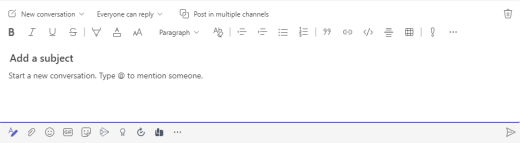
Adicionar um assunto descritivo às mensagens de canal pode ajudar os usuários do leitor de tela a examinar e navegar postagens em um canal e obter uma visão geral do conteúdo em suas mensagens.
- Na caixa de composição de mensagem expandida, coloque o cursor no campo Adicionar um texto de assunto e digite um assunto para sua mensagem.
Início da Página
Criar títulos acessíveis
O uso de títulos descritivos em seus corpos de mensagens de canal e chat pode ajudar seus leitores a examinar rapidamente sua mensagem, visualmente e com tecnologia assistiva e obter uma visão geral do que é sua mensagem.
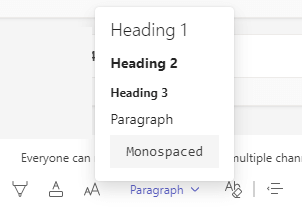
Idealmente, os títulos explicam sobre o que é uma seção em sua mensagem. Use os estilos de título internos e crie textos de título descritivos para facilitar que os usuários do leitor de tela determinem a estrutura da mensagem e naveguem pelos títulos.
Organize títulos na ordem lógica prescrita e não ignore os níveis de título. Por exemplo, use Título 1, Título 2 e, em seguida, Título 3, em vez de Título 3, Título 1 e, em seguida, Título 2. Organize as informações em pequenos pedaços. O ideal é que cada título inclua apenas alguns parágrafos.
- Na caixa de composição de mensagem expandida, coloque o cursor onde você deseja criar um título.
- Selecione a lista suspensa para estilos (estilos rich) e selecione o estilo de título desejado.
Início da Página
Evitar usar tabelas
Em geral, evite tabelas, se possível, e apresente os dados de outra maneira, como parágrafos com títulos. Tabelas com largura fixa podem ser difíceis de ler para pessoas que usam Lupa, pois essas tabelas forçam o conteúdo a um tamanho específico. Isso torna a fonte muito pequena, o que força os usuários do Lupa a rolar horizontalmente, especialmente em dispositivos móveis.
Se você precisar usar tabelas, use as seguintes diretrizes para garantir que sua tabela esteja o mais acessível possível:
- Evite tabelas de largura fixa.
- Se você tiver hiperlinks em sua tabela, edite os textos de link, para que eles façam sentido e não quebrem no meio da frase.
- Verifique se as tabelas são facilmente lidas com Lupa. Exiba sua mensagem em um dispositivo móvel para garantir que as pessoas não precisem rolar horizontalmente em um telefone, por exemplo.
Início da Página
Adicionar texto alt aos visuais em mensagens de chat
O texto Alt ajuda pessoas que não podem ver a tela a entender o que é importante no conteúdo visual. No texto alt, descreva brevemente a imagem e menção sua intenção. Os leitores de tela leem o texto para descrever a imagem para usuários que não podem ver a imagem.
Evite usar texto em imagens como único método de transmitir informações importantes. Se você precisar usar uma imagem com texto nele, repita esse texto no conteúdo da mensagem. No texto alt, menção a existência do texto e sua intenção.
Se uma imagem for puramente decorativa, menção isso no texto alt.
Dica
Para escrever um bom texto Alt, transmita o conteúdo e a finalidade da imagem de uma maneira concisa e inequívoca. O texto alt não deve ser mais longo do que uma frase curta ou duas na maior parte do tempo que algumas palavras cuidadosamente selecionadas farão. Não repita o conteúdo textual ao redor como texto alt ou use frases que se referem a imagens, como "um gráfico de" ou "uma imagem de". Para obter mais informações sobre como escrever texto alt, acesse Tudo o que você precisa saber para escrever um texto alt eficaz.
Cole a imagem em sua mensagem de chat.
Observação
Atualmente, não é possível adicionar texto alt a imagens ou imagens anexadas em mensagens de canal.
Clique com o botão direito do mouse na imagem e selecione Adicionar texto alt. A caixa de diálogo de texto Alt é aberta.
Digite o texto alternativo para a imagem.
Selecione Salvar.
Início da Página
Usar tamanho de fonte acessível e cor e formatação de texto inclusiva
Uma fonte acessível e a formatação de texto não excluem ou reduzem a velocidade de leitura de qualquer pessoa que leia o conteúdo em uma mensagem, incluindo pessoas com baixa visão, deficiência de leitura ou pessoas cegas. A fonte e a formatação corretas melhoram a legibilidade e a legibilidade da mensagem. O texto em sua mensagem também deve ser legível em um modo de alto contraste.
Para obter as instruções passo a passo sobre como alterar o tamanho da fonte e formatar texto, acesse Alterar o tamanho da fonte da mensagem no Teams e Formatar uma mensagem no Teams.
Aqui estão algumas ideias para você considerar:
- Para garantir que o texto seja exibido bem em um modo de alto contraste, use a configuração automática para cores de fonte.
- Evite usar todas as letras maiúsculas e textos em itálico ou sublinhados de forma excessiva.
- Uma pessoa com deficiência visual pode perder o significado transmitido por cores específicas. Por exemplo, adicione um sublinhado ao texto de hiperlink codificado por cores para que as pessoas que são daltônicas saibam que o texto está vinculado mesmo que não possam ver a cor.
- Nos três tamanhos de fonte disponíveis nas mensagens do Microsoft Teams, selecione Grande.
Início da Página
Criar hiperlinks acessíveis
As pessoas que usam leitores de tela às vezes passam por uma lista de links. Os links devem transmitir informações claras e precisas sobre o destino. Se o título na página de destino do hiperlink fornecer um resumo preciso do que está na página, use-o para o texto do hiperlink. Por exemplo, esse texto de hiperlink corresponde ao título na página de destino: Crie mais com modelos da Microsoft. Evite usar textos de link como "Clique aqui", "Veja esta página", Vá aqui ou "Saiba mais".
Para obter as instruções passo a passo sobre como criar hiperlinks acessíveis, acesse Enviar um arquivo, imagem ou link no Teams.
Início da Página
Criar listas acessíveis
Para facilitar a leitura das mensagens do Microsoft Teams pelos leitores de tela, organize as informações em pequenos pedaços, como listas com marcadores ou numeradas.
Listas de design para que você não precise adicionar um parágrafo simples sem uma bala ou número ao meio de uma lista. Se sua lista for dividida por um parágrafo simples, alguns leitores de tela poderão anunciar o número de itens de lista errados. Além disso, o usuário pode ouvir no meio da lista que está deixando a lista.
- Na caixa de composição de mensagens expandida, coloque o cursor onde você deseja criar uma lista.
- Para criar uma lista com marcadores ou numerados, selecione
 (lista com marcadores) ou
  (lista numerada).
- Digite seus itens de lista.
Início da Página
Escolha seus emojis, emoticons e GIFs cuidadosamente
Se você usar emojis, emoticons ou GIFs em suas mensagens, selecione-os com cuidado e lembre-se de seu público-alvo. Use emojis, emoticons ou GIFs ocasionalmente para dar ênfase em vez de tentar comunicar toda a sua mensagem com eles.
De preferência, use emojis ou emoticons que não se movem em vez daqueles que se movem continuamente. Use com cuidado os que se movem por um breve período. Embora esses símbolos móveis possam ser divertidos para alguns, outros podem encontrá-los distrativos e, portanto, eles podem ter dificuldades em se concentrar em sua mensagem.
Alguns de seus leitores podem estar usando leitores de tela ou outras tecnologias assistivas, ampliação, zoom ou um esquema de cores diferente em seu computador, como um modo de alto contraste. Para garantir que os emojis, emoticons ou GIFs sejam inclusivos, faça o seguinte:
- Teste como são os emojis e emoticons quando ampliados, por exemplo, para 200%.
- Verifique se há texto alt. Adicione texto alt, se possível ou descreva o emoji, o emoticon ou o GIF dentro do corpo da mensagem.
- Se você estiver usando emojis, emoticons ou GIFs no lugar do texto, selecione os que têm um bom contraste de cores.
Use símbolos comuns cujo significado seus leitores provavelmente estarão familiarizados. Por exemplo, um emoji de abacate para fazer referência à alimentação saudável pode não ser entendido por todos que lêem sua mensagem.
Para pessoas com deficiências cognitivas, novidades ou emoticons incomuns, emojis e GIFs podem tornar sua mensagem mais difícil de entender. Por exemplo, algumas pessoas podem ser incapazes de decodificar um emoticon que está de lado.
Início da Página
Testar acessibilidade com Leitura Avançada
Depois de postar sua mensagem, tente lê-la com Leitura Avançada para marcar como ela soa. Se você notar algum problema com acessibilidade, poderá editar a mensagem e, em seguida, repostá-la.
Para obter as instruções passo a passo sobre como usar Leitura Avançada, acesse Usar Leitura Avançada no Microsoft Teams.
Início da Página
Confira também
Aproveitar os recursos de acessibilidade no Microsoft Teams para uma melhor experiência de reunião ou evento ao vivo
Dicas de acessibilidade para reuniões inclusivas do Microsoft Teams e eventos ao vivo
Tudo o que você precisa saber para escrever um texto Alt eficaz
Torne suas apresentações do PowerPoint acessíveis para pessoas com deficiências
Torne os seus documentos do Word acessíveis para pessoas portadoras de deficiências.
Torne seus documentos do Excel acessíveis para pessoas com deficiências
Neste tópico
Compartilhar conteúdo acessível
Se você estiver planejando compartilhar conteúdo como apresentações do PowerPoint em suas reuniões, chamadas ou mensagens do Microsoft Teams no Mac, use o Verificador de Acessibilidade para garantir que o conteúdo esteja acessível antes de compartilhá-lo. O Verificador de Acessibilidade é uma ferramenta que revisa o conteúdo e sinaliza problemas de acessibilidade que ele encontra. Isso explica por que cada problema pode ser um problema potencial para alguém com deficiência. O Verificador de Acessibilidade também sugere como você pode resolve os problemas que aparecem. Você pode encontrar o Verificador de Acessibilidade na maioria dos aplicativos do Microsoft 365, como PowerPoint, Word para Mac e Excel para Mac.
Para obter as instruções passo a passo sobre como usar o Verificador de Acessibilidade, acesse Melhorar a acessibilidade com o Verificador de Acessibilidade.
Início da Página
Tornar suas reuniões, eventos ao vivo e chamadas acessíveis
Se você é um organizador ou apresentador de eventos ou apenas configurando uma chamada, verifique se todos podem participar e contribuir para a reunião ou chamada. Você pode, por exemplo, ativar transcrições e legendas ou fixar o vídeo de um intérprete de linguagem de sinais para facilitar o acesso.
Para obter informações adicionais sobre como tornar suas reuniões, eventos ao vivo e chamadas acessíveis, acesse Dicas de acessibilidade para reuniões inclusivas do Microsoft Teams e eventos ao vivo, aproveite os recursos de acessibilidade no Microsoft Teams para uma melhor experiência de reunião ou evento ao vivo e Melhores práticas para configurar e executar uma reunião do Teams ou evento Live para surdos e deficientes auditivos.
Início da Página
Ativar transcrições e legendas
Quando você usa legendas ou transcrições, pessoas surdas, com deficiência auditiva ou com deficiência de aprendizagem, como dislexia, por exemplo, podem seguir o áudio da reunião como texto. Também é possível capturar a versão de texto de uma chamada do Microsoft Teams e salvá-la para uso posterior.
Para obter informações detalhadas sobre como usar legendas e transcrições, acesse Exibir transcrição ao vivo em uma reunião do Teams, Edite a transcrição de uma gravação de reunião no Teams, Use legendas ao vivo em uma reunião do Teams e Use legendas do CART em uma reunião do Microsoft Teams (legendas geradas por humanos).
Início da Página
Destacar um vídeo
Se você é um organizador ou apresentador de reunião, você pode destacar o vídeo de alguém para fixá-lo para todos na reunião. Por exemplo, você pode destacar o vídeo de um intérprete de linguagem de sinais para que os participantes com deficiência auditiva possam acessar e se concentrar facilmente no vídeo do intérprete.
Para obter as instruções passo a passo sobre como usar os holofotes, acesse Destacar o vídeo de alguém em uma reunião do Teams.
Início da Página
Reduzir distrações
Reduzir distrações em reuniões e chamadas pode ajudar todos a se concentrar na pessoa que está falando ou no material que está sendo compartilhado.
Por exemplo, se você estiver apresentando, poderá desfocar seu plano de fundo ou usar uma imagem constante com contraste de cor apropriado para tornar o plano de fundo menos proeminente ou ocupado. Evite usar imagens animadas, piscando ou ocupadas para suas origens do Teams, pois elas podem tornar mais difícil para usuários que dependem de leitura labial e aqueles com epilepsia, convulsões, distúrbios de processamento visual ou outras condições. Para obter as instruções passo a passo sobre como alterar seu plano de fundo, acesse Alterar seu plano de fundo para uma reunião do Teams.
Início da Página
Registrar reuniões
Registre a reunião para que os participantes possam revisitar os pontos discutidos em seu próprio tempo e revisar o que eles poderiam ter perdido pela primeira vez. Também é possível observar gravações em velocidades mais lentas e rápidas. As gravações são indexadas para que os participantes possam examinar segmentos específicos com base em transições de slides.
Para obter as instruções passo a passo sobre como gravar reuniões e eventos ao vivo e gerenciar as gravações, acesse Gravar uma reunião no Teams, Gerenciar uma gravação de eventos ao vivo e relatórios no Teams e Reproduzir e compartilhar uma gravação de reunião no Teams.
Início da Página
Criar mensagens acessíveis
Mensagens de chat e canal acessíveis são fáceis de ler e entender para todos. Por exemplo, os usuários do leitor de tela podem examinar rapidamente mensagens longas se você as estruturar bem usando estilos e listas de títulos internos. Você também pode usar assuntos descritivos em suas mensagens, adicionar textos alt às imagens e escolher emoticons e emojis apropriados para tornar suas mensagens o mais inclusivas possível.
Início da Página
Adicionar uma mensagem sujeita a uma mensagem de canal
Adicionar um assunto descritivo às mensagens de canal pode ajudar os usuários do leitor de tela a examinar e navegar postagens em um canal e obter uma visão geral do conteúdo em suas mensagens.
- Na caixa de composição de mensagem expandida, coloque o cursor no campo Adicionar um texto de assunto e digite um assunto para sua mensagem.
Início da Página
Criar títulos acessíveis
O uso de títulos descritivos em seus corpos de mensagens de canal e chat pode ajudar seus leitores a examinar rapidamente sua mensagem, visualmente e com tecnologia assistiva e obter uma visão geral do que é sua mensagem.
Idealmente, os títulos explicam sobre o que é uma seção em sua mensagem. Use os estilos de título internos e crie textos de título descritivos para facilitar que os usuários do leitor de tela determinem a estrutura da mensagem e naveguem pelos títulos.
Organize títulos na ordem lógica prescrita e não ignore os níveis de título. Por exemplo, use Título 1, Título 2 e, em seguida, Título 3, em vez de Título 3, Título 1 e, em seguida, Título 2. Organize as informações em pequenos pedaços. O ideal é que cada título inclua apenas alguns parágrafos.
- Na caixa de composição de mensagem expandida, coloque o cursor onde você deseja criar um título.
- Selecione a lista suspensa para estilos (estilos rich) e selecione o estilo de título desejado.
Início da Página
Evitar usar tabelas
Em geral, evite tabelas, se possível, e apresente os dados de outra maneira, como parágrafos com títulos. Tabelas com largura fixa podem ser difíceis de ler para pessoas que usam Lupa, pois essas tabelas forçam o conteúdo a um tamanho específico. Isso torna a fonte muito pequena, o que força os usuários do Lupa a rolar horizontalmente, especialmente em dispositivos móveis.
Se você precisar usar tabelas, use as seguintes diretrizes para garantir que sua tabela esteja o mais acessível possível:
- Evite tabelas de largura fixa.
- Se você tiver hiperlinks em sua tabela, edite os textos de link, para que eles façam sentido e não quebrem no meio da frase.
- Verifique se as tabelas são facilmente lidas com Lupa. Exiba sua mensagem em um dispositivo móvel para garantir que as pessoas não precisem rolar horizontalmente em um telefone, por exemplo.
Início da Página
Adicionar texto alt aos visuais em mensagens de chat
O texto Alt ajuda pessoas que não podem ver a tela a entender o que é importante no conteúdo visual. No texto alt, descreva brevemente a imagem e menção sua intenção. Os leitores de tela leem o texto para descrever a imagem para usuários que não podem ver a imagem.
Evite usar texto em imagens como único método de transmitir informações importantes. Se você precisar usar uma imagem com texto nele, repita esse texto no conteúdo da mensagem. No texto alt, menção a existência do texto e sua intenção.
Se uma imagem for puramente decorativa, menção isso no texto alt.
Dica
Para escrever um bom texto Alt, transmita o conteúdo e a finalidade da imagem de uma maneira concisa e inequívoca. O texto alt não deve ser mais longo do que uma frase curta ou duas na maior parte do tempo que algumas palavras cuidadosamente selecionadas farão. Não repita o conteúdo textual ao redor como texto alt ou use frases que se referem a imagens, como "um gráfico de" ou "uma imagem de". Para obter mais informações sobre como escrever texto alt, acesse Tudo o que você precisa saber para escrever um texto alt eficaz.
Cole a imagem em sua mensagem de chat.
Observação
Atualmente, não é possível adicionar texto alt a imagens ou imagens anexadas em mensagens de canal.
Clique com o botão direito do mouse na imagem e selecione Adicionar texto alt. A caixa de diálogo de texto Alt é aberta.
Digite o texto alternativo para a imagem.
Selecione Salvar.
Início da Página
Usar tamanho de fonte acessível e cor e formatação de texto inclusiva
Uma fonte acessível e a formatação de texto não excluem ou reduzem a velocidade de leitura de qualquer pessoa que leia o conteúdo em uma mensagem, incluindo pessoas com baixa visão, deficiência de leitura ou pessoas cegas. A fonte e a formatação corretas melhoram a legibilidade e a legibilidade da mensagem. O texto em sua mensagem também deve ser legível em um modo de alto contraste.
Para obter as instruções passo a passo sobre como alterar o tamanho da fonte e formatar texto, acesse Alterar o tamanho da fonte da mensagem no Teams e Formatar uma mensagem no Teams.
Aqui estão algumas ideias para você considerar:
- Para garantir que o texto seja exibido bem em um modo de alto contraste, use a configuração automática para cores de fonte.
- Evite usar todas as letras maiúsculas e textos em itálico ou sublinhados de forma excessiva.
- Uma pessoa com deficiência visual pode perder o significado transmitido por cores específicas. Por exemplo, adicione um sublinhado ao texto de hiperlink codificado por cores para que as pessoas que são daltônicas saibam que o texto está vinculado mesmo que não possam ver a cor.
- Nos três tamanhos de fonte disponíveis nas mensagens do Microsoft Teams no Mac, selecione Grande.
Início da Página
Criar hiperlinks acessíveis
As pessoas que usam leitores de tela às vezes passam por uma lista de links. Os links devem transmitir informações claras e precisas sobre o destino. Se o título na página de destino do hiperlink fornecer um resumo preciso do que está na página, use-o para o texto do hiperlink. Por exemplo, esse texto de hiperlink corresponde ao título na página de destino: Crie mais com modelos da Microsoft. Evite usar textos de link como "Clique aqui", "Veja esta página", Vá aqui ou "Saiba mais".
Para obter as instruções passo a passo sobre como criar hiperlinks acessíveis, acesse Enviar um arquivo, imagem ou link no Teams.
Início da Página
Criar listas acessíveis
Para facilitar a leitura das mensagens do Microsoft Teams no Mac, organize as informações em pequenos pedaços, como listas com marcadores ou numeradas.
Listas de design para que você não precise adicionar um parágrafo simples sem uma bala ou número ao meio de uma lista. Se sua lista for dividida por um parágrafo simples, alguns leitores de tela poderão anunciar o número de itens de lista errados. Além disso, o usuário pode ouvir no meio da lista que está deixando a lista.
- Na caixa de composição de mensagens expandida, coloque o cursor onde você deseja criar uma lista.
- Para criar uma lista com marcadores ou numerados, selecione (lista com marcadores) ou (lista numerada).
- Digite seus itens de lista.
Início da Página
Escolha seus emojis, emoticons e GIFs cuidadosamente
Se você usar emojis, emoticons ou GIFs em suas mensagens, selecione-os com cuidado e lembre-se de seu público-alvo. Use emojis, emoticons ou GIFs ocasionalmente para dar ênfase em vez de tentar comunicar toda a sua mensagem com eles.
De preferência, use emojis ou emoticons que não se movem em vez daqueles que se movem continuamente. Use com cuidado os que se movem por um breve período. Embora esses símbolos móveis possam ser divertidos para alguns, outros podem encontrá-los distrativos e, portanto, eles podem ter dificuldades em se concentrar em sua mensagem.
Alguns de seus leitores podem estar usando leitores de tela ou outras tecnologias assistivas, ampliação, zoom ou um esquema de cores diferente em seu computador, como um modo de alto contraste. Para garantir que os emojis, emoticons ou GIFs sejam inclusivos, faça o seguinte:
- Teste como são os emojis e emoticons quando ampliados, por exemplo, para 200%.
- Verifique se há texto alt. Adicione texto alt, se possível ou descreva o emoji, o emoticon ou o GIF dentro do corpo da mensagem.
- Se você estiver usando emojis, emoticons ou GIFs no lugar do texto, selecione os que têm um bom contraste de cores.
Use símbolos comuns cujo significado seus leitores provavelmente estarão familiarizados. Por exemplo, um emoji de abacate para fazer referência à alimentação saudável pode não ser entendido por todos que lêem sua mensagem.
Para pessoas com deficiências cognitivas, novidades ou emoticons incomuns, emojis e GIFs podem tornar sua mensagem mais difícil de entender. Por exemplo, algumas pessoas podem ser incapazes de decodificar um emoticon que está de lado.
Início da Página
Testar acessibilidade com Leitura Avançada
Depois de postar sua mensagem, tente lê-la com Leitura Avançada para marcar como ela soa. Se reparar em problemas de acessibilidade, pode editar a mensagem e, em seguida, voltar a publicá-la.
Para obter as instruções passo a passo sobre como utilizar Leitura Avançada, aceda a Utilizar Leitura Avançada no Microsoft Teams.
Início da Página
Confira também
Neste tópico
Partilhar conteúdo acessível
Se estiver a planear partilhar conteúdos como apresentações do PowerPoint nas suas reuniões, chamadas ou mensagens do Microsoft Teams na Web, utilize o Verificador de Acessibilidade para se certificar de que os conteúdos estão acessíveis antes de o partilhar. O Verificador de Acessibilidade é uma ferramenta que revê os seus conteúdos e sinaliza os problemas de acessibilidade com que se depara. Explica porque é que cada problema pode ser um potencial problema para alguém com deficiência. O Verificador de Acessibilidade também sugere como pode resolve os problemas apresentados. Pode encontrar o Verificador de Acessibilidade na maioria das aplicações do Microsoft 365, como o PowerPoint, o Word e o Excel.
Para obter as instruções passo a passo sobre como utilizar o Verificador de Acessibilidade, aceda a Melhorar a acessibilidade com o Verificador de Acessibilidade.
Início da Página
Tornar as suas reuniões e chamadas acessíveis
Quer seja um organizador ou apresentador da reunião, ou apenas a configurar uma chamada, certifique-se de que todas as pessoas podem participar e contribuir para a reunião ou chamada. Pode, por exemplo, gravar a sua reunião e partilhar a gravação para permitir que os participantes a reproduzam ao seu próprio ritmo. Se estiver a apresentar através de vídeo, pode selecionar um fundo que reduz as distrações visuais.
Dica
Para descobrir mais funcionalidades de acessibilidade para reuniões e chamadas, utilize a aplicação de ambiente de trabalho completa do Microsoft Teams.
Para obter informações adicionais sobre como tornar as suas reuniões e chamadas acessíveis, aceda a Sugestões de acessibilidade para reuniões inclusivas do Microsoft Teams e eventos em direto, Tire partido das funcionalidades de acessibilidade no Microsoft Teams para uma melhor experiência de reunião ou evento em direto e Melhores práticas para configurar e executar uma reunião do Teams ou Evento em direto para surdos e com dificuldades auditivas.
Início da Página
Reduzir distrações
Reduzir as distrações em reuniões e chamadas pode ajudar todos a concentrarem-se na pessoa que está a falar ou no material que está a ser partilhado.
Por exemplo, se estiver a apresentar, pode desfocar o fundo ou utilizar uma imagem estável com contraste de cor adequado para tornar o fundo menos proeminente ou ocupado. Evite utilizar imagens animadas, intermitentes ou ocupadas para as suas origens do Teams, uma vez que estas podem dificultar a utilização de lipreading e de pessoas com epilepsia, convulsões, distúrbios de processamento visual ou outras condições. Para obter as instruções passo a passo sobre como alterar o seu fundo, aceda a Alterar o fundo de uma reunião do Teams.
Início da Página
Gravar reuniões
Grave a reunião para que os participantes possam revisitar os pontos discutidos no seu próprio tempo e rever o que podem ter perdido pela primeira vez. Também é possível ver gravações a velocidades mais lentas e rápidas. As gravações são indexadas para que os participantes possam passar por segmentos específicos com base nas transições de diapositivos.
Para obter as instruções passo a passo sobre como gravar reuniões e gerir as gravações, aceda a Gravar uma reunião no Teams e Reproduzir e partilhe uma gravação de reunião no Teams.
Início da Página
Criar mensagens acessíveis
As mensagens de chat e de canal acessíveis são fáceis de ler e compreender para todos. Por exemplo, os utilizadores de leitores de ecrã podem analisar rapidamente mensagens longas se as estruturar bem através de estilos e listas de cabeçalhos incorporados. Também pode utilizar assuntos descritivos nas suas mensagens, adicionar texto alternativo a imagens e escolher ícones expressivos e emojis adequados para tornar as suas mensagens o mais inclusivas possível.
Início da Página
Adicionar uma mensagem sujeita a uma mensagem de canal
Adicionar um assunto descritivo às suas mensagens de canal pode ajudar os utilizadores de leitores de ecrã a digitalizar e navegar em mensagens num canal e obter uma descrição geral do conteúdo nas suas mensagens.
- Na caixa de composição da mensagem expandida, coloque o cursor no campo Adicionar um assunto de texto e, em seguida, escreva um assunto para a sua mensagem.
Início da Página
Criar cabeçalhos acessíveis
Utilizar cabeçalhos descritivos no seu canal e nos corpos de mensagens de chat pode ajudar os seus leitores a analisar rapidamente a sua mensagem, tanto visualmente como com tecnologia de apoio, e obter uma descrição geral do conteúdo da sua mensagem.
Idealmente, os cabeçalhos explicam o que é uma secção na sua mensagem. Utilize os estilos de cabeçalho incorporados e crie textos de cabeçalho descritivos para facilitar aos utilizadores de leitores de ecrã determinar a estrutura da mensagem e navegar nos cabeçalhos.
Organize os cabeçalhos pela ordem lógica prescrita e não ignore os níveis de cabeçalho. Por exemplo, utilize Cabeçalho 1, Cabeçalho 2 e, em seguida, Título 3, em vez de Título 3, Cabeçalho 1 e, em seguida, Cabeçalho 2. Organize as informações em pequenos segmentos. O ideal é que cada título inclua apenas alguns parágrafos.
- Na caixa de composição de mensagens expandida, coloque o cursor onde pretende criar um cabeçalho.
- Selecione a lista pendente para estilos (Estilos avançados) e, em seguida, selecione o estilo de cabeçalho que pretende.
Início da Página
Evitar a utilização de tabelas
Em geral, evite tabelas se possível e apresente os dados de outra forma, como parágrafos com cabeçalhos. As tabelas com largura fixa podem revelar-se difíceis de ler para as pessoas que utilizam a Lupa, uma vez que essas tabelas forçam o conteúdo a um tamanho específico. Isto torna o tipo de letra muito pequeno, o que obriga os utilizadores da Lupa a deslocarem-se horizontalmente, especialmente em dispositivos móveis.
Se tiver de utilizar tabelas, utilize as seguintes diretrizes para garantir que a tabela está o mais acessível possível:
- Evite tabelas de largura fixa.
- Se tiver hiperligações na tabela, edite os textos da ligação para que façam sentido e não quebrem a meio da frase.
- Certifique-se de que as tabelas são facilmente lidas com a Lupa. Veja a sua mensagem num dispositivo móvel para se certificar de que as pessoas não precisam de a deslocar horizontalmente num telemóvel, por exemplo.
Início da Página
Adicionar texto alternativo a elementos visuais em mensagens de chat
O texto alternativo ajuda as pessoas que não conseguem ver o ecrã a compreender o que é importante no conteúdo visual. Em texto alternativo, descreva resumidamente a imagem e menção a sua intenção. Os leitores de ecrã leem o texto para descrever a imagem aos utilizadores que não conseguem ver a imagem.
Evite usar texto em imagens como único método de transmitir informações importantes. Se tiver de utilizar uma imagem com texto, repita esse texto no conteúdo da mensagem. Em texto alternativo, menção a existência do texto e a respetiva intenção.
Se uma imagem for puramente decorativa, menção no texto alternativo.
Dica
Para escrever um bom texto Alt, transmita o conteúdo e a finalidade da imagem de uma maneira concisa e inequívoca. O texto alternativo não deve ter mais de uma ou duas frases curtas na maior parte do tempo. Não repita o conteúdo textual adjacente como texto alternativo ou utilize expressões que se referem a imagens, tais como "um gráfico de" ou "uma imagem de". Para obter mais informações sobre como escrever texto alternativo, aceda a Tudo o que precisa de saber para escrever texto alternativo eficaz.
Cole a imagem na sua mensagem de chat.
Observação
Atualmente, não é possível adicionar texto alternativo a imagens anexadas em mensagens de canal.
Clique com o botão direito do rato na imagem e, em seguida, selecione Adicionar texto alternativo. É aberta a caixa de diálogo Texto alternativo.
Digite o texto alternativo para a imagem.
Selecione Salvar.
Início da Página
Utilizar o tamanho e a cor do tipo de letra acessíveis e formatação de texto inclusiva
Um tipo de letra e formatação de texto acessíveis não excluem ou reduzem a velocidade de leitura de qualquer pessoa que leia os conteúdos numa mensagem, incluindo pessoas com dificuldades de visão, incapacidade de leitura ou pessoas invisuais. O tipo de letra e a formatação corretos melhoram a legibilidade e legibilidade da mensagem. O texto na sua mensagem também deve ser legível num modo de alto contraste.
Para obter as instruções passo a passo sobre como alterar o tamanho do tipo de letra e formatar texto, aceda a Alterar o tamanho do tipo de letra da mensagem no Teams e Formatar uma mensagem no Teams.
Aqui estão algumas ideias para você considerar:
- Para garantir que o texto é apresentado corretamente num modo de alto contraste, utilize a definição Automático para as cores do tipo de letra.
- Evite usar todas as letras maiúsculas e textos em itálico ou sublinhados de forma excessiva.
- Uma pessoa com deficiência visual pode perder o significado transmitido por cores específicas. Por exemplo, adicione um sublinhado ao texto de hiperlink codificado por cores para que as pessoas que são daltônicas saibam que o texto está vinculado mesmo que não possam ver a cor.
- Nos três tamanhos de fonte disponíveis no Microsoft Teams nas mensagens da Web, selecione Grande.
Início da Página
Criar hiperlinks acessíveis
As pessoas que usam leitores de tela às vezes passam por uma lista de links. Os links devem transmitir informações claras e precisas sobre o destino. Se o título na página de destino do hiperlink fornecer um resumo preciso do que está na página, use-o para o texto do hiperlink. Por exemplo, esse texto de hiperlink corresponde ao título na página de destino: Crie mais com modelos da Microsoft. Evite usar textos de link como "Clique aqui", "Veja esta página", Vá aqui ou "Saiba mais".
Para obter as instruções passo a passo sobre como criar hiperlinks acessíveis, acesse Enviar um arquivo, imagem ou link no Teams.
Início da Página
Criar listas acessíveis
Para facilitar a leitura dos leitores de tela do Microsoft Teams nas mensagens da Web, organize as informações em pequenas partes, como listas com marcadores ou numeradas.
Listas de design para que você não precise adicionar um parágrafo simples sem uma bala ou número ao meio de uma lista. Se sua lista for dividida por um parágrafo simples, alguns leitores de tela poderão anunciar o número de itens de lista errados. Além disso, o usuário pode ouvir no meio da lista que está deixando a lista.
- Na caixa de composição de mensagens expandida, coloque o cursor onde você deseja criar uma lista.
- Para criar uma lista com marcadores ou numerados, selecione (lista com marcadores) ou (lista numerada).
- Digite seus itens de lista.
Início da Página
Escolha seus emojis, emoticons e GIFs cuidadosamente
Se você usar emojis, emoticons ou GIFs em suas mensagens, selecione-os com cuidado e lembre-se de seu público-alvo. Use emojis, emoticons ou GIFs ocasionalmente para dar ênfase em vez de tentar comunicar toda a sua mensagem com eles.
De preferência, use emojis ou emoticons que não se movem em vez daqueles que se movem continuamente. Use com cuidado os que se movem por um breve período. Embora esses símbolos móveis possam ser divertidos para alguns, outros podem encontrá-los distrativos e, portanto, eles podem ter dificuldades em se concentrar em sua mensagem.
Alguns de seus leitores podem estar usando leitores de tela ou outras tecnologias assistivas, ampliação, zoom ou um esquema de cores diferente em seu computador, como um modo de alto contraste. Para garantir que os emojis, emoticons ou GIFs sejam inclusivos, faça o seguinte:
- Teste como são os emojis e emoticons quando ampliados, por exemplo, para 200%.
- Verifique se há texto alt. Adicione texto alt, se possível ou descreva o emoji, o emoticon ou o GIF dentro do corpo da mensagem.
- Se você estiver usando emojis, emoticons ou GIFs no lugar do texto, selecione os que têm um bom contraste de cores.
Use símbolos comuns cujo significado seus leitores provavelmente estarão familiarizados. Por exemplo, um emoji de abacate para fazer referência à alimentação saudável pode não ser entendido por todos que lêem sua mensagem.
Para pessoas com deficiências cognitivas, novidades ou emoticons incomuns, emojis e GIFs podem tornar sua mensagem mais difícil de entender. Por exemplo, algumas pessoas podem ser incapazes de decodificar um emoticon que está de lado.
Início da Página
Testar acessibilidade com Leitura Avançada
Depois de postar sua mensagem, tente lê-la com Leitura Avançada para marcar como ela soa. Se você notar algum problema com acessibilidade, poderá editar a mensagem e, em seguida, repostá-la.
Para obter as instruções passo a passo sobre como usar Leitura Avançada, acesse Usar Leitura Avançada no Microsoft Teams.
Início da Página
Confira também
