Dica
Você pode usar o Microsoft Authenticator para várias contas, incluindo contas pessoais da Microsoft; contas corporativas/estudantes; e contas que não são da Microsoft, como Amazon, Facebook, Instagram e Google.
Escolha como você deseja adicionar o Authenticator:
Adicione o autenticador para verificar a entrada
Entre na guia Segurança da sua conta Microsoft em account.microsoft.com/security.
Selecione Gerenciar como eu entro para mostrar as maneiras de provar quem você é.
Selecione  Adicionar uma nova maneira de entrar ou verificar.
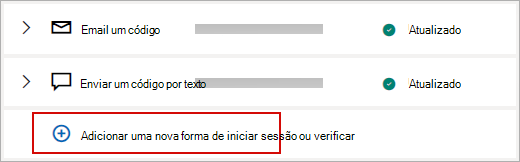
Escolha Usar um aplicativo.
Dica
Se você ainda não tem o Authenticator instalado, selecione Obtê-lo agora. Se você já tiver o aplicativo instalado, clique em Configurar um aplicativo Authenticator diferente e selecione Avançar para revelar o código QR.
Abra o Authenticator em seu telefone e selecione o ícone de adição 
Selecione Conta pessoal e toque em Digitalizar um código QR.
Observação
Se você não puder usar sua câmera para digitalizar um código QR, clique em Não consigo digitalizar o código de barras no seu computador e toque em Inserir código manualmente no seu celular.
Adicione o Autenticador como uma maneira de entrar sempre
Entre na guia Segurança da sua conta Microsoft em account.microsoft.com/security.
Selecione Gerenciar como eu entro para mostrar as maneiras de provar quem você é.
Role para baixo até a seção Verificação em duas etapas e escolha ativar o recurso.
Siga as instruções mostradas na tela.
Observação
Como parte da configuração desta conta, você receberá um código QR para digitalizar com seu dispositivo; essa é uma maneira de garantir que você esteja em posse física do dispositivo no qual você está instalando o aplicativo autenticador.
Adicionar o Autenticador como a única maneira de entrar
Entre na guia Segurança da sua conta Microsoft em account.microsoft.com/security.
Selecione Gerenciar como eu entro para mostrar as maneiras de provar quem você é.
Role para baixo até a seção Conta sem senha e escolha ativar o recurso.
Siga as instruções para verificar sua conta.
Aprove a solicitação enviada ao Authenticator.
Próximas etapas
Entrar usando o Microsoft Authenticator
Confira também
Como remover contas ou sair do Authenticator
Se a sua organização oferecer suporte à verificação de dois fatores ou autenticação multifator, você poderá configurar suas contas corporativas ou de estudante para usar o Authenticator como um dos métodos de verificação.
Escolha uma destas opções:
Adicionar uma conta corporativa ou de estudante usando um código QR
Para adicionar uma conta através da leitura de um código QR, faça o seguinte:
Entre na página Informações de segurança da sua conta corporativa ou de estudante em mysignins.microsoft.com/security-info.
Observação
Se você não vir a página Informações de segurança , vá para Verificação de segurança adicional, marque a caixa de seleção ao lado do aplicativo Authenticator e selecione Configurar para exibir seu código QR.
Selecione Adicionar método de entrada.
Escolha Microsoft Authenticator na lista suspensa e selecione Adicionar.
Se você já tiver o Authenticator instalado em seu telefone, selecione Avançar para exibir um código QR.
Abra o Authenticator em seu telefone e selecione o ícone de adição e selecione Adicionar conta.
Selecione uma conta corporativa ou de estudante e toque em Digitalizar um código QR.
Observação
- Se você não puder usar sua câmera para digitalizar um código QR, clique em Não é possível digitalizar a imagem no seu computador e toque em Inserir código manualmente no celular.
- Se seu administrador tiver permissão para usar a entrada pelo telefone usando o Authenticator, você passará pelo registro do dispositivo para configurar a entrada por telefone sem senha e a autenticação multifator do Microsoft Entra.
- Para organizações governamentais dos EUA, a única maneira de adicionar uma conta de login por telefone é adicionando-a usando a opção Entrar com suas credenciais acima.
Adicionar uma conta corporativa ou de estudante usando suas credenciais
Observação
- Esse recurso não está disponível para usuários na China.
Saiba mais.
- Esse recurso somente pode ser usado por usuários cujos administradores tenham habilitado a entrada pelo telefone usando o Authenticator.
Para adicionar uma conta após entrar em sua conta corporativa ou de estudante usando suas credenciais:
Abra o Authenticator e selecione o ícone de adição na barra de menus superior.
Toque em Conta corporativa ou de estudante e selecione Entrar.
Insira as credenciais de sua conta corporativa ou de estudante.
Observação
Se você tiver um TAP (Senha de Acesso Temporária), pode usá-lo para entrar.
Em seu dispositivo, toque na conta e verifique na exibição de tela inteira se sua conta está correta.
Ajuda com erros de configuração
Se você não tiver métodos de autenticação suficientes em sua conta para obter um token de autenticação robusto, não poderá adicionar uma conta. Você verá um erro no Authenticator que diz "Para configurar o Microsoft Authenticator, você precisará acessar aka.ms/mfasetup em um navegador da Web".
Se você receber a mensagem "Você pode estar entrando de um local restrito pelo seu administrador", ele não habilitou esse recurso para você e provavelmente configurou uma política de Acesso Condicional de Registro de Informações de Segurança. Você também pode receber mensagens que bloqueiam o registro do Authenticator porque o administrador tem políticas de Acesso Condicional configuradas. Nesses casos, entre em contato com o administrador da sua conta corporativa ou de estudante para usar esse método de autenticação.
Se seu administrador lhe permitir usar a entrada pelo telefone usando o Authenticator, você passará pelo registro do dispositivo para configurar a entrada por telefone sem senha e a verificação em duas etapas. No entanto, você ainda poderá configurar a verificação em duas etapas, independentemente de estar ou não habilitado para entrada pelo telefone.
Adicionar uma conta corporativa ou de estudante ao seu dispositivo Android na China
Para adicionar uma conta através da leitura de um código QR, faça o seguinte:
Entre na página Informações de segurança da sua conta corporativa ou de estudante em mysignins.microsoft.com/security-info.
Observação
Se você não vir a página Informações de segurança , vá para Verificação de segurança adicional, marque a caixa de seleção ao lado do aplicativo Authenticator e selecione Configurar para exibir seu código QR.
Selecione Adicionar método de entrada.
Escolha Microsoft Authenticator na lista suspensa e selecione Adicionar.
Selecione Desejo usar um aplicativo autenticador diferente.
Abra o Authenticator em seu telefone e selecione o ícone de adição e selecione Adicionar conta.
Selecione Outro (Google, Facebook etc.) e toque em Digitalizar um código QR.
Observação
- Se você não puder usar sua câmera para digitalizar um código QR, clique em Não é possível digitalizar a imagem no seu computador e toque em Inserir código manualmente no celular.
- Se seu administrador tiver permissão para usar a entrada pelo telefone usando o Authenticator, você passará pelo registro do dispositivo para configurar a entrada por telefone sem senha e a autenticação multifator do Microsoft Entra.
Próximas etapas
Entrar usando o Microsoft Authenticator
Confira também
Como remover contas ou sair do Authenticator
Administradores de TI: como gerenciar tokens OATH no Microsoft Entra ID
Se você tiver contas que não são da Microsoft, como Amazon, Facebook ou Google, poderá adicioná-las ao Authenticator para verificação em duas etapas ou se seu site ou serviço for compatível com a adição de uma conta usando um código QR, você poderá configurar o Authenticator como uma maneira de entrar.
Em geral, para todas as suas contas pessoais, você deverá:
- Entre na conta e ative a verificação em duas etapas.
- Adicione a conta ao Autenticador seguindo as etapas abaixo. Você pode ser solicitado a digitalizar um código QR como parte desse processo.
Se esta for a primeira vez que está configurando o Authenticator, você poderá receber um prompt perguntando se deseja permitir que o aplicativo acesse sua câmera (iOS) ou que o aplicativo tire fotos e grave vídeo (Android). Permita que o aplicativo use a câmera para que você possa tirar uma foto de um código QR em uma etapa.
Adicionar sua conta da Amazon
Adicione sua conta da Amazon ativando a verificação em duas etapas e, em seguida, adicionando a conta ao aplicativo.
Ativar a verificação em duas etapas
No computador, abra Facebook, selecione o menu no canto superior direito, vá para o menu Conta & Listas e selecione Sua Conta.
Selecione Logon e segurança, entre na sua conta da Amazon e selecione Editar na área Configurações de Segurança Avançadas. A página Configurações de Segurança Avançadas é exibida.
Selecione Introdução.
Selecione Aplicativo Autenticador na página Escolha como você vai receber códigos. As página muda para mostrar a você um código QR. Não feche esta página.
Abra o Authenticator, selecione Adicionar conta no ícone Personalizar e controlar no canto superior direito e selecione Outra conta (Google, Facebook etc.).
No computador, use a câmera do dispositivo para ler o código QR da página Autenticação de dois fatores.
Observação
Se sua câmera não estiver funcionando corretamente, você poderá inserir o código QR e o URL manualmente.
Examine a página Contas do Authenticator em seu dispositivo para garantir que as informações da sua conta estão corretas e que há um código de verificação associado. Para segurança adicional, o código de verificação muda a cada 30 segundos, impedindo que alguém use o mesmo código várias vezes.
No computador, na página Escolha como você vai receber os códigos , digite o código de verificação fornecido no aplicativo para sua conta da Amazon e selecione Verificar código e continuar.
Conclua o restante do processo de inscrição, incluindo a adição de um método de verificação de backup, tal como uma mensagem de texto. Em seguida, selecione Enviar código.
Na página Adicionar um método de verificação de backup no computador, digite o código de verificação fornecido pelo método de verificação de backup para sua conta da Amazon e selecione Verificar código e continuar.
Na página Quase pronto , decida se deseja tornar seu computador um dispositivo confiável e selecione Entendi.
Ative a verificação em duas etapas. A página Configurações de Segurança Avançadas é exibida, mostrando os detalhes atualizados da verificação em duas etapas.
Adicionar sua conta do Facebook
Adicione sua conta do Facebook ativando a verificação em duas etapas e, em seguida, adicionando a conta ao aplicativo.
Ativar a verificação em duas etapas
- No seu computador, abra o Facebook, selecione o menu no canto superior direito e vá para Configurações>Segurança e Login. A página Segurança e Logon é exibida.
- Vá até a opção Usar autenticação de dois fatores na seção Autenticação de Dois Fatores e selecione Editar. A página Autenticação de Dois Fatores é exibida.
- Selecione Ativar.
Adicionar sua conta do Facebook ao aplicativo
Na página do Facebook no computador, vá para a seção Adicionar um backup e escolha Configuração na área Aplicativo de autenticação.
Você recebe um código QR que pode usar para associar automaticamente sua conta ao Authenticator. Não feche esta janela.
Abra o Authenticator, selecione Adicionar conta no ícone Personalizar e controlar no canto superior direito e selecione Outra conta (Google, Facebook etc.).
No computador, use a câmera do dispositivo para ler o código QR da página Autenticação de dois fatores.
Observação
Se sua câmera não estiver funcionando corretamente, você poderá inserir o código QR e o URL manualmente.
Examine a página Contas do Authenticator em seu dispositivo para garantir que as informações da sua conta estão corretas e que há um código de verificação associado. Para segurança adicional, o código de verificação muda a cada 30 segundos, evitando que alguém use o mesmo código várias vezes.
No computador, selecione Avançar na página Autenticação de dois fatores e digite o código de verificação fornecido no aplicativo para sua conta do Facebook.
Sua conta foi verificada e agora você pode usar o aplicativo para verificar sua conta.
Adicionar sua conta do Google
Adicione sua conta do Google ativando a verificação em duas etapas e, em seguida, adicionando a conta ao aplicativo.
Ativar a verificação em duas etapas
- No computador, vá para a página de verificação em duas etapas da conta do Google, selecione Introdução e verifique sua identidade.
- Siga as etapas na página para ativar a verificação em duas etapas para sua conta pessoal do Google.
Adicionar sua conta do Google ao aplicativo
Na página de segurança da conta do Google, vá para a seção Adicionar mais segundas etapas para verificar se é você e escolha Configurar na seção Aplicativo autenticador .
Na página Obter códigos do Authenticator , selecione Android ou iPhone com base no seu tipo de telefone e selecione Avançar.
Você recebe um código QR que pode usar para associar automaticamente sua conta ao Authenticator. Não feche esta janela.
Abra o Authenticator, selecione Adicionar conta no ícone Personalizar e controlar no canto superior direito e selecione Outra conta (Google, Facebook etc.).
No computador, use a câmera do dispositivo para ler o código QR da página Configurar Autenticador.
Observação
Se sua câmera não estiver funcionando corretamente, você poderá inserir o código QR e o URL manualmente.
Examine a página Contas do Authenticator em seu dispositivo para garantir que as informações da sua conta estão corretas e que há um código de verificação associado. Para segurança adicional, o código de verificação muda a cada 30 segundos, evitando que alguém use o mesmo código várias vezes.
Selecione Avançar na página Configurar o Authenticator em seu computador, insira o código de verificação fornecido no aplicativo para sua conta do Google e selecione Verificar.
Sua conta é verificada e você pode selecionar Concluído para fechar a página Configurar o Autenticador.
Adicionar outras contas que não sejam da Microsoft usando um código QR
- Abra o Authenticator em seu dispositivo móvel.
- Selecione o ícone de adição na barra de menus superior.
- Na página Adicionar conta , escolha Outra conta.
- Digitalize o código QR mostrado na página de entrada do site da conta.
- Se você já tiver uma conta existente com o mesmo nome da nova conta, poderá renomear a nova conta.
Próximas etapas
Entrar usando o Microsoft Authenticator
Confira também
Como remover contas ou sair do Authenticator
Administradores de TI: como gerenciar tokens OATH no Microsoft Entra ID
