
Use regras com Copilot no Excel para padronizar a aparência e o comportamento de uma pasta de trabalho específica. Com regras, você ensina Copilot no Excel a lidar com uma pasta de trabalho específica. Isso estabelece convenções de formatação, funções personalizadas e necessidades de layout. Depois de definido, os resultados do Copilot no Excel seguem as regras dessa pasta de trabalho.
O copiloto nas regras do Excel está em uma planilha dedicada da pasta de trabalho. Essa planilha de regras permanece com a pasta de trabalho, portanto, as regras são aplicadas pelo Copilot no Excel. Ao compartilhar a pasta de trabalho, você também compartilha as regras. A pessoa com quem você compartilha não precisa fazer nenhuma configuração separada.
Importante
O copilot no Excel e os modelos disponíveis estão evoluindo rapidamente. As regras podem se comportar de forma diferente entre modelos e ao longo do tempo à medida que os recursos do Copilot no Excel se expandem.
Como criar regras
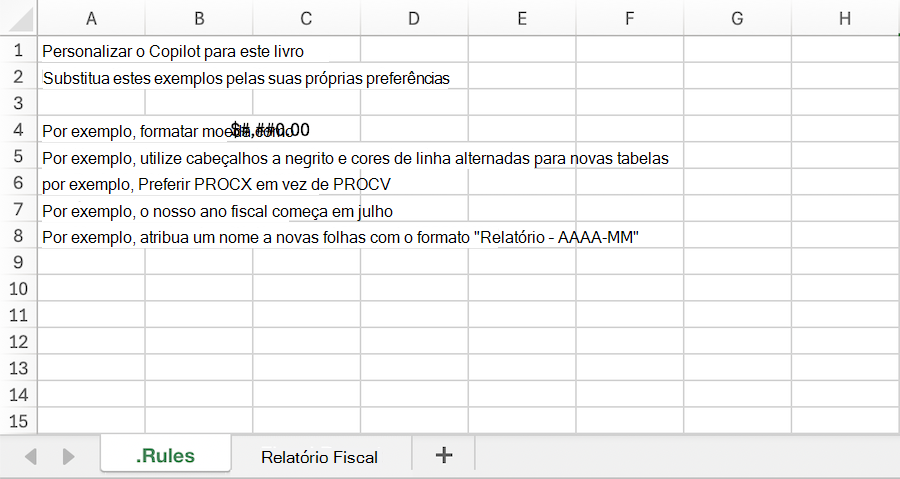
Há várias maneiras de criar uma planilha de regras para sua pasta de trabalho. Para começar, abra o copiloto no painel do Excel e abra o menu Adicionar conteúdo de trabalho no campo prompt. Selecione Criar regras de pasta de trabalho. Isso gera uma planilha intitulada . Regras e um modelo com regras sugeridas.
Você também pode criar manualmente uma planilha com o título . Regras e adicionar seu próprio conteúdo, copiar planilhas de regras entre pastas de trabalho ou pedir a Copilot para criar uma planilha de regras.
Requisitos para planilhas de regras
As regras devem ser listadas na coluna A e a planilha de regras deve ter o título . Regras. Uma planilha de regras deve estar visível na pasta de trabalho para Copilot usá-la. Oculto . As planilhas de regras não são usadas pelo Copilot no Excel.
Práticas recomendadas para regras
Escrever regras claras
As regras para Copilot no Excel funcionam melhor quando as instruções são curtas, específicas e organizadas. Algumas dicas:
- Liste uma regra ou ideia por célula.
- Use células de título, como ## NUMBERS ou ## CHARTS, para agrupar regras relacionadas para que sejam fáceis de examinar e editar.
- Inclua exemplos curtos. Mostrar o resultado desejado é mais eficaz do que descrevê-lo.
- Mantenha as regras focadas na pasta de trabalho atual.
Fazer com que as regras se adaptem com fórmulas
As regras podem ser conduzidas por fórmulas. Isso permite que suas regras respondam ao estado da pasta de trabalho.
- Alterne o comportamento com uma lista suspensa. Uma célula suspensa pode alterar qual regra está ativa. Por exemplo:
=IF(B1="Executive","Show KPI summary only","Include full drill-down tables"). - React aos seus dados. Uma regra pode ser alterada dependendo se os dados foram inseridos ainda:
=IF(COUNTA(Actuals!A:A)>1,"Compare forecast to actuals","Build forecast only").
Quando a pasta de trabalho é recalculada, Copilot lê a saída da fórmula no próximo prompt.
Prompts tentar
Depois de ter regras em vigor, o Copilot no Excel solicita automaticamente seguir as diretrizes. Você também pode pedir ao Copilot para trabalhar diretamente com a planilha de regras.
 Criar um . Planilha de regras com base na formatação já usada nesta pasta de trabalho.
Adicione uma regra ao meu . Planilha de regras que todos os gráficos devem usar a paleta de cores da empresa.