
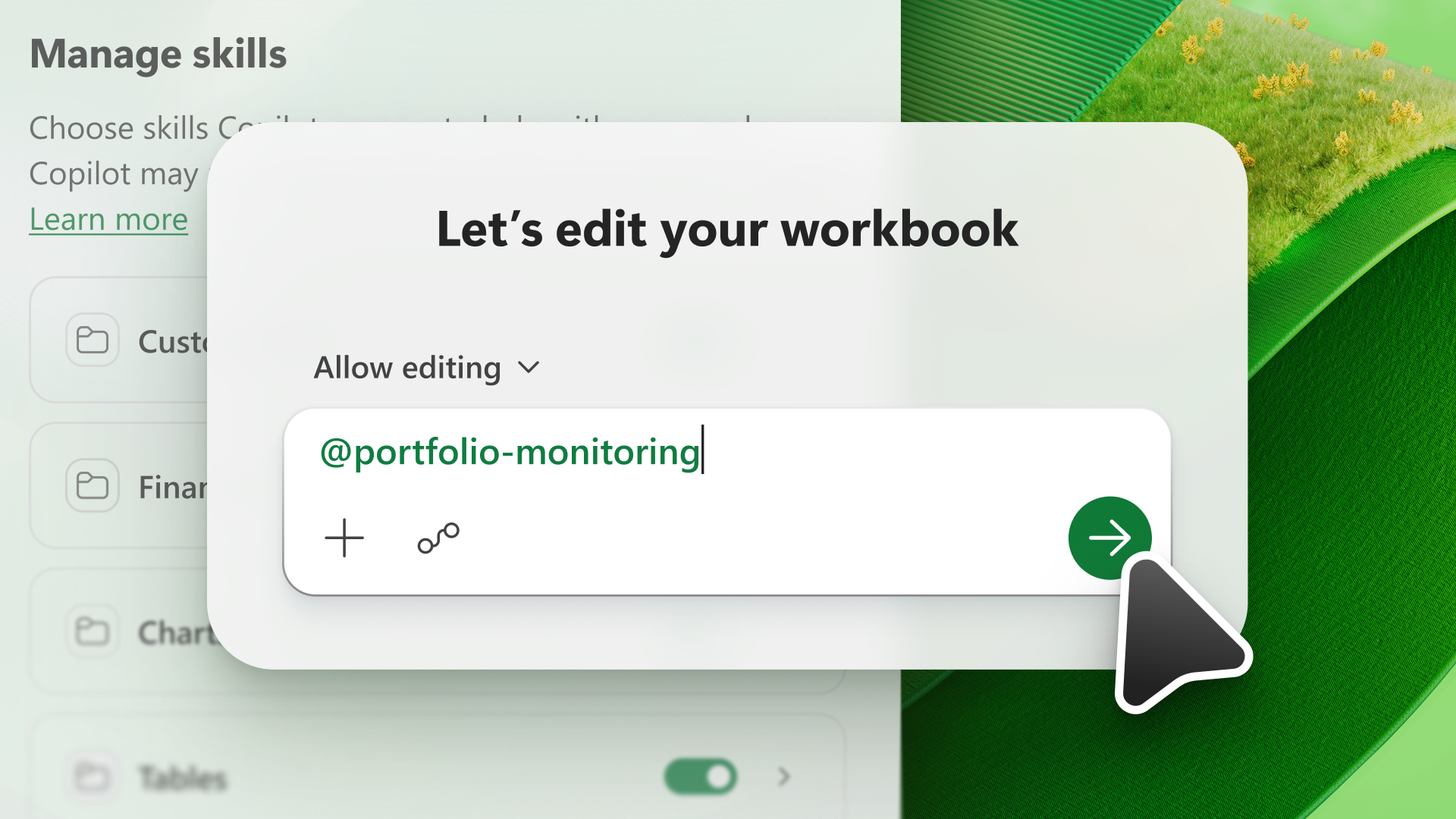
Uma competência expande as capacidades de um modelo de IA. As competências fornecem ao Copilot no Excel informações para concluir tarefas repetíveis. Com o Copilot no Excel, pode escolher entre as competências disponíveis no painel Copilot ou criar as suas próprias competências personalizadas.
Utilizar competências
Para utilizar uma competência, abra o Copilot no Excel, selecione o menu Adicionar conteúdo de trabalho no campo de pedido e, em seguida, selecione Todas as Competências.
A lista Todas as Competências mostra as competências fornecidas pelo Copilot no Excel e as competências personalizadas que carregou. Para saber mais sobre como criar as suas próprias competências personalizadas, consulte Criar competências personalizadas.
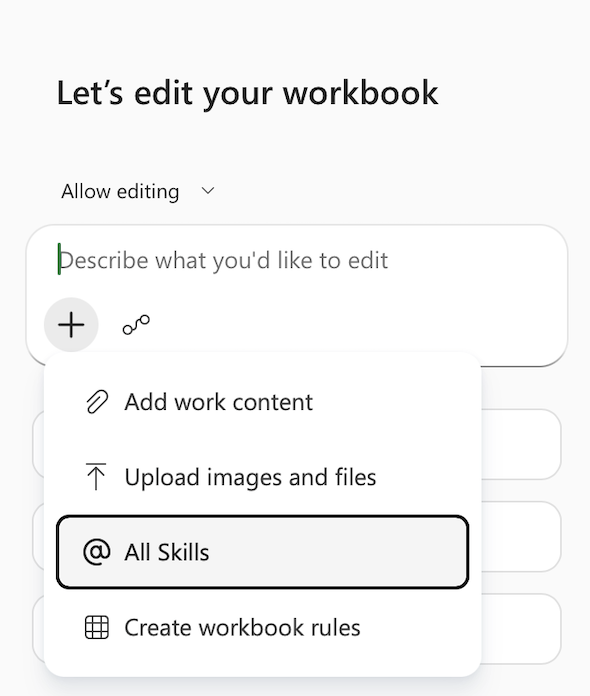
Para invocar uma competência específica no seu pedido, pode selecioná-la no menu Todas as Competências ou escrevê-la diretamente com um @mention. Por exemplo, para chamar uma competência denominada "análise de dados", escreva @data-análise no seu pedido para Copilot.
Gerir competências
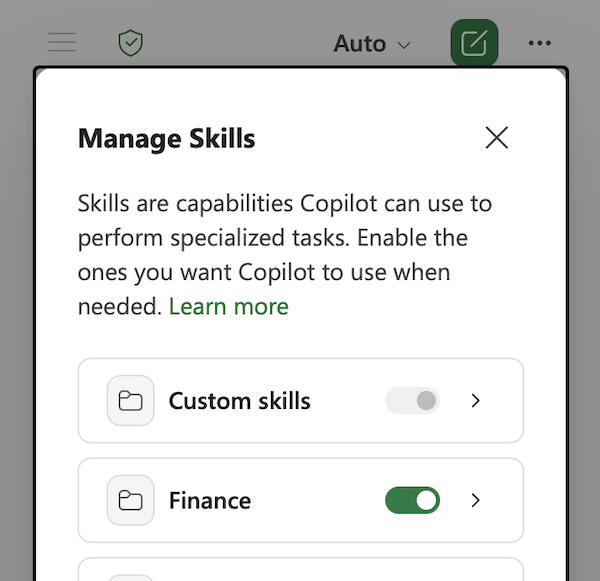
Ative ou desative as competências para controlar quais são as que o Copilot no Excel utiliza por predefinição. Para gerir as suas competências, selecione o menu Definições(... no canto superior direito) e, em seguida, selecione Gerir competências.
Importante
Desativar uma competência na caixa de diálogo Gerir competências impede a Copilot de utilizar essa competência automaticamente, mas ainda pode utilizar uma competência desativada com uma competência direta @mention no seu pedido.
Criar competências personalizadas
As competências personalizadas são carregadas por si e guardadas na sua conta do OneDrive numa pasta específica. Se pedires ao Copilot a mesma coisa muitas vezes, transforma esse pedido numa habilidade. Pode editar as suas competências personalizadas e ativá-las ou desativá-las em qualquer altura.
Para criar uma competência personalizada, siga os seguintes passos.
- No painel Copilot, selecione o menu Definições(... no canto superior direito).
- Selecione Gerir competências.
- Selecione Competências personalizadas.
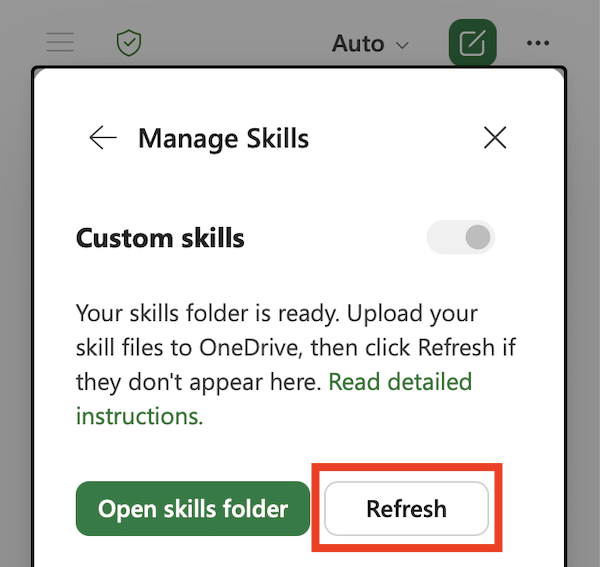
- Selecione Criar pasta do OneDrive. O Copilot cria a pasta de competências do OneDrive.
- Selecione Abrir pasta competências. O Copilot abre a nova pasta de competências no seu OneDrive.
- Adicione as suas competências a esta pasta. Utilize competências personalizadas criadas pela sua organização ou crie as suas próprias competências. Veja Requisitos de formato de competências personalizadas para obter detalhes sobre como criar as suas próprias competências.
Requisitos de formato de competências personalizadas
As competências personalizadas têm de seguir o formato padrão da indústria para serem reconhecidos pela Copilot no Excel. Cada competência precisa de uma pasta individual e essa pasta tem de ter um ficheiro SKILL.md que defina a competência.
SKILL.md tem duas secções:
- A secção de metadados, na parte superior entre os três delimitadores de traços (
---), é denominada frontmatter. Contém o nome e uma descrição que indica a Copilot quando deve utilizar a competência. Esta secção é necessária. - A secção body (corpo) é a sua instrução, que indica ao Copilot como realizar a tarefa. Não existem restrições de formato.
Segue-se um exemplo de um SKILL.md simples para uma competência denominada create-table-bold-first-column. Este ficheiro SKILL.md tem de estar numa pasta com o nome create-table-bold-first-column para ser reconhecido pelo Copilot no Excel.
---
name: create-table-bold-first-column
description: Use when I ask Copilot to create a table in a worksheet. After the table is created, bold the first column.
---

# Bold the first column when creating a table
When Copilot creates a table, bold the first column so the row labels stand out.

## Steps
1. Create the table as requested.
2. Select the first column of the new table.
3. Apply bold formatting to that column.
Para obter mais informações sobre a formatação de competências padrão, veja Competências do agente: Especificação.
Editar ou remover competências
Se adicionar ou mudar o nome de uma competência no OneDrive, selecione Atualizar na caixa de diálogo Competências personalizadas para que o Copilot reconheça a alteração.
Para remover uma competência da lista de competências em Copilot sem eliminar a pasta no OneDrive, altere o nome da pasta de competências. O Copilot ignora qualquer pasta cujo nome não corresponda ao da name SKILL.md.