
Adicionar regras para realizar outras ações
Aplica-se a
Além das regras de validação e formatação , também pode adicionar regras a modelos de formulário para efetuar outras ações, como mudar de vista, definir um valor de campo ou consultar ou submeter a uma ligação de dados. Por exemplo, pode estruturar um formulário para que os utilizadores de dados introduzidos no mesmo sejam automaticamente guardados no SharePoint, sem clicar em Submeter ou para mudar de uma vista para outra quando um botão é clicado.
Estas regras podem ser ativadas por alterações a um campo de formulário, clicar num botão, inserir uma secção ou linha de repetição numa tabela de repetição ou a abertura ou submissão de um formulário. Estas regras marcar para condições baseadas nos dados no formulário, na função de utilizador ou no valor de um campo. Também podem ser executadas sem que seja necessário definir quaisquer condições.
Também pode adicionar várias ações para cada regra. Por exemplo, pode adicionar uma regra a um botão que submete os dados introduzidos e, em seguida, muda para uma vista que apresenta uma mensagem para confirmar que os dados foram submetidos.
Neste artigo
Tipos e exemplos de regras de ação
Mostrar uma mensagem
Pode adicionar uma regra que abre uma caixa de diálogo se uma determinada condição no formulário for cumprida. Por exemplo, num formulário de relatório de despesas, se o utilizador introduzir um valor que exceda um montante específico, pode aparecer uma mensagem. Mostrar uma mensagem as ações só são suportadas em formulários do InfoPath Filler.
Mostrar o valor de um campo ou fórmula
Esta ação permite-lhe adicionar uma regra para apresentar o valor num campo ou num cálculo com base nos valores de campos diferentes no formulário. Por exemplo, um utilizador pode ser avisado de que a data de chegada numa despesa de hotel tem de ser anterior à data de partida utilizando as datas introduzidas pelo utilizador. Mostrar o valor de um campo ou ações de fórmula só são suportados em formulários do InfoPath Filler.
Alternar vistas
As vistas podem ser trocadas quando um botão é clicado. Isto permite que os utilizadores naveguem através de duas ou mais vistas ao clicar em anterior ou seguinte. Também pode adicionar uma regra para mudar a vista quando o formulário é aberto. Por exemplo, as vistas podem ser trocadas com base na função associada ao utilizador que abre o formulário. As ações mudar de vista só estão disponíveis em botões e Carregamento de Formulários.
Definir o valor de um campo
Utilizar uma regra para definir o valor de um campo permite-lhe alterar dinamicamente os valores num formulário. Por exemplo, num formulário de controlo de despesas em que os utilizadores introduzem um item de despesa e o montante da despesa, um campo Total pode controlar o total das despesas introduzidas. Em vez de os utilizadores introduzirem manualmente o total de todas as despesas, a ação definir o valor de um campo pode definir automaticamente o valor do campo Total .
Consultar dados
A consulta da ação de dados permite-lhe consultar uma origem de dados externa para obter informações. Por exemplo, pode adicionar uma consulta para a ação de dados que inicia uma consulta a uma base de dados para obter informações de funcionários quando um utilizador introduz o respetivo número de funcionário num formulário.
Submeter dados
Uma regra de ação submeter dados submete todos os dados num formulário. Por exemplo, ao utilizar a ação submeter dados, pode adicionar uma regra a um modelo de formulário para uma aplicação de autorização que submete os dados no formulário a um serviço Web e a uma base de dados quando o utilizador clica num botão Submeter no formulário.
Abrir um novo formulário para preencher
Abrir um novo formulário para preencher permite-lhe adicionar uma regra que abre uma nova cópia de um formulário baseado neste modelo de formulário ou noutro modelo de formulário. Por exemplo, pode adicionar esta regra a um modelo de formulário para que uma aplicação de autorização faça o seguinte: se o valor num campo de despesas exceder um valor fixo, a regra abre um novo formulário que requer uma entrada itemizada de despesas. Abrir um novo formulário para preencher ações só é suportado em formulários do InfoPath Filler.
Fechar o formulário
A ação fechar o formulário permite-lhe adicionar uma regra que fecha o formulário quando ocorre um evento especificado no formulário. Por exemplo, pode adicionar uma regra que fecha um formulário depois de o utilizador submeter o formulário e a origem de dados externa confirmar que o formulário foi submetido com êxito. Fechar as ações do formulário só estão disponíveis em botões.
Enviar dados para a Peça Web
Pode ativar o formulário para enviar dados para peças Web do SharePoint ao adicionar a ação enviar dados para a peça Web. Quando um formulário de browser do InfoPath é alojado dentro da peça Web formulário do InfoPath numa página do SharePoint e uma ligação foi configurada com outra peça Web, esta regra inicia o envio dos dados no formulário do InfoPath para a peça Web ligada. Para que esta ação de regra funcione corretamente, os campos no formulário têm de ser promovidos como parâmetros de ligação de peças Web. Nos formulários de lista do SharePoint, todos os campos são promovidos automaticamente como parâmetros de ligação.
Assinar linha de assinatura
A ação assinar linha de assinatura permite-lhe adicionar uma regra que, quando acionada, abre um controlo de linha de assinatura indicado para o utilizador assinar. Por exemplo, se tiver um controlo de linha de assinatura no formulário e adicionar a ação da linha de assinatura de sinal ao botão submeter, quando o utilizador clicar no botão submeter, ser-lhe-á pedido para assinar o controlo de linha de assinatura.
Conexões de Dados
Se adicionar uma regra de ação para consultar dados, submeter dados ou submeter dados para uma peça Web, é melhor já ter a ligação de dados pretendida antes de a regra ser adicionada.
Adicionar uma regra de ação
Utilizar o botão Adicionar Regra
Incluídas, as regras predefinidas podem ser adicionadas ao clicar em Adicionar Regra.
- Clique no controlo ao qual pretende adicionar a ação.
- No separador Base , no grupo Regras , clique em Adicionar Regra.
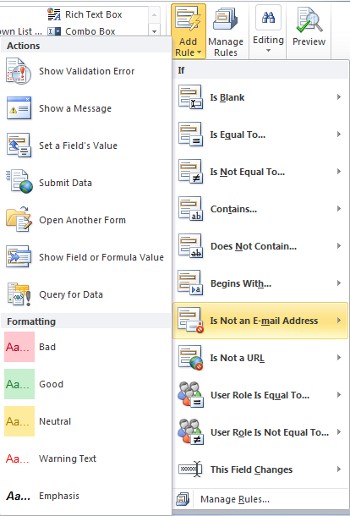
- Na coluna Se , clique no tipo de condição que a regra tem de cumprir, como Está Em Branco.
- Na coluna Ações , clique numa ação, como Submeter Dados. Consoante a condição selecionada, poderão ser pedidas informações adicionais.
- Efetue o seguinte procedimento, consoante o tipo de ação que está a adicionar a partir da janela Detalhes da Regra :
Mostrar uma mensagem
- No campo Mensagem , escreva o texto da mensagem e, em seguida, clique em OK.
Mostrar o valor de um campo ou fórmula
- Introduza a expressão na caixa Expressão ou clique em Função
 junto à caixa Expressão para criar a expressão e, em seguida, clique em OK.
Para obter mais informações sobre fórmulas, veja Adicionar funções e fórmulas.
- Introduza a expressão na caixa Expressão ou clique em Função
Alternar vistas
- Na caixa de diálogo Detalhes da Regra , clique na vista para a qual o utilizador mudará quando a ação for iniciada a partir da caixa Ver .
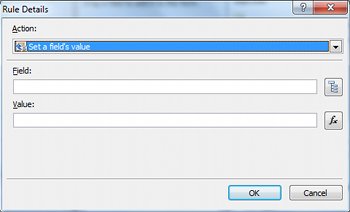
Definir o valor de um campo
Clique em Campo
 junto à caixa Campo .
Clique no campo para selecioná-lo.
Clique em OK.
Na caixa Valor , escreva o valor ou clique em Função
junto ao mesmo para introduzir uma fórmula.Observação
Para obter mais informações sobre fórmulas, veja Adicionar funções e fórmulas.
Consultar dados
- Clique numa ligação de dados de receção a partir do campo Ligação de dados ou clique em Adicionar para adicionar uma nova ligação de dados.
Para obter mais informações sobre ligações de dados, veja Descrição geral das ligações de dados.
- Clique numa ligação de dados de receção a partir do campo Ligação de dados ou clique em Adicionar para adicionar uma nova ligação de dados.
Enviar dados
- Clique na conexão enviar dados do campo Conexão de dados ou clique em Adicionar para adicionar uma nova conexão de dados.
Para obter mais informações sobre conexões de dados, consulte Visão geral das conexões de dados.
- Clique na conexão enviar dados do campo Conexão de dados ou clique em Adicionar para adicionar uma nova conexão de dados.
Abrir um novo formulário para preencher
- Insira a ID do modelo ou o local do modelo de formulário na caixa ID ou Localização do Modelo de Formulário e clique em OK.
Fechar o formulário
- Clique em OK se este for um formulário de navegador da Web ou, se este for um formulário filler, você poderá selecionar opcionalmente o Se as alterações não tiverem sido salvas, solicitar que o usuário salve marcar caixa para solicitar que os usuários salvem o formulário antes que ele seja fechado.
Enviar dados para uma Web Part
- Clique em Promoção de Propriedades para selecionar os campos que devem ser promovidos como parâmetros de conexão da Web Part.
- Clique em Adicionar ao lado da lista de parâmetros de conexão da Web Part do SharePoint para exibir a caixa de diálogo Selecionar um Campo ou Grupo .
- Clique em um campo.
- Na caixa Nome do parâmetro , insira um nome para o parâmetro.
- Clique em OK.
- Repita as etapas 2 a 5 para promover campos adicionais.
Assinar linha de assinatura
Importante
Antes de adicionar uma regra de linha de assinatura de sinal, verifique se você adicionou um controle de linha de assinatura ao formulário para que haja algo para a regra assinar.
- Em Assinar a primeira linha de assinatura em que, na lista, clique no método de indicar qual linha de assinatura do formulário deve ser assinada.
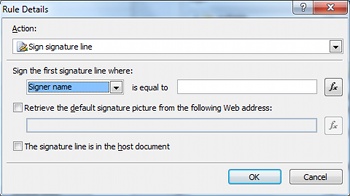
- No é igual à caixa, insira os critérios ou clique em Função para usar uma função para os critérios.
- Indique se uma imagem de assinatura padrão deve ou não ser usada e se a linha de assinatura está ou não no documento de host e clique em OK.
Para obter mais informações sobre assinaturas digitais, consulte Assinaturas Digitais no InfoPath 2010.
- Em Assinar a primeira linha de assinatura em que, na lista, clique no método de indicar qual linha de assinatura do formulário deve ser assinada.
- Clique na caixa Não executar regras restantes se a condição dessa regra for atendida marcar caixa se você quiser parar de processar regras adicionais.
Usar o painel de tarefas Regras
Faça o seguinte para adicionar uma regra de ação no painel de tarefas Regras :
- Clique no controle ao qual você deseja adicionar uma regra de ação.
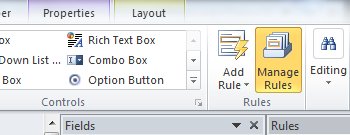
- Se o painel de tarefas Regras não estiver visível, na guia Página Inicial , no grupo Regras , clique em Gerenciar Regras.
- Clique em Novo.
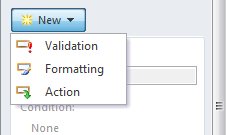
- Clique em Ação.
- Na caixa Detalhes para texto, insira um nome para a regra.
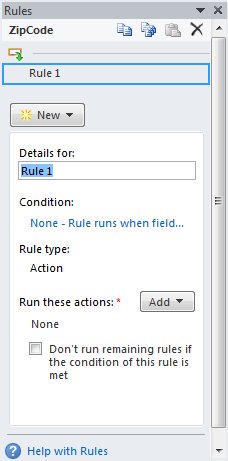
Em Condição, clique em Nenhum.
Selecione as opções corretas da seguinte maneira:
Se a condição para sua regra for baseada em um campo:
- Clique em um campo ou clique em Selecionar um campo ou grupo.
- Clique no operador, como é igual a.
- Insira os critérios para o operador.
Se a condição para sua regra for baseada em uma expressão:
- Clique em A expressão.
- Insira a expressão.
Para obter mais informações, consulte Adicionar funções e fórmulas.

- Clique em E para adicionar outra condição e repita a etapa 7 ou clique em OK quando terminar de adicionar condições.
Observação
Depois de adicionar uma segunda condição, o botão E é substituído por uma caixa. Deixe e selecione se a primeira e cada condição subsequente precisar ser verdadeira para que a validação de dados seja aplicada. Caso contrário, se apenas uma das condições for verdadeira para que a validação de dados seja aplicada, clique ou.
No painel De regras , clique em Adicionar e clique no tipo de regra de ação que você deseja adicionar.
Faça o seguinte, dependendo do tipo de ação que você está adicionando.
Mostrar uma mensagem
- No campo Mensagem , digite o texto para a mensagem e clique em OK.
Mostrar o valor de um campo ou fórmula
- Insira a expressão desejada na caixa Expressão ou clique em Função ao lado da caixa Expressão para criar sua expressão e clique em OK.
Para obter mais informações, consulte Adicionar funções e fórmulas.
- Insira a expressão desejada na caixa Expressão ou clique em Função
Alternar vistas
- Na caixa de diálogo Detalhes da Regra , clique na exibição para a qual o usuário mudará quando a ação for iniciada na caixa Exibir .
Definir o valor de um campo
- Ao lado da caixa Campo , clique em Campo .
- Clique no campo desejado para selecioná-lo.
- Clique em OK.
- Digite o valor desejado na caixa Valor ou clique em Função para inserir uma fórmula.
Para obter mais informações sobre fórmulas, consulte Adicionar funções e fórmulas.
- Ao lado da caixa Campo , clique em Campo
Consulta de dados
- Clique na conexão de dados de recebimento apropriada do campo Conexão de dados ou clique em Adicionar para adicionar uma nova conexão de dados.
Para obter mais informações sobre conexões de dados, consulte Visão geral das conexões de dados.
- Clique na conexão de dados de recebimento apropriada do campo Conexão de dados ou clique em Adicionar para adicionar uma nova conexão de dados.
Enviar dados
- Clique na conexão de dados de envio apropriada do campo Conexão de dados ou clique em Adicionar para adicionar uma nova conexão de dados.
Para obter mais informações sobre conexões de dados, consulte Visão geral das conexões de dados.
- Clique na conexão de dados de envio apropriada do campo Conexão de dados ou clique em Adicionar para adicionar uma nova conexão de dados.
Abrir um novo formulário para preencher
- Insira a ID do modelo ou o local do modelo de formulário na caixa ID ou Localização do Modelo de Formulário e clique em OK.
Fechar o formulário
- Clique em OK se este for um formulário Web ou, se este for um formulário filler, clique no Se as alterações não tiverem sido salvas, solicite que o usuário salve marcar caixa para solicitar que os usuários salvem o formulário antes que ele seja fechado.
Enviar dados para uma Web Part
- Clique em Promoção de Propriedades para selecionar os campos que devem ser promovidos como parâmetros de conexão da Web Part.
- Ao lado da lista de parâmetros de conexão da Web Part do SharePoint, clique em Adicionar para exibir a caixa de diálogo Selecionar um Campo ou Grupo .
- Clique no campo.
- Insira um nome para o parâmetro na caixa Nome do parâmetro .
- Clique em OK.
- Repita as etapas 2 a 5 para promover campos adicionais.
Assinar linha de assinatura
Observação
Antes de adicionar uma regra de linha de assinatura de sinal, verifique se você adicionou um controle de linha de assinatura ao formulário para que haja algo para a regra assinar.
- Em Assinar a primeira linha de assinatura em que, na lista, clique no método de indicar qual linha de assinatura do formulário deve ser assinada.
- No é igual à caixa, insira os critérios ou clique em Função para usar uma função para os critérios.
- Indique se uma imagem de assinatura padrão deve ou não ser usada e se a linha de assinatura está ou não no documento de host e clique em OK.
Para obter mais informações sobre assinaturas digitais, consulte Assinaturas Digitais no InfoPath 2010.
Clique na caixa Não executar regras restantes se a condição dessa regra for atendida marcar caixa se você quiser parar de processar regras adicionais depois que a regra selecionada for processada.
Definir parâmetros para consultar ou enviar dados
O envio de dados e consulta para ações de dados ativa a conexão de dados para enviar ou receber dados. No caso da consulta de dados, você pode especificar quais dados são consultados adicionando uma regra de ação de valor de um campo para definir o valor do campo de consulta desejado.
Padrões de entrada de dados
As regras de ação podem ser baseadas no padrão de texto que um usuário insere em um campo de texto. Por exemplo, se você quiser coletar um CEP/Código Postal, talvez queira garantir que o usuário o insira no formato correto. Da mesma forma, se você quiser que um usuário insira um endereço de email, você pode corresponder sua entrada a um padrão que inclui algum texto, um símbolo @ , um domínio e um sufixo de domínio, como .com.
Para fazer isso, ao criar a condição, na lista Operador , clique em Corresponder Padrão e clique em Selecionar um padrão. Isso exibe a caixa de diálogo Padrão de Entrada de Dados em que você pode escolher entre vários padrões padrão pré-definidos. Se nenhum desses padrões atender às suas necessidades, você poderá usar um padrão personalizado.
Cenários de condição avançada
Seguem-se cenários avançados que pode utilizar ao definir a condição de uma regra de ação.
- Basear uma regra numa expressão
Uma expressão é um conjunto de valores, campos ou grupos, funções e operadores. Utilize uma expressão para definir o valor de um campo em cenários como, por exemplo, incluir automaticamente a data atual num formulário ou adicionar o custo dos itens introduzidos num relatório de despesas para obter o total.
- Clique em A expressão.
- Introduza a expressão na segunda caixa.
Para obter mais informações sobre funções e fórmulas, veja Adicionar funções e fórmulas.
- Basear uma regra num conjunto de dados passíveis de sinal
Se um formulário necessitar de uma assinatura digital, poderá querer desativar o botão submeter se o formulário não tiver sido assinado. Em alternativa, por exemplo, poderá querer ativar a ação submeter dados depois de um utilizador adicionar uma assinatura digital. Esta condição só é suportada em formulários do InfoPath Filler.
- Clique em Selecionar conjunto de dados signíveis.
- Na caixa de diálogo Selecionar Conjunto de Dados Signáveis , clique no conjunto de dados signáveis e, em seguida, clique em OK.
- Clique na condição pretendida a partir da segunda caixa e, em seguida, clique nos critérios necessários a partir da terceira caixa.
Para obter mais informações sobre assinaturas digitais, consulte Assinaturas Digitais no InfoPath 2010.
- Basear uma regra na função de um utilizador
Se o formulário tiver múltiplas vistas, como uma vista de administrador e uma vista só de leitura, pode criar uma regra de carregamento de formulário que muda para uma vista com base na função do utilizador atual.
- Clique em Função atual do utilizador.
- Clique no operador, tal como é igual a.
- Clique na função ou em Gerir funções para gerir funções de utilizador.