
A luz de LED deve estar acesa quando o conector de alimentação estiver conectado à porta do Surface Connect.
| Quando a luz está | Significa |
|---|---|
| Desativado | Verifique se o conector de energia está conectado corretamente ao dispositivo e tente conectar a fonte de alimentação a outra tomada. Se a luz do LED ainda estiver apagada, siga as etapas abaixo. |
| Branco piscando ou piscando | Desconecte o conector de alimentação do Surface e Marque se há danos ou detritos que possam causar uma conexão incorreta. Se a luz continuar a piscar, siga as etapas abaixo. |
| Branco sólido | Se a luz do conector de energia estiver acesa, mas você ainda tiver o problema, vá para A bateria do Surface não carrega ou o Surface não funciona com bateria. Se o Surface não ligar ou iniciar, vá para O Surface não liga ou inicia. |
Se a luz de LED no conector de alimentação do Surface Connect estiver piscando, piscando ou apagada, veja o que fazer:
Verifique os cabos e reinicie sua fonte de alimentação: Desconecte o conector de alimentação do Surface, desconecte o cabo de alimentação da tomada na parede e desconecte todos os acessórios USB.
Aguarde pelo menos 10 segundos. Isso dá ao fornecedor de energia tempo para redefinir.
Depois disso, limpe o conector de alimentação com um pano macio, seco e sem fiapos e marcar se há danos. (Substitua os cabos danificados.) Ligue novamente a fonte de alimentação à tomada e volte a ligar o conector de alimentação ao Surface.
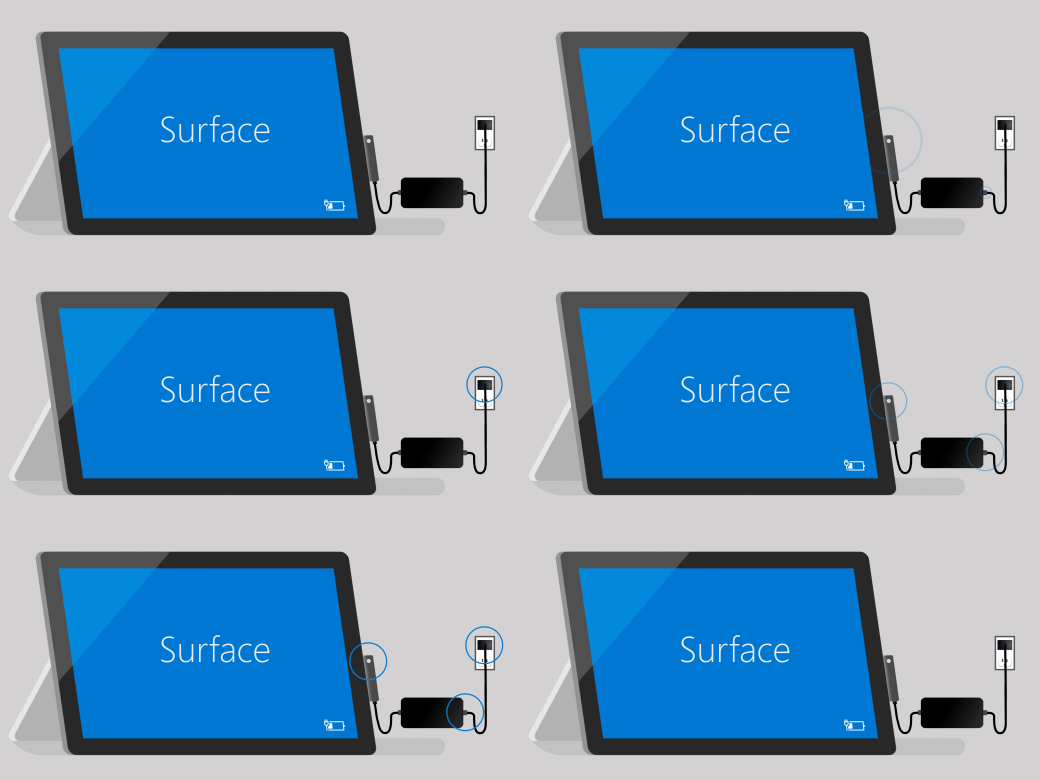
Conecte-o da outra maneira: Gire o conector de alimentação do Surface Connect 180 graus e, em seguida, marque se a luz de LED acende e determine se o Surface começa a carregar novamente.
Tente uma fonte de energia diferente: Conecte a fonte de alimentação a uma tomada, protetor contra sobretensão ou filtro de linha diferente.
Se você estiver usando um Encaixe do Surface: Se a bateria do dispositivo Surface estiver descarregada, primeiro carregue-a usando a fonte de alimentação projetada para o Surface. Depois disso, tente carregá-lo com o Encaixe do Surface novamente.
Tente usar outra fonte de alimentação Surface ou carregador USB-C PD: Se você tiver outra fonte de alimentação do Surface disponível, tente usá-la para carregar o Surface. Se o Surface tiver uma porta USB-C, tente usar um carregador USB-C PD. Se isso funcionar ou se você não tiver outra fonte de alimentação Surface ou carregador USB-C PD, inicie uma ordem de serviço para sua fonte de alimentação. Caso contrário, inicie uma ordem de serviço para o Surface.
Se a fonte de alimentação do Surface ainda não funcionar, envie uma ordem de serviço
Se essas etapas não resolverem o problema, substitua a fonte de alimentação:
- Entrar na conta Microsoft | Selecione o dispositivo para serviço.
- Escolha o dispositivo que precisa de serviço, selecione Avançar e siga as instruções para concluir sua solicitação de serviço.
Observação
Se o Surface for um dispositivo empresarial (propriedade de uma organização), consulte Opções de serviço do Surface para Empresas e Educação.
Se a cobertura da garantia expirou, você também pode considerar a compra de uma nova fonte de alimentação.
Fontes de alimentação, carregadores e estações de acoplamento, projetados para funcionar com o Surface, estão disponíveis para compra na Microsoft Store e em outros revendedores.
Recomendamos enfaticamente usar apenas um acessório original da Microsoft ou licenciado pela Microsoft — que veio com o Surface ou foi comprado separadamente — para carregar a bateria.
Observação
Se a Microsoft Store não estiver disponível na sua região, você também encontrará o Surface nesses revendedores.