Se o seu Surface não liga, liga e desliga ou inicia e fica preso em uma tela - uma tela preta, uma tela com um logotipo ou outra tela - aqui está o que você pode tentar para fazê-lo funcionar novamente.
Etapas para tentar primeiro
- Desconecte acessórios e verifique se o Surface está carregado
- Acorde com atalhos de teclado: (Ctrl+Shift+Win+B)
- Force uma reinicialização, pressionando o botão liga/desliga por 20 segundos
Desconecte acessórios e verifique se o Surface está carregado
Os acessórios que você conectou ao Surface podem estar impedindo que ele seja ativado. Veja como marcar se esse é o problema:
- Desconecte todas as unidades USB, cartões SD, acessórios USB, monitores externos, a Type Cover ou qualquer outra coisa que você tenha conectado ao Surface. Se você estiver usando o Encaixe do Surface, desconecte o Surface dele. Tente ligar o Surface - se isso funcionar, o acessório pode ser o problema.
- Se isso não funcionar, conecte a fonte de alimentação projetada para o Surface.
- Quando o Surface estiver conectado, carregue-o por pelo menos 15 minutos. Feche e reabra a tampa ou o teclado e, em seguida, prima o botão para ligar/desligar para ligar o Surface. Se a luz de LED do carregador do Surface Connect estiver piscando, piscando ou apagada, confira O que fazer se a fonte de alimentação ou o carregador do Surface não funcionarem.
Acorde com atalhos de teclado: (Ctrl+Shift+Win+B)
Se a recarga do Surface não o ativou:
- Conecte-se a um teclado ou use um teclado integrado.
- Pressione o ícone da tecla do logotipo do
 + do WindowsCtrl + Shift + B.
Force uma reinicialização, pressionando o botão liga/desliga por 20 segundos
Se o Surface ainda não ligou depois de carregá-lo e tentar os atalhos do teclado e do tablet, você pode tentar forçar um desligamento e reiniciar. Veja como:
Pressione e segure o botão liga/desliga até que a tela do logotipo seja exibida (cerca de 20 segundos). Consulte Forçar um desligamento e reiniciar o Surface para obter mais informações.
Após a reinicialização do Surface, recomendamos que você obtenha as atualizações mais recentes para o Surface e o Windows para ajudar a garantir que seu dispositivo tenha o melhor desempenho. Para obter mais informações, consulte Baixar drivers e firmware para o Surface.
O Surface ligou?
- Se o Surface ligou, mas está preso em uma das telas abaixo, selecione essa tela para ver as etapas adicionais de solução de problemas para resolver o problema.
- Se o Surface não ligar, o dispositivo precisa ser enviado à Microsoft para reparo ou substituição. Para obter mais detalhes, marque Se o Surface ainda não ligar ou iniciar, envie uma ordem de serviço.


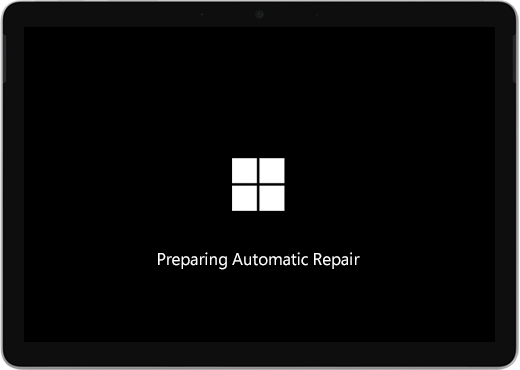


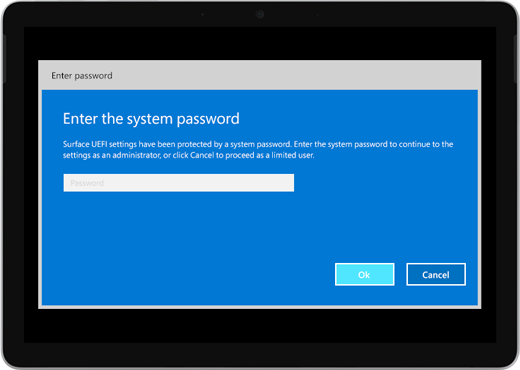
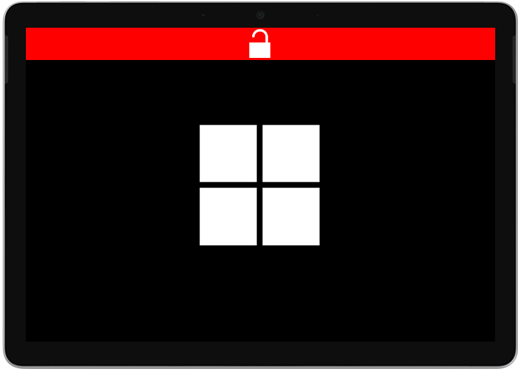
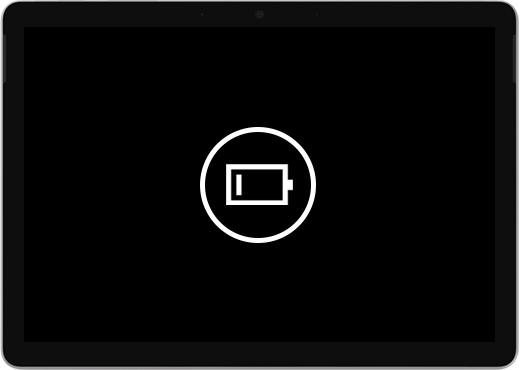
Se o Surface ainda não funcionar, escolha uma opção de serviço
Se essas soluções não ajudarem a resolver o problema, o autorreparo, a ordem de serviço ou o suporte presencial podem estar disponíveis para ajudar você. Se o Surface for um dispositivo empresarial (propriedade de uma organização), consulte Opções de serviço do Surface para Empresas e Educação.
| Opções | |
|---|---|

|
Autorreparo Tecnicamente experiente e tem as ferramentas certas? A Microsoft tem uma variedade de componentes substituíveis e guias de serviço que permitem que você mesmo faça alguns reparos. |

|
Enviar para a Microsoft Para enviar seu dispositivo para reparo, você precisará criar uma ordem de serviço e imprimir uma etiqueta de remessa. Saiba mais sobre como marcar sua garantia e preparar seu dispositivo para envio para a Microsoft. |

|
Obter suporte presencialEm alguns países ou regiões, a Microsoft fez parcerias com Provedores de Serviços Autorizados, oferecendo suporte e reparo presenciais. As opções podem incluir inspeção de hardware profissional, solução de problemas e recuperação do sistema. |
Este artigo se aplica a estes dispositivos específicos:
|
|---|
Precisa de mais ajuda?
Suporte técnico

Para obter suporte técnico, abra o aplicativo Surface, descreva o problema e selecione Obter Ajuda.
Suporte da comunidade

As comunidades podem ajudá-lo a fazer perguntas e ouvir especialistas com conhecimento avançado. Pergunte à comunidade.
Outros suportes

Se você não puder usar o Surface ou tiver uma pergunta sobre outra coisa, abra Obter Ajuda para obter outro suporte online.